

楽天モバイルの開通手続きが進まない・開通しない原因と状況別の対処法
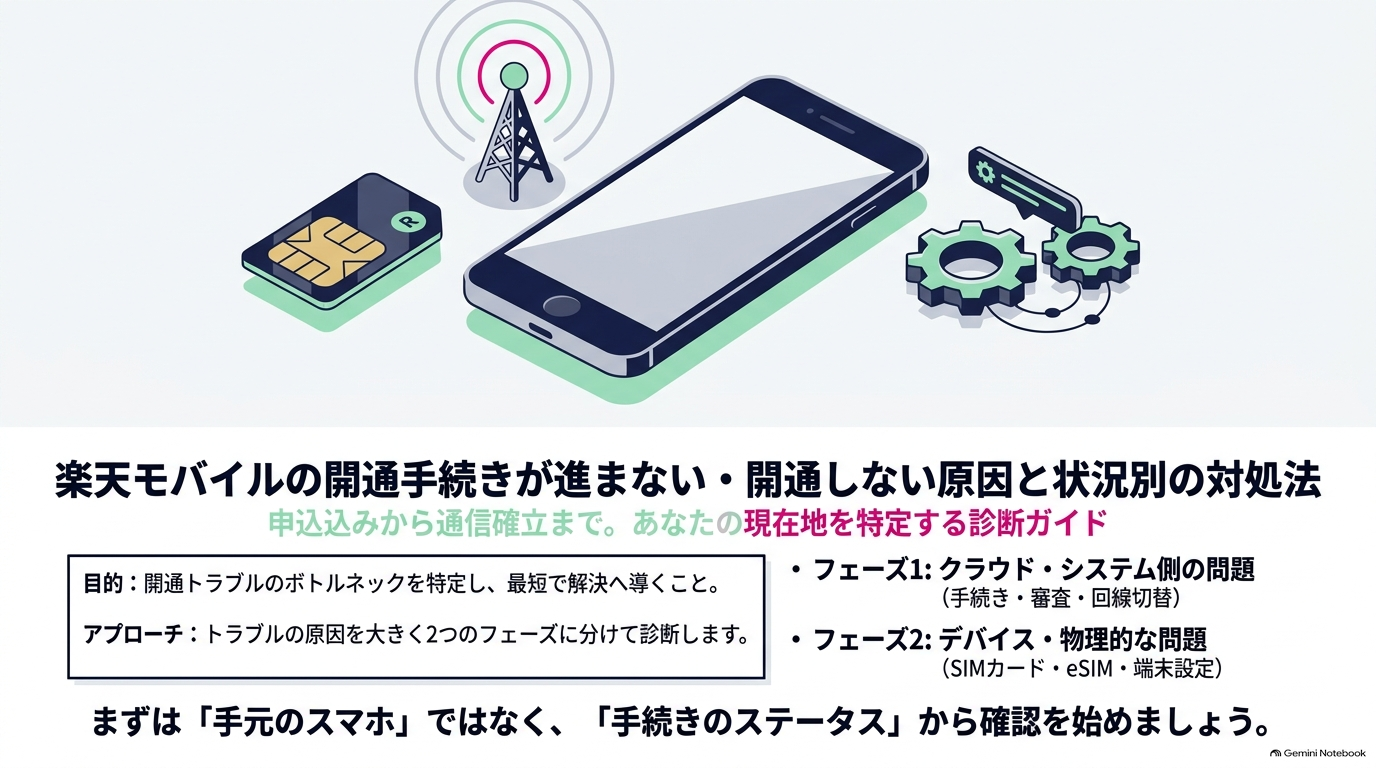
楽天モバイルの開通手続きが進まない・開通しない原因を、状況別の対処法とともに確認します。
- 申込みから回線切替まで、止まっている段階を確認する
- MNPワンストップはステータスと受付時間を確認する
- SIMカードやeSIMは端末側の設定も確認する
- エラー内容によっては問い合わせが必要になる
楽天モバイルの開通手続きが進まない・開通しない原因と状況別の対処法を申込みから回線切替まで確認
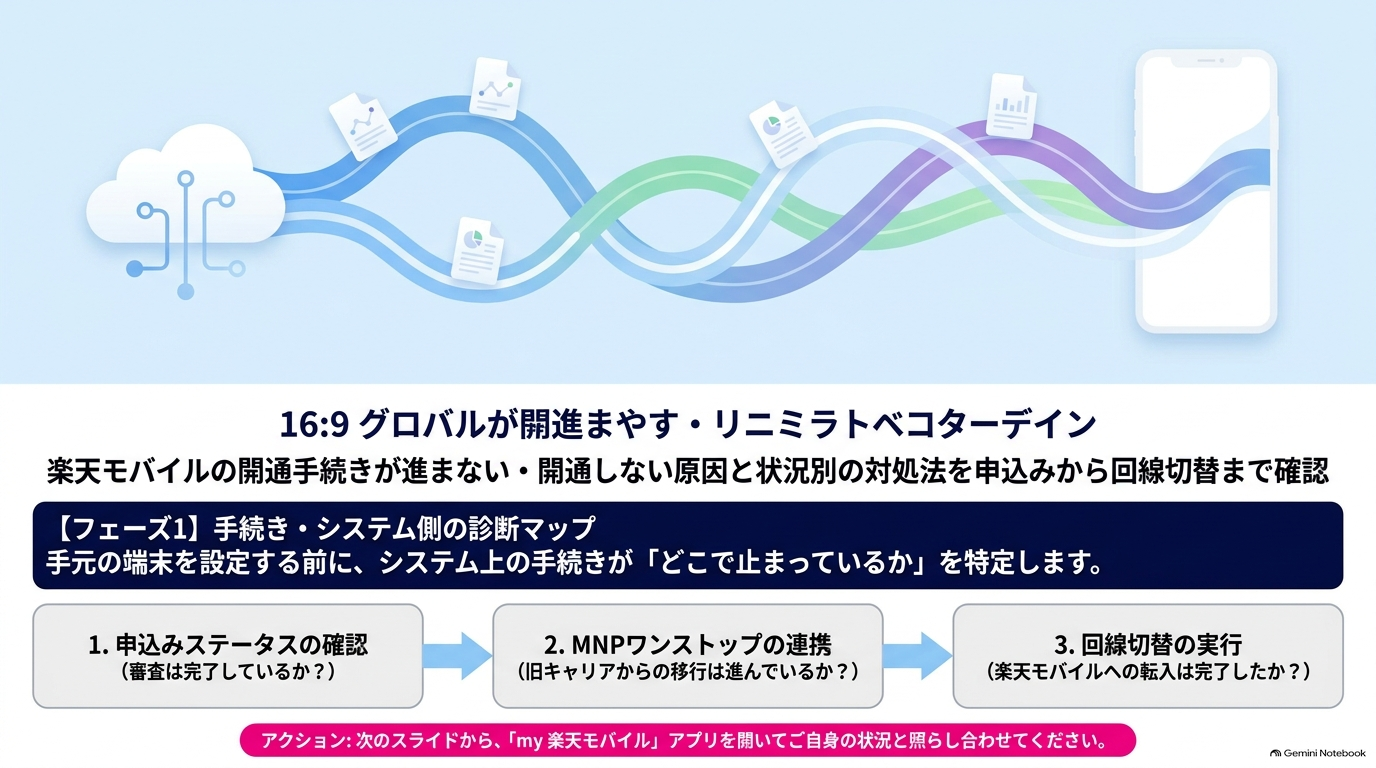
開通手続きが進まないときは、申込み、本人確認、MNPワンストップ、MNP転入のどこで止まっているかを先に確認すると対処を選びやすくなります。
- my 楽天モバイルで申込み状況と本人確認を確認する
- MNPワンストップ申請受付から進まない場合の状況を確認する
- MNP転入の回線切替が進まない場合を確認する
- 再申請や再手続きが必要なケースを確認する
my 楽天モバイルで申込み状況と本人確認を確認する
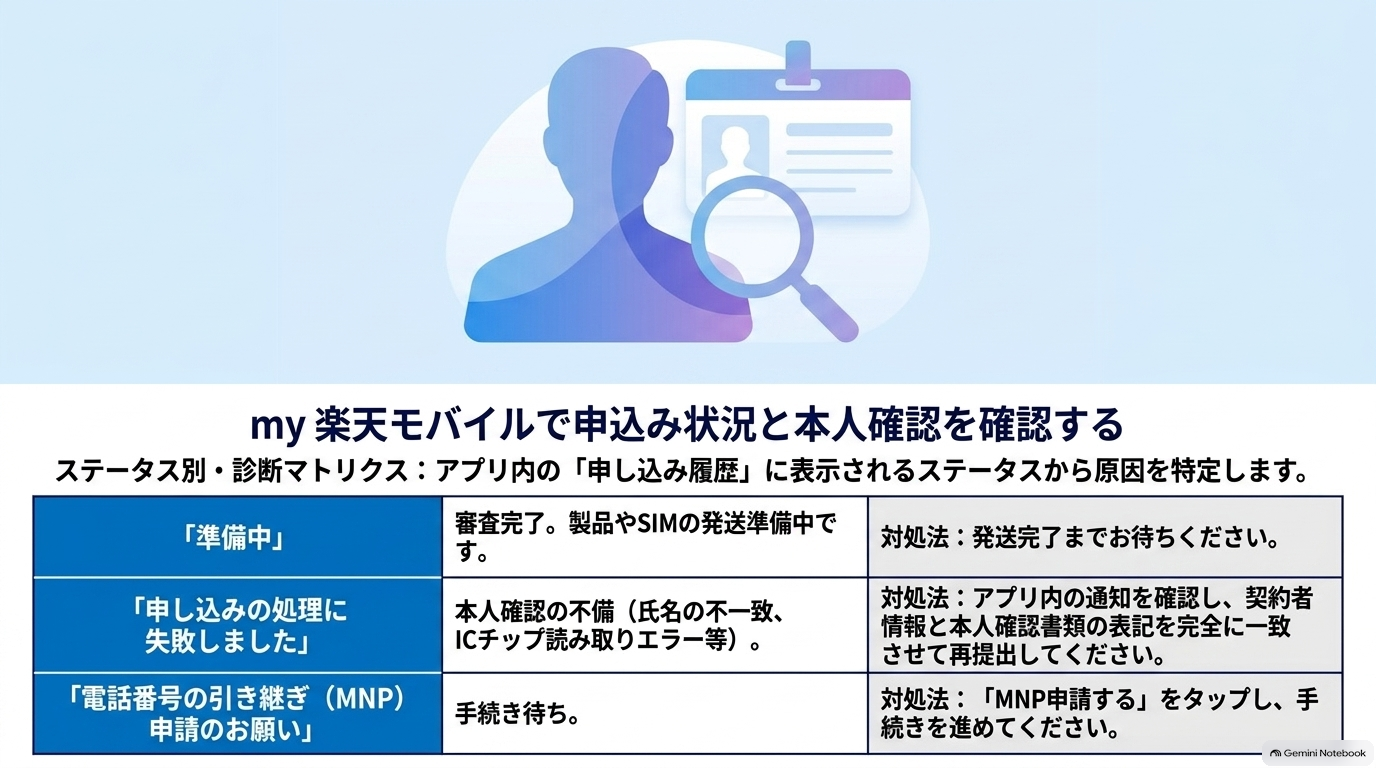
まずはmy 楽天モバイルに表示されている申込み状況を見て、処理を待つ段階なのか、本人確認などへの対応が必要なのかを判断します。

申込み処理中や発送準備中は現在のステータスを確認する
my 楽天モバイルで「Application Accepted」が表示されている場合は、申込みが処理されている段階です。
この場合は、製品が発送されるまで待つよう案内されています。
「Preparing for Delivery」と表示されている場合は、製品やSIMカード、スタートガイドが発送に向けて準備されている段階です※1。
画面がすぐ変化しないという理由だけで再申込みを行うのではなく、まず表示されているステータスの意味を確認しましょう。
お申し込みの処理に失敗しましたと表示された場合は本人確認の不備を確認する
「お申し込みの処理に失敗しました」に相当するエラーが表示されている場合は、契約者名義の不一致や本人確認の不備が考えられると案内されています。
my 楽天モバイルに表示されている通知と、登録したメールアドレスに届いている案内を確認してください※1。
エラーが表示されている状態では、同じ申込み操作を繰り返すよりも、示されている不備の内容を確認してから対応することが重要です。
本人確認の不備理由を確認して登録情報を修正する
本人確認に不備がある場合は、my 楽天モバイルを開き、画面上部の本人確認に関する項目から不備理由を確認できます。
表示された理由に応じて本人確認を再度行うか、契約者情報を本人確認書類の情報と一致するように修正します※2。
氏名などの登録内容が本人確認情報と一致しているかを確認し、不備の理由に沿って手続きを進めてください。
MNPワンストップ申請受付から進まない場合の状況を確認する
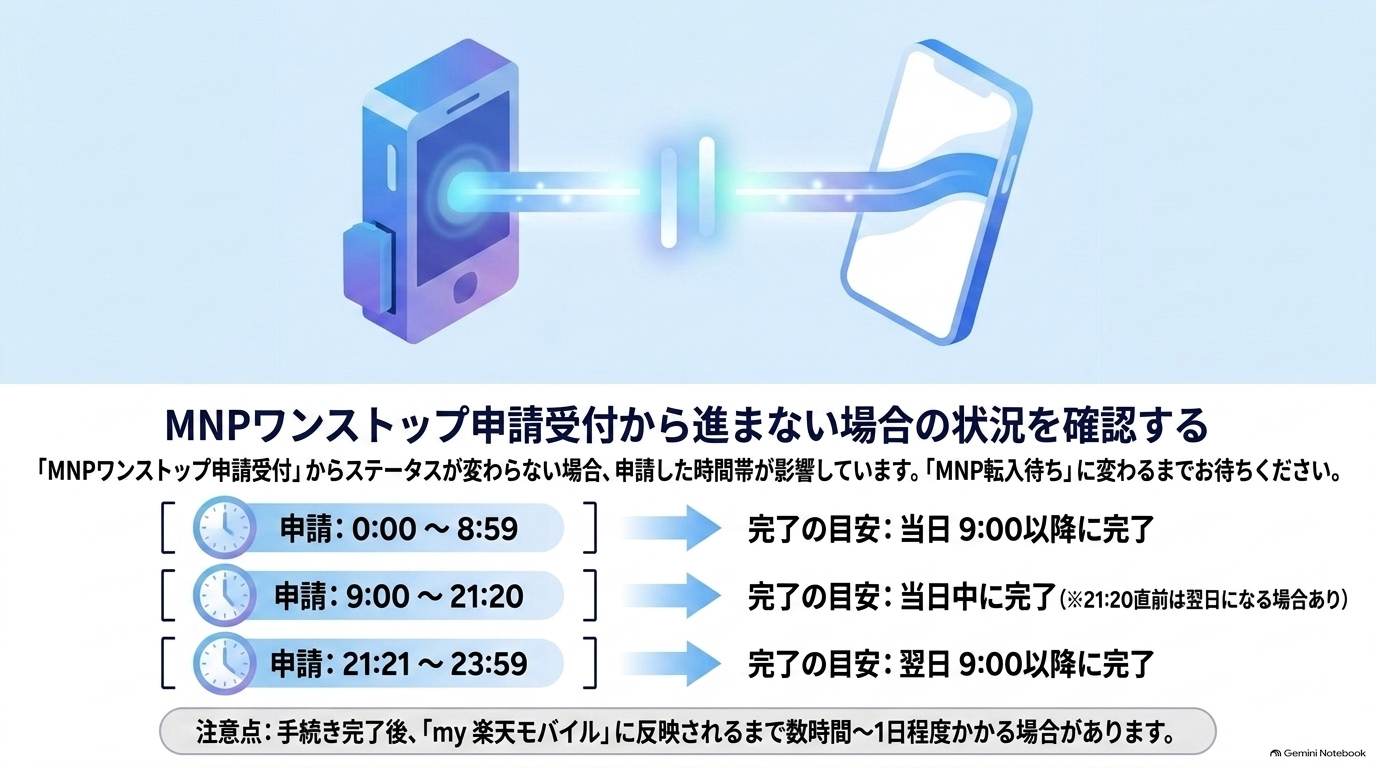
MNPワンストップでは申請後すぐに次の操作へ進めるとは限らないため、現在のステータスと申請した時間帯を確認します。
MNP転入待ちへ変わるまで処理状況を確認する
MNPワンストップの申請受付が完了している場合は、手続きが完了してMNP転入待ちの状態へ変わるまで待つ必要があります。
手続き自体が完了していても、my 楽天モバイルへの反映には数時間から1日程度かかる場合があります※3。
そのため、申請直後にステータスが変わらなくても、ただちに同じ手続きを繰り返すのではなく時間を置いて確認する方法があります。
申請受付時間によって手続きの完了時刻が異なる
MNPワンストップは、申請を受け付けた時間帯によってステータスが変わる時刻が異なります。
申請受付時間 | 案内されている処理 |
|---|---|
0:00~8:59 | 当日の9:00以降に『MNP転入待ち』ステータスへ変更 |
9:00~21:20 | 当日中にステータスが変更 |
21:21~23:59 | 翌日の9:00以降にステータスが変更 |
9:00~21:20の申請でも、21:20直前に手続きを行った場合は翌日に完了する場合があります※1。
表の出典:※1。
ステータスが進まないと感じたときは、申請した時刻と現在時刻を照らし合わせて確認すると判断しやすくなります。
MNP転入の回線切替が進まない場合を確認する
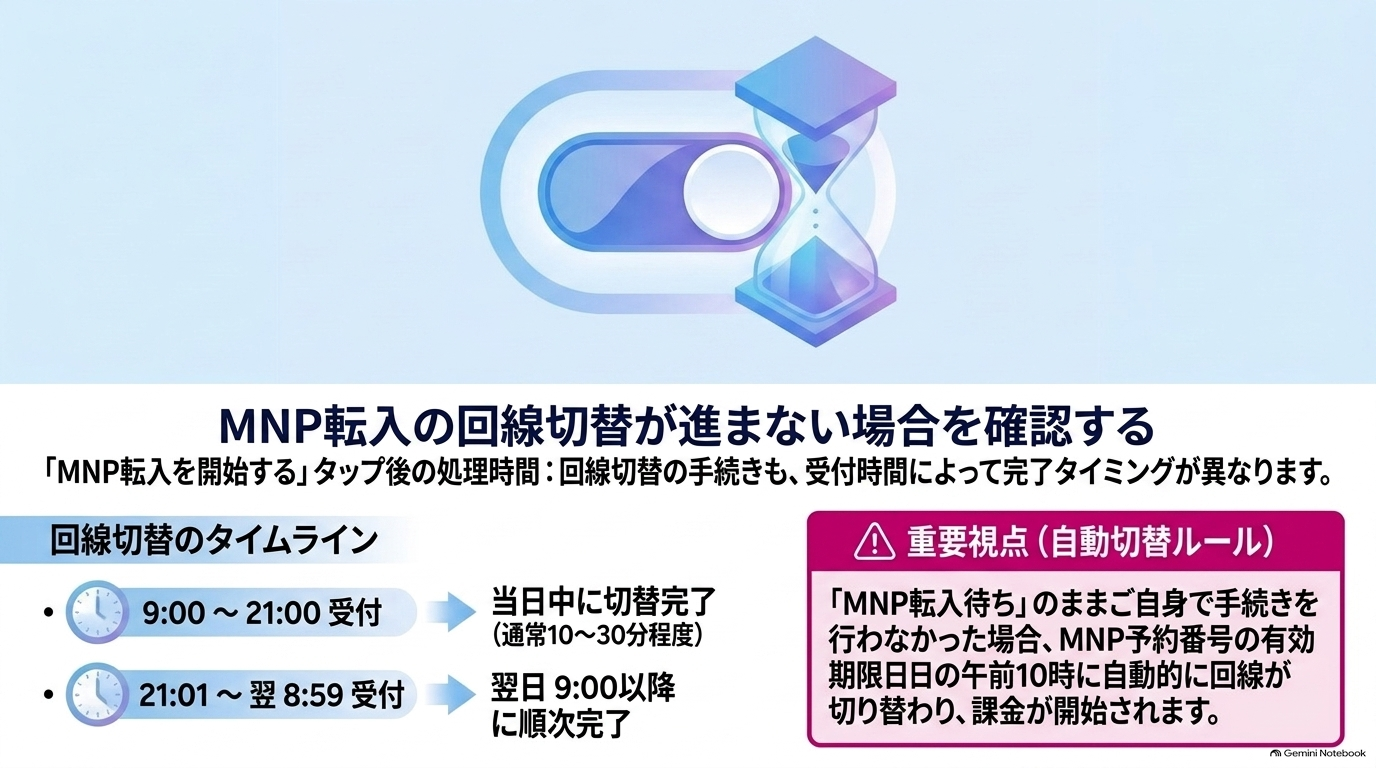
MNP転入では、製品の受取状況、my 楽天モバイルでの操作、手続きを開始した時刻の順に確認します。
MNP転入を開始する前に製品やSIMカードの受取状況を確認する
MNP転入を開始する前に、楽天モバイルで使用する製品やSIMカードが手元にあるか確認してください。
MNP転入を開始すると、手続き完了後は乗り換え元の回線を利用できなくなります。
楽天モバイルでは、新しい製品を受け取ってから「MNP転入を開始する」操作を行うよう案内しています※4。
SIMカードなどの配送物がある場合は、配送物を受け取ってからMNP転入を開始してください。eSIMなど配送物がない申込みでは、そのまま手続きを進められる場合があります。
my 楽天モバイルからMNP転入を開始する
回線切替を進める場合は、my 楽天モバイルへログインし、確認する申込番号を選択します。
続いて「MNP転入を開始する」に相当する操作へ進み、注意事項を確認したうえでMNP転入を開始します。
操作後は、お申し込み履歴で回線が開通手続き中になっていることを確認します※5。
具体的な操作画面は、楽天モバイル公式のMNP開通手続きでも確認できます。
MNP転入を開始した時間から完了時刻を確認する
MNP転入の完了時刻は、手続きを開始した時間によって異なります。
受付時間 | MNP転入の完了時刻 |
|---|---|
9:00~21:00 | 当日中 |
21:01~翌8:59 | 翌9:00以降 |
21:00直前に手続きを行った場合などは、当日中に開通せず翌日に持ち越される場合があります※6。
表の出典:※6。
「MNP転入を開始したのに終わらない」という場合は、まず受付時間に応じた完了予定を確認してください。
再申請や再手続きが必要なケースを確認する
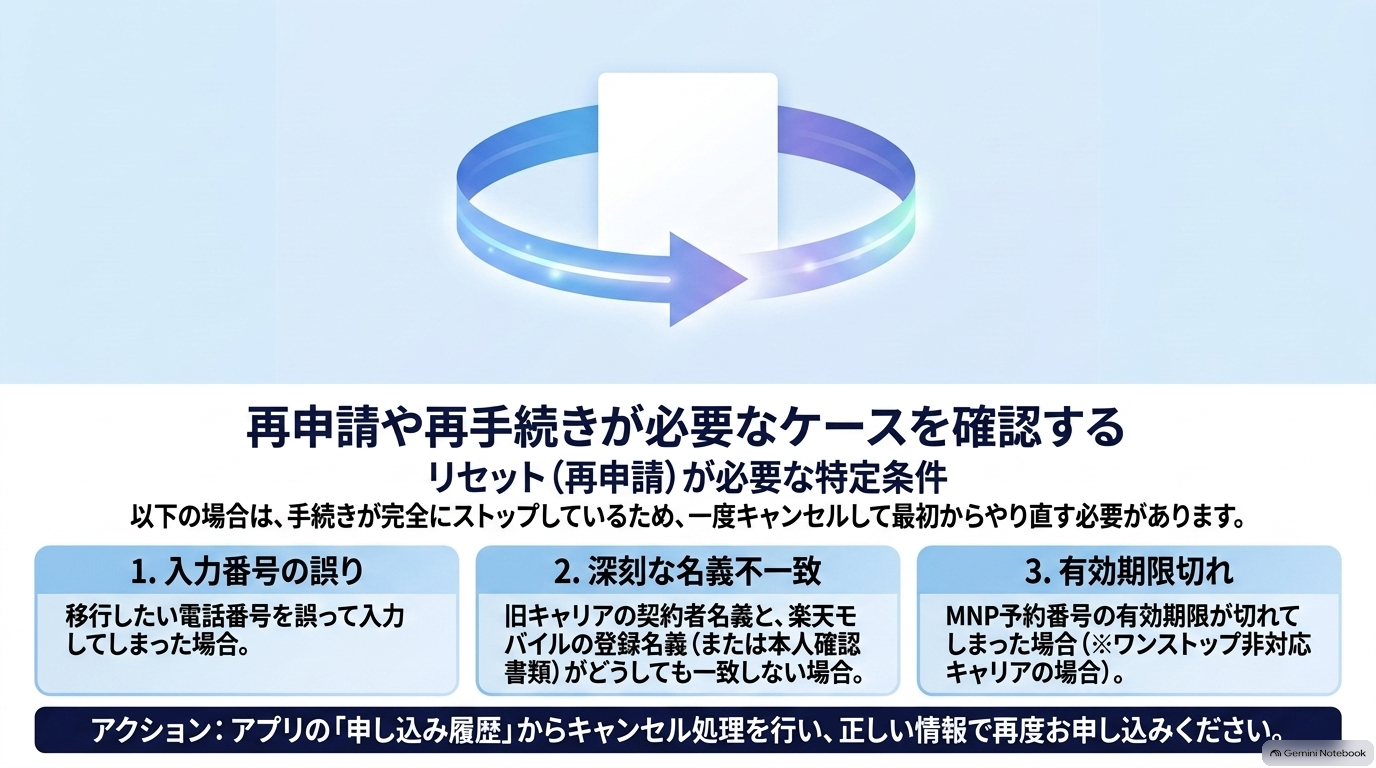
待っていれば進むケースだけでなく、入力内容やMNP予約番号、eSIMのダウンロード先によっては再手続きが必要になる場合があります。
MNP転入で電話番号を誤入力した場合
MNP転入の手続きで誤った電話番号を入力した場合は、そのまま処理を待つ対応ではありません。
my 楽天モバイルのお申し込み履歴からMNP転入手続きをキャンセルし、MNP転入を再度申し込むよう案内されています※7。
入力内容の誤りが分かった場合は、現在の手続きを確認してから再申請へ進みます。
MNP予約番号が期限切れや残り日数不足の場合
MNP予約番号を使って手続きしている場合は、有効期限に関するエラー内容を確認します。
「MNP予約番号の有効期限が10日未満」または「MNP予約番号が存在しない」に相当するメッセージが表示された場合は、乗り換え元の携帯電話会社でMNP予約番号を再発行し、その後にMNP転入を再申請するよう案内されています※1。
このケースでは、同じMNP予約番号を何度も入力するのではなく、再発行後の番号で手続きを進めます。
eSIMを別の端末にダウンロードした場合
eSIMを誤って別のスマートフォンにダウンロードしていた場合は、元の端末で同じ操作を繰り返すだけでは対応できないことがあります。
楽天モバイルの案内では、誤ってほかのスマートフォンへダウンロードした場合は、再発行などの対応が必要とされています※8。
eSIMを設定する端末を確認したうえで、必要な再発行手続きへ進んでください。
楽天モバイルの開通手続きが進まない・開通しない原因と状況別の対処法をSIMやeSIMと端末設定から確認
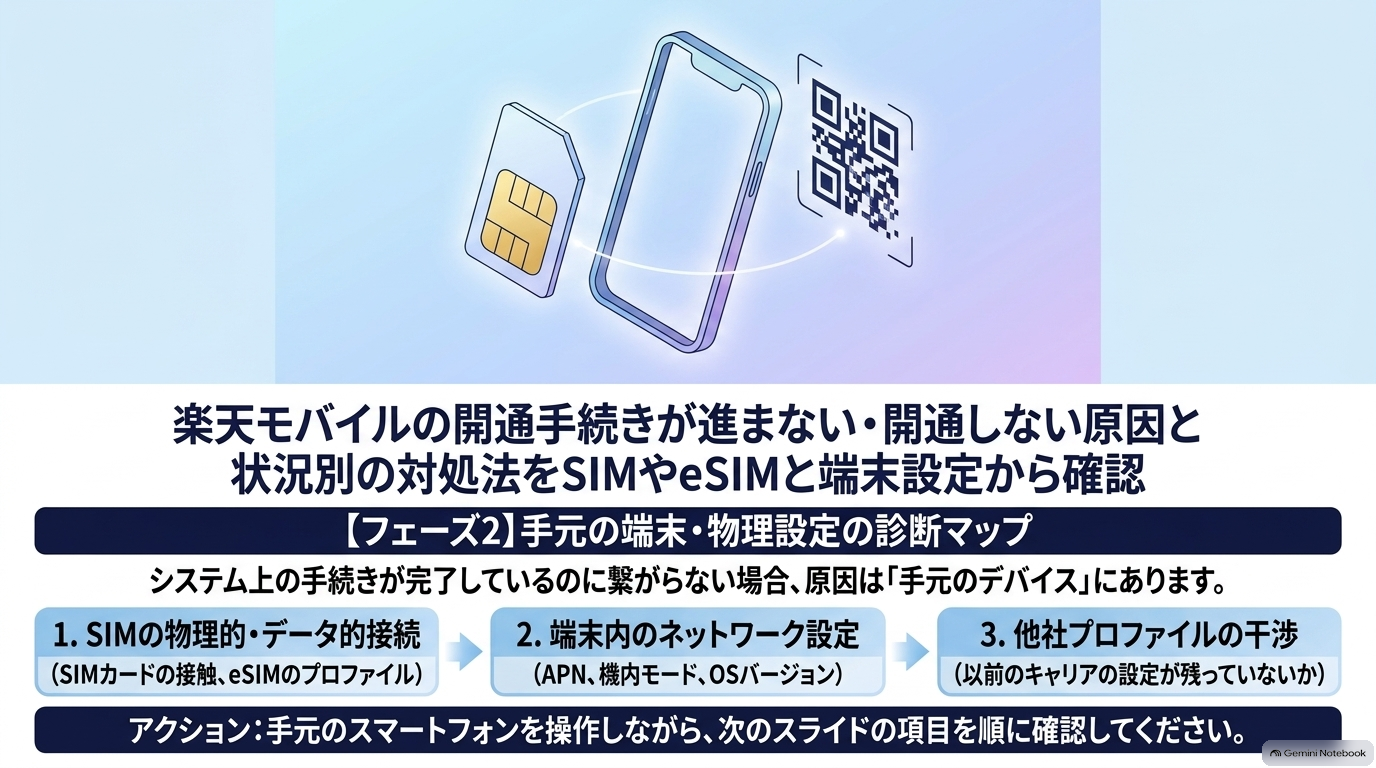
回線側の手続きが進んでいても、SIMカードやeSIMの認識状態、スマートフォンの通信設定によって通信や通話ができない場合があります。
- SIMカードやeSIMの設定後に開通しない場合を確認する
- 開通後に通信や通話ができない場合の端末設定を確認する
- エラー表示や対処後も開通できない場合は問い合わせる
- 楽天モバイルの開通手続きが進まない・開通しない原因と状況別の対処法まとめ
SIMカードやeSIMの設定後に開通しない場合を確認する
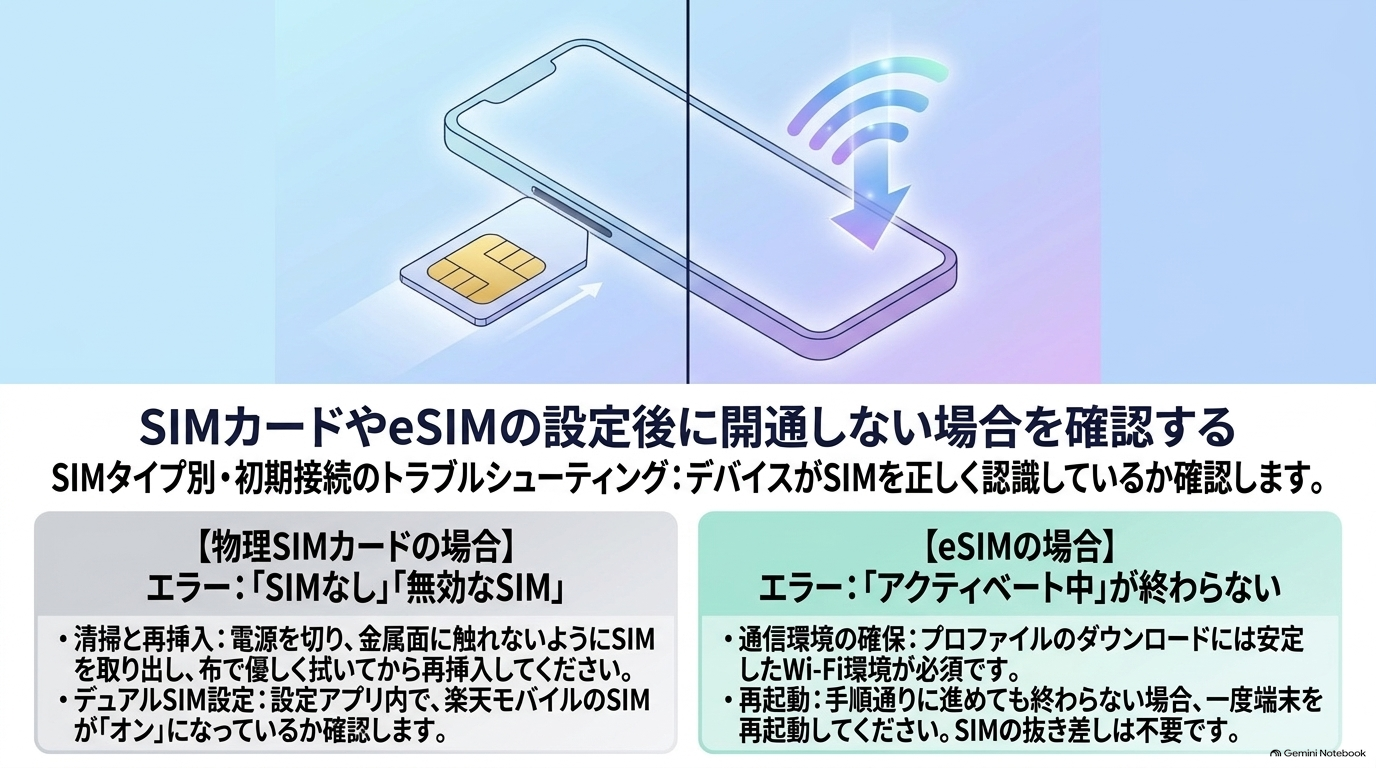
SIMカードとeSIMでは確認する場所が異なるため、自分が申し込んだSIMタイプに合わせて状態を確認します。
SIMカードが端末に認識されているか確認する
SIMカードを利用している場合は、端末がSIMカードを認識しているか確認します。
楽天モバイルの案内では、端末の設定からデバイス情報を開き、電話番号が表示されていればSIMカードが認識されている状態とされています。
電話番号が「不明」などの表示になっている場合は、SIMカードが認識されていない状態として確認を進めます※9。
物理SIMカードでは端末の電源を切ってSIMカードを挿し直し、eSIMでは端末を再起動する方法が案内されています※9。
eSIMがダウンロードされているか確認する
eSIMでは、端末の設定画面からeSIMの電話番号が表示されているか確認できます。
端末 | 確認する場所 | 確認内容 |
|---|---|---|
iPhone | 設定からモバイル通信 | eSIMの電話番号が表示されているか確認 |
Android | 設定からネットワークとインターネットのSIM、または接続のSIMマネージャー | eSIMの電話番号が表示されているか確認 |
eSIMの電話番号が表示されていれば、ダウンロードは完了していると案内されています※8。
表の出典:※8。
eSIMの回線が有効になっているか確認する
eSIMがダウンロードされていても、設定した回線がオフになっている場合はオンへ切り替える必要があります。
iPhoneでは「設定」の「モバイル通信」から対象の電話番号を確認し、「オフ」と表示されている場合は回線をオンにします。
AndroidでもSIMの設定画面を開き、対象となるeSIMの回線がオフであればオンへ変更します※8。
ダウンロード済みかどうかと、回線自体が有効になっているかは分けて確認しましょう。
開通後に通信や通話ができない場合の端末設定を確認する
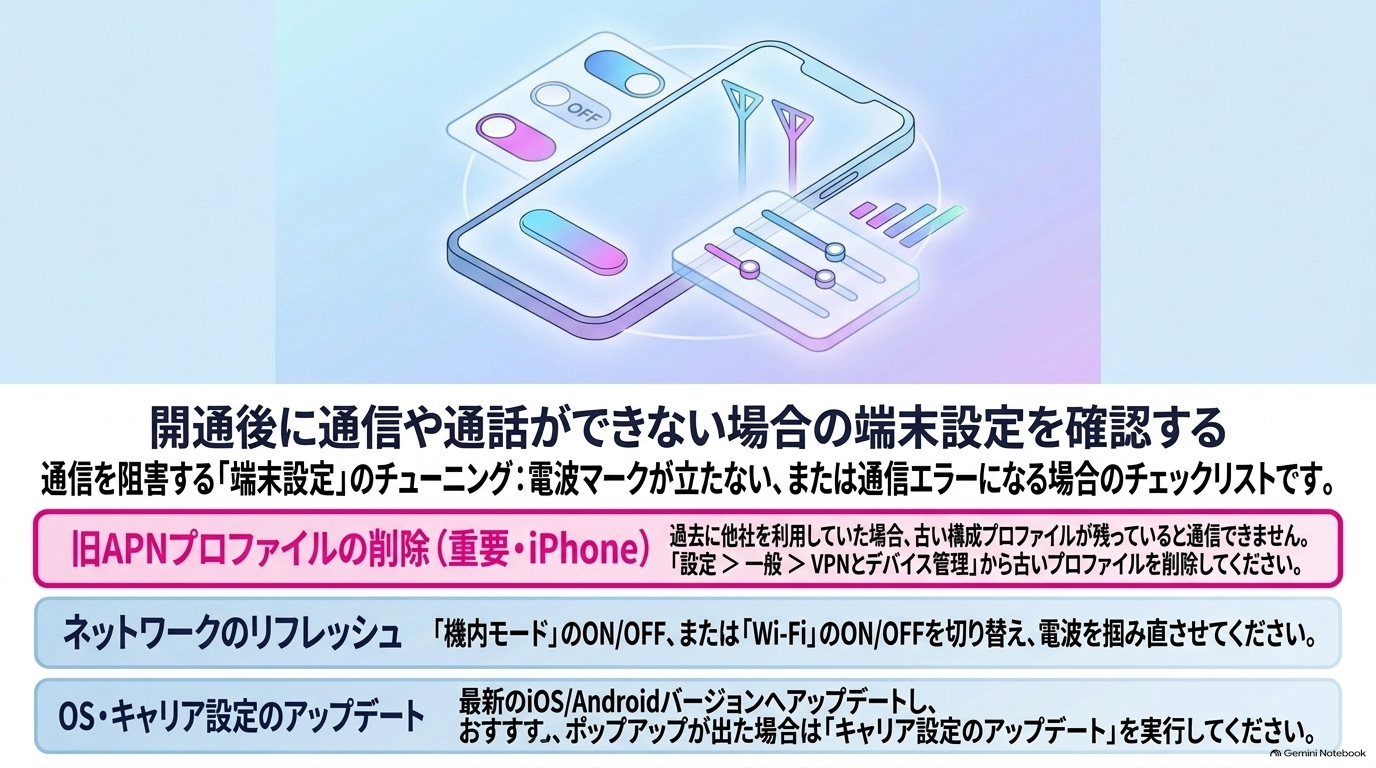
開通処理が完了している場合は、モバイルデータ通信やOS、iPhoneのキャリア設定、APNなど端末側を順番に確認します。
モバイルデータ通信と機内モードとWi-Fiを切り替える
アンテナ表示があっても正常に電波を受信できていない可能性があるため、通信設定を切り替えて状態を確認します。
楽天モバイルでは、モバイルデータ通信を一度オフにしてからオンへ戻す方法が案内されています。
改善しない場合は、機内モードをオンからオフへ切り替え、続いてWi-Fiもオンからオフへ切り替えて通信状態を確認します※9。
設定変更後は、モバイル回線で通信できるかを確認してください。
OSを更新して端末を再起動する
通信設定を切り替えても改善しない場合は、端末のOSバージョンを確認します。
楽天モバイルでは、端末のOSを最新バージョンへ更新する手順が案内されています※9。
また、eSIMでは端末の再起動、物理SIMカードでは再挿入と再起動も確認項目になっています※9。
OS更新を行った場合は、更新後に端末を再起動して通信状態を確認します。
iPhoneのキャリア設定とAPN構成プロファイルを確認する
iPhoneでは、iOS更新後にキャリア設定アップデートの案内が表示された場合、「アップデート」を選択して完了後に再起動します。
後から手動で確認する場合は、「設定」から「一般」、「情報」と進み、表示されたアップデートの案内を確認します※9。
以前利用していた回線のAPN構成プロファイルが残っている場合は、「設定」から「一般」、「VPNとデバイス管理」と進み、対象の構成プロファイルを確認して削除する手順も案内されています※9。
現在の通信設定に不要なAPN構成プロファイルが残っていないか確認してください。
APN設定と電波の受信状況を確認する
APN設定契約した回線を通じてインターネットへ接続するために必要なスマートフォン側の設定です。が完了していない場合や、設定内容に誤りがある場合は通信できない原因になると案内されています。
APNは自動で設定される場合もありますが、手動設定が必要な場合は携帯電話会社の案内に沿って設定します※8。
あわせて、データローミング、モバイルデータ通信、機内モードの状態を確認してください。
画面上部のステータスバーを見て電波を十分に受信しているかを確認し、必要に応じて窓際や屋外など電波を受信しやすい場所へ移動して接続状態を確認します※8、※9。
エラー表示や対処後も開通できない場合は問い合わせる
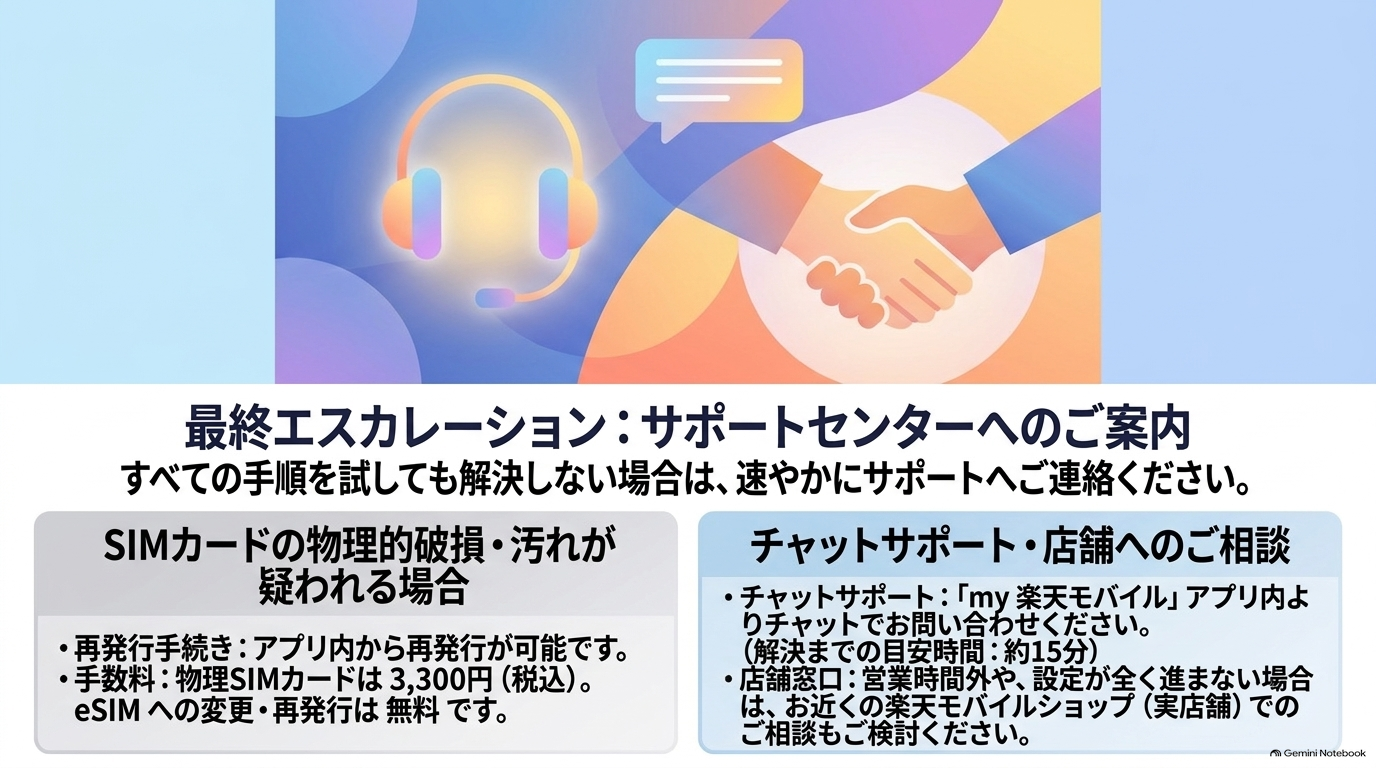
設定を確認しても進まない場合は、画面に表示されているエラーの種類を確認して問い合わせが必要な状態か判断します。
回線開通に失敗しましたと表示された場合
契約状況に「回線開通に失敗しました」に相当するメッセージが表示されている場合は、楽天モバイルコミュニケーションセンターへ問い合わせるよう案内されています※9。
この表示が出ている場合は、同じ開通操作を繰り返すのではなく、表示内容を確認して問い合わせへ進みます。
eSIMプロファイルのダウンロードに失敗した場合
「eSIMプロファイルのダウンロードに失敗しました」に相当するエラーが表示されている場合も、楽天モバイルコミュニケーションセンターへの問い合わせが案内されています※7。
eSIMのダウンロード状態と表示されたエラーを確認し、問い合わせ時に説明できるようにしておくと状況を伝えやすくなります。
対処後もMNP転入を完了できない場合
MNP転入について案内されている確認やトラブルシューティングを行っても開通を完了できない場合は、楽天モバイルコミュニケーションセンターへ問い合わせる案内があります※7。
問い合わせる前に、my 楽天モバイルの現在のステータス、表示されたエラー、どこまで操作したかを確認しておきましょう。
待機が必要なステータスと明確なエラー表示を区別することで、不要な再操作を避けやすくなります。
楽天モバイルの開通手続きが進まない・開通しない原因と状況別の対処法まとめ
- 最初にmy 楽天モバイルで現在の申込み状況を確認する
- 申込み処理中や発送準備中ではステータスに応じて待つ
- 申込み処理の失敗が表示された場合は本人確認などの不備を確認する
- 本人確認に不備がある場合は表示された理由に沿って修正する
- MNPワンストップは受付後すぐにステータスが変わらない場合がある
- MNPワンストップは申請した時間帯によって処理時刻が異なる
- MNP転入前に製品やSIMカードの受取状況を確認する
- my 楽天モバイルから対象の申込番号を選んでMNP転入を開始する
- MNP転入の完了時刻は受付時間によって異なる
- 電話番号の誤入力ではMNP転入のキャンセルと再申請が必要になる
- MNP予約番号の期限に関するエラーでは再発行後に再申請する
- eSIMを別端末へダウンロードした場合は再発行などの対応を確認する
- 開通後に通信できない場合はSIMやeSIMの認識状態を確認する
- モバイルデータ通信や機内モードなどの端末設定も確認する
- 回線開通エラーなどが解消しない場合は問い合わせへ進む
出典
- ※1 楽天モバイル公式「After applying, I haven’t received my product. What should I do? | Customer Support | Rakuten Mobile」(参照日:2026年9月4日)
- ※2 楽天モバイル公式「What should I do if my identity verification is incomplete? | Customer Support | Rakuten Mobile」(参照日:2026年9月4日)
- ※3 楽天モバイル公式「What should I do if my Rakuten Mobile app status does not progress beyond MNP One-Stop Application Accepted? | Customer Support | Rakuten Mobile」(参照日:2026年9月4日)
- ※4 楽天モバイル公式「How long does it take for the MNP process to complete after I press the Start MNP Transfer button? | Customer Support | Rakuten Mobile」(参照日:2026年9月4日)
- ※5 楽天モバイル公式「MNP Activation Procedure | Android Device Setup | Customer Support | Rakuten Mobile」(参照日:2026年9月4日)
- ※6 楽天モバイル公式「「MNP転入を開始する」ボタンをタップしました。MNP転入の手続きはどのくらいで完了しますか? | お客様サポート | 楽天モバイル」(参照日:2026年9月4日){index=5}
- ※7 楽天モバイル公式「What should I do if I can’t complete the MNP transfer procedure? | Customer Support | Rakuten Mobile」(参照日:2026年9月4日)
- ※8 楽天モバイル公式「eSIMの「アクティベート中」が終わらない!原因と対処法9選を解説」(参照日:2026年9月4日)
- ※9 楽天モバイル公式「I applied for Rakuten Mobile, but I can’t activate my account. What should I do?」(参照日:2026年9月4日)