

楽天モバイルのeSIM再発行方法|機種変更・紛失時の手順と注意点
楽天モバイルのeSIM再発行を、機種変更・紛失時の手順と注意点に分けて解説します。
- 機種変更と紛失ではeSIM再発行前に確認する内容が異なる
- 旧端末を使える場合はeSIMプロファイルの削除時期に注意する
- 紛失時は回線利用停止と利用再開の順序も確認する
- 再発行後はmy 楽天モバイルから開通状況と端末設定を確認する
楽天モバイルのeSIM再発行方法|機種変更・紛失時の手順と注意点を手続き前に確認
eSIMを再発行する前に、旧端末の状態、新しい端末の対応状況、紛失時の回線状態を確認しておくと手続きを進めやすくなります。
- eSIMの再発行が必要になるケースを確認する
- eSIMを再発行する前に現在の端末を確認する
- 新しい端末でeSIMを利用できるか確認する
- eSIM再発行の処理時間と手続き後の注意点を確認する
- 紛失時はeSIM再発行の前に回線利用停止を確認する
eSIMの再発行が必要になるケースを確認する
楽天モバイルのeSIMは、利用端末を変更する場合や、故障・紛失によって現在のeSIMを利用できなくなった場合に再発行が関係します。

ただし、iPhone同士の機種変更ではeSIMクイック転送を利用できる場合があるため、すべての機種変更で同じ手続きになるわけではありません。
機種変更ではeSIMの再発行が基本となる
楽天モバイルの案内では、SIMカードは対応するサイズが同じなら新しいスマートフォンへ差し替えられる一方、eSIMは基本的に新しいスマートフォンで再発行が必要とされています※1。
楽天モバイルのeSIM交換・再発行手数料は0円で、SIMカードの交換・再発行手数料とは料金体系が異なります※2。
SIMの種類 | 交換・再発行手数料 |
|---|---|
eSIM | 0円 |
SIMカード | 3,300円(税込) |
表の出典:※2。
料金や適用条件は変更される可能性があるため、最新情報は公式ページをご確認ください。
iPhoneではeSIMクイック転送を利用できる場合がある
iPhone同士では、対応条件を満たすことでeSIMクイック転送を利用し、現在のeSIMを新しいiPhoneへ直接移せる場合があります※3。
公式情報では、eSIMクイック転送を利用する際は両方のiPhoneを対応するiOSへ更新したうえで、転送するモバイル通信プランを選択して画面の案内に従います※3。
対応するiPhone同士であれば、再発行以外にeSIMクイック転送という移行方法もあります。
紛失や故障でeSIMを利用できない場合は再発行する
スマートフォンの故障や紛失によってeSIMが機能しなくなった場合は、別のスマートフォンで利用するためにeSIMの再発行が必要です※4。
端末を紛失している場合は、通常の機種変更とは異なり、旧端末でSMSを確認できない可能性があります。
そのため、紛失時は再発行手続きを始める前に、回線利用停止や本人認証の方法もあわせて確認する必要があります。
eSIMを再発行する前に現在の端末を確認する

再発行前は、現在の楽天モバイル回線でワンタイムパスワードを確認できるかが重要な確認点になります。
旧端末を使える場合と、紛失・故障で操作できない場合では手続きの進め方が異なります。
ワンタイムパスワードを受信できる状態か確認する
my 楽天モバイルからSIM再発行を行う際は、本人認証のためにワンタイムパスワードの確認が必要になります※5。
現在利用している楽天モバイル回線でSMSを確認できる端末が手元にある場合は、その端末を利用できる状態にしてから手続きを進めます※5。
機種変更で旧端末を利用できる場合は、再発行手続きが終わる前に通信できない状態へ変更しないことが重要です。
手続き完了まで旧端末のeSIMプロファイルを削除しない
現在eSIMを利用している場合は、SIM再発行手続きの前に旧端末のeSIMプロファイルを削除しないよう注意してください。
楽天モバイルでは、eSIMプロファイルを先に削除するとワンタイムパスワードのSMSを受信できず、my 楽天モバイルから再発行できなくなる場合があると案内しています※5。
新しい端末への移行と回線設定が完了したことを確認してから、旧端末側の処理を進めるほうが手続きの途中でSMSを受信できなくなる事態を避けやすくなります。
旧端末を操作できない場合はSIM再発行申請フォームを確認する
紛失や故障などで旧端末を操作できず、ワンタイムパスワードを確認できない場合は、通常の再発行手続きとは別にSIM再発行申請フォームが用意されています※6。
SIM再発行申請フォームは、元の端末が手元にない場合や、SMSを受信できない通信機器などで利用する手続きとして案内されています※6。
通常のワンタイムパスワード認証を進められない場合は、PR楽天モバイル公式のワンタイムパスワードに関する案内から対象となる手続きを行います※6。
新しい端末でeSIMを利用できるか確認する
再発行したeSIMを新しい端末で使うには、端末側がeSIMに対応していることを確認しておく必要があります。
端末によってはEIDやSIMロックの状態も確認材料になります。
eSIM対応端末かEIDを確認する
EIDeSIM対応機種に割り当てられているeSIMの識別番号です。端末の設定画面などから確認できます。を確認できる端末は、eSIM対応機種かを判断する材料になります※3。
iPhoneでは「設定」から「一般」、「情報」と進むことでEIDを確認できます※3。
Androidでは機種によって項目名が異なりますが、「デバイス情報」や「端末情報」から「ステータス情報」などを開くとEIDを確認できる場合があります※7。
アクティベート時にEIDを入力した場合は、入力内容に誤りがないかも確認します※7。
SIMロックの状態を確認する
SIMフリーではない製品を利用する場合は、SIMロック解除が必要になるケースがあるため、端末の状態を事前に確認しておきます。
iPhoneでは、「設定」から「一般」、「情報」と進み、「SIMロック」の項目から解除状態を確認できます※8。
利用する端末がeSIMに対応しているかだけでなく、楽天モバイル回線を利用するための端末側の条件も確認してから再発行を進めると、開通時の切り分けがしやすくなります。
eSIM再発行の処理時間と手続き後の注意点を確認する
eSIMは物理的なSIMカードの配送を待つ手続きではありませんが、再発行を申請した直後にすべての処理が終わるとは限りません。
処理中の時間と、申請後のキャンセルに関する注意点を確認しておきます。
再発行手続きの処理が完了するまで待つ
楽天モバイルの案内では、eSIMの交換または再発行の処理には約2時間かかるとされています※5。
処理が完了するまでは、新しい端末でeSIMを開通するための案内が表示されるまで待ちます。
急いでいる場合でも、同じ手続きを繰り返すのではなく、申し込み履歴や通知を確認しながら進めることが重要です。
手続き完了後はキャンセルできない点を確認する
eSIMの再発行を申し込んだ場合は、キャンセルできないと案内されています※5。
再発行を確定する前に、対象回線、再発行理由、SIMタイプが正しいかを確認してください。
複数回線を契約している場合は、別の回線を選択していないかも申請前に確認しておく必要があります。
紛失時はeSIM再発行の前に回線利用停止を確認する
端末を紛失または盗難された場合は、eSIMの再発行だけでなく、現在の回線を第三者に利用されないための対応が先に関係します。
回線利用停止後は料金や各種手続きの扱いも変わるため、停止したまま再発行へ進まないよう確認が必要です。
my 楽天モバイルから回線利用停止を手続きする
楽天モバイルでは、スマートフォンを紛失または盗難された場合、最初に回線の利用を停止するよう案内しています※9。
my 楽天モバイルから回線利用停止の手続きを行うと、手続き完了後に停止が反映されます※9。
my 楽天モバイルから手続きすることが難しい場合は、紛失・盗難専用ダイヤルとして0800-600-0500が案内されており、受付時間は24時間、年中無休です※9。
回線利用停止中の料金と各種手続きの扱いを確認する
回線を利用停止している期間も、プラン料金や各種サービスの月額料金は発生します※10。
また、利用停止中は契約中のオプションサービスへの加入や解約、設定変更などを行えないと案内されています※10。
紛失時に回線を停止したからといって、契約や月額料金そのものが停止するわけではない点に注意が必要です。
楽天モバイルのeSIM再発行方法|機種変更・紛失時の手順と注意点を手続きの流れから確認

事前確認が済んだら、my 楽天モバイルでの再発行申請から、新しい端末での開通確認までを順番に進めます。
- my 楽天モバイルからeSIMの再発行を申し込む
- eSIM再発行後に新しい端末で開通手続きを進める
- 機種変更時はeSIMクイック転送の利用条件も確認する
- 紛失や故障で旧端末を操作できない場合の再発行手続きを確認する
- eSIM再発行後に通信できない場合の確認点
- 楽天モバイルのeSIM再発行方法|機種変更・紛失時の手順と注意点まとめ
my 楽天モバイルからeSIMの再発行を申し込む
通常のeSIM再発行は、my 楽天モバイルから対象回線を確認し、SIM再発行の手続きへ進みます。
申請時には再発行理由とSIMタイプを選択し、本人認証後に内容を確定します。
回線の各種手続きからSIM再発行へ進む
my 楽天モバイル(Rakuten Link アプリ内)では、各種手続きから回線のお手続きへ進み、「SIMの再発行」を選択します※11。
Web版では「契約プラン」から各種手続きのSIM再発行に関する項目へ進みます※11。
同じ楽天IDで複数回線を利用している場合は、手続きを開始する前に対象となる電話番号と契約内容が合っているか確認します※12。
SIM再発行の理由とSIMタイプを選択する
SIM再発行画面では、再発行の理由として状況に合う項目を選択し、希望するSIMタイプで「eSIM」を指定します※12。
入力情報では、理由として「紛失・盗難」または「その他・機種変更」などを選択する手順が示されています※12。
申請内容や対象回線を確認してから再発行を申請します。
ワンタイムパスワードで認証して申請を確定する
再発行申請を進めると、本人認証用のワンタイムパスワードが登録済みの連絡先へ送信されます※12。
入力情報では、ワンタイムパスワードの有効期限は3分間で、5回連続して入力を誤るとパスワードが無効になり、一定時間ロックされるとされています※12。
認証後は申請内容を再確認し、確定操作を行うことで再発行申請が完了します※12。
eSIM再発行後に新しい端末で開通手続きを進める
再発行の申請だけでは、新しい端末での回線設定は完了していません。
再発行処理の完了を確認した後、申し込み履歴からeSIMの開通へ進み、最後にモバイル通信を確認します。
eSIM再発行手続きの完了を確認する
eSIM再発行処理が完了すると、eSIMプロファイルのダウンロードに関する案内が登録メールアドレスへ届きます※11。
my 楽天モバイルの申し込み履歴からも、対象となる申し込みの状態を確認できます※11。
再発行の処理には時間がかかるため、通知や申し込み履歴で次の操作へ進める状態になったことを確認します。
申し込み履歴からeSIM開通手続きへ進む
my 楽天モバイルにログインし、「申し込み履歴」から今回のSIM再発行に該当する申込番号を選択します※11。
申込番号の画面に「eSIM開通手続きへ進む」が表示されたら、画面の案内に従って開通を進めます※11。
処理後はアンテナマークが表示されるか確認します※11。
Wi-Fiをオフにして楽天モバイル回線への接続を確認する
eSIMの開通手続きが済んだら、Wi-Fiをオフにしてモバイル通信だけでインターネットへ接続できるか確認します※11。
ブラウザなどを開き、Webページを表示できれば楽天モバイル回線でデータ通信できています※11。
接続できない場合は、電波を受信しやすい場所への移動や端末の再起動、機内モードやモバイルデータ通信の切り替えも確認項目になります※11。
機種変更時はeSIMクイック転送の利用条件も確認する
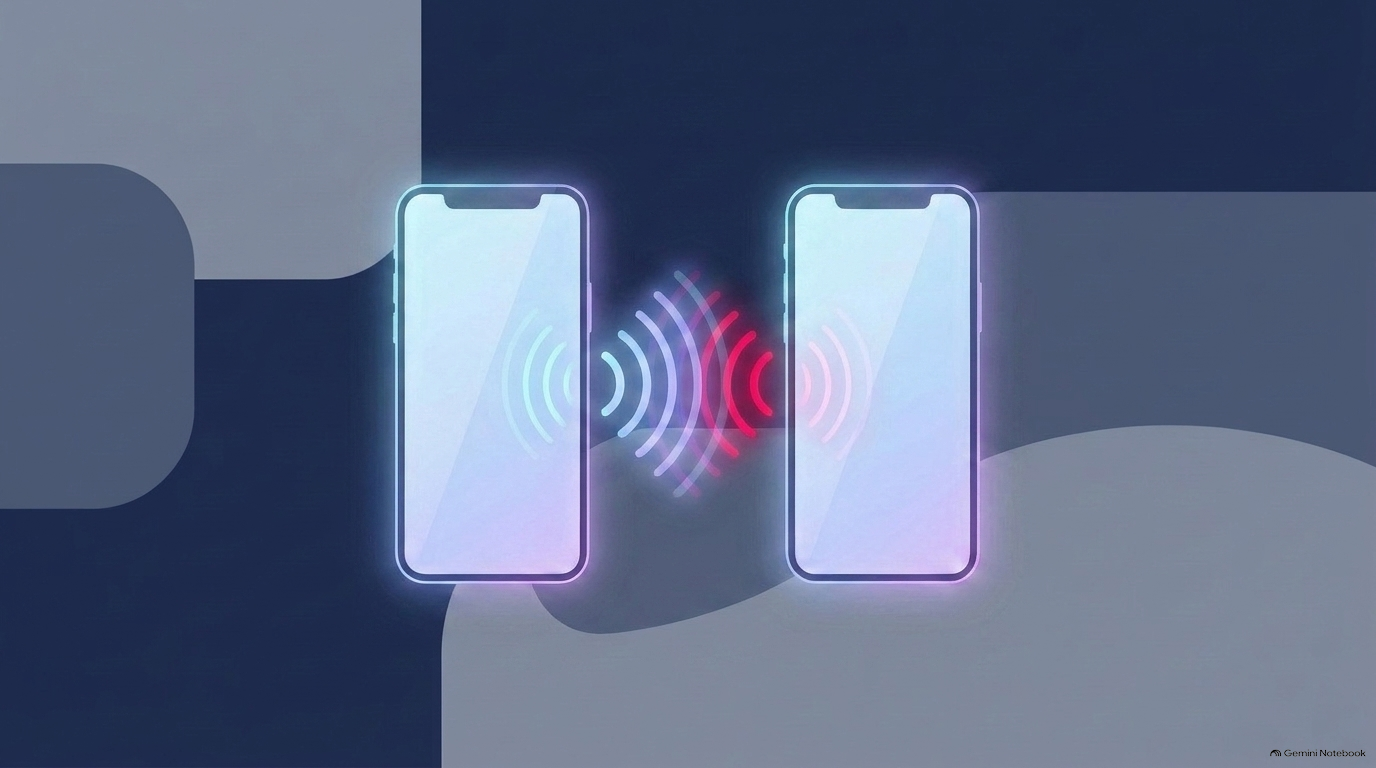
iPhone同士の機種変更では、eSIMを再発行する方法だけでなくeSIMクイック転送を利用できる場合があります。
利用時は新旧iPhoneの状態と事前設定を確認し、移行が終わる前に旧端末のeSIMを削除しないことが重要です。
新旧iPhoneの対応状況と事前設定を確認する
eSIMクイック転送を利用する場合は、新旧iPhoneが利用条件を満たしているか公式案内で確認します。
入力情報では、楽天モバイルのeSIMクイック転送は、変更前・変更後のiPhoneがiPhone 11以降(iPhone SE 第2世代を除く)で、双方のiOSが16.0以上の場合に利用できます※13。
また、移行前の準備としてiCloudへのサインイン、Wi-Fi接続、パスコード、2ファクタ認証、Bluetooth、十分なバッテリー残量などの確認項目が示されています※13。
データとSIMの移行完了までeSIMプロファイルを削除しない
eSIMクイック転送を利用するときも、データとSIMの移行が完了する前に旧iPhoneのeSIMプロファイルを削除しないよう注意してください。
楽天モバイルのeSIMクイック転送に関する案内でも、データとSIMの転送処理が完了するまでeSIMプロファイルを削除しないよう記載されています※13。
新しいiPhoneで回線を利用できることを確認してから、旧端末の初期化など次の作業へ進みます。
紛失や故障で旧端末を操作できない場合の再発行手続きを確認する
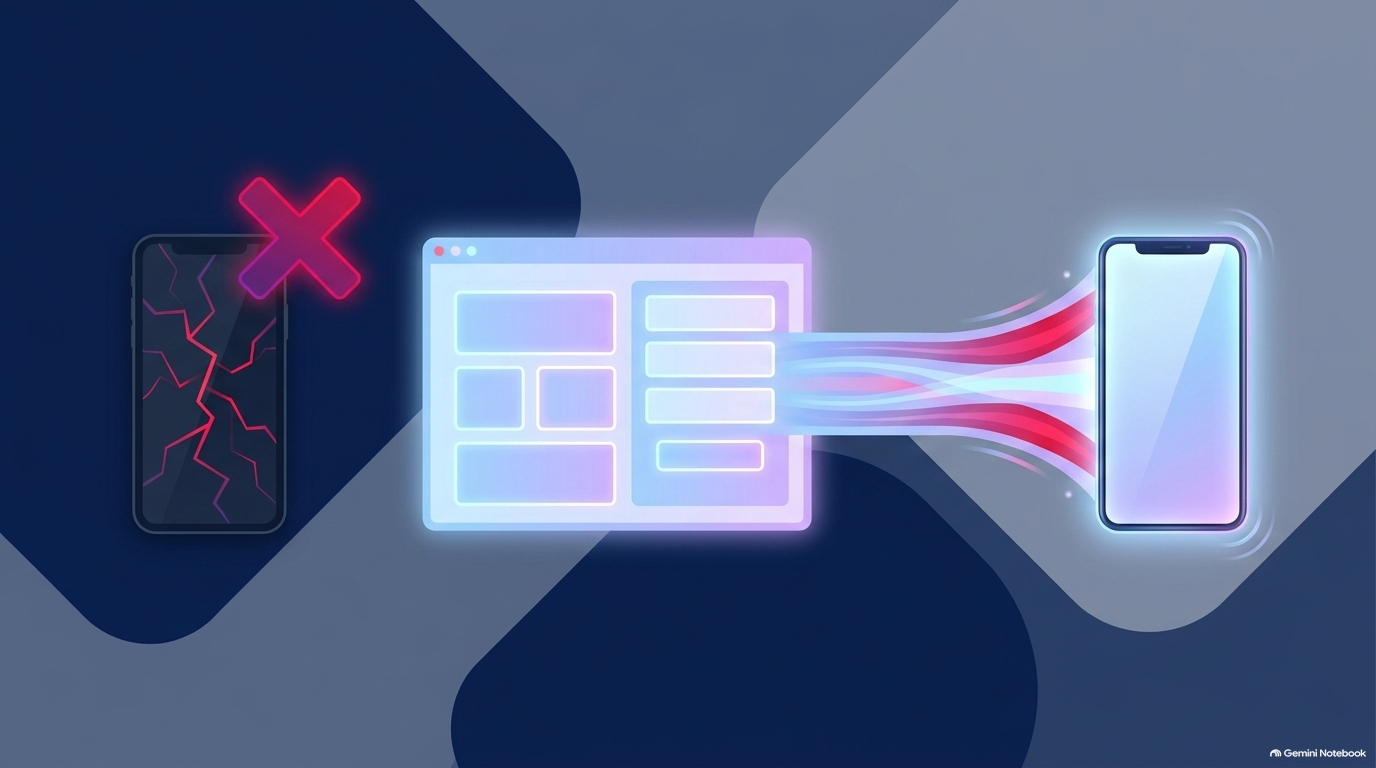
旧端末を操作できない場合は、通常のSMS認証を利用した再発行手続きを進められないことがあります。
SIM再発行申請フォームと、紛失時に停止した回線の利用再開を確認してからeSIM再発行を進めます。
SIM再発行申請フォームから手続きを進める
旧端末を紛失している場合や故障でSMSを確認できない場合は、SIM再発行申請フォームの対象になるか確認します※6。ただし、プランの申し込み完了から約1日以内の場合や、回線が開通していない場合はフォームを利用できないため、楽天モバイルコミュニケーションセンターへの問い合わせが必要です※6。
入力情報では、SIM再発行申請フォームから申請し、eSIMの場合は「[楽天モバイル]eSIMプロファイルダウンロードのお願い」のメールを受け取った後、開通手続きを進めます※6。
通常のmy 楽天モバイルから再発行できない状況では、同じ操作を繰り返すのではなく、ワンタイムパスワードを確認できない場合の公式手続きを確認します。
回線利用停止後は利用再開の手続きを確認する
紛失時に楽天モバイル回線を一時停止している場合は、SIM交換・再発行より先に回線の利用再開が必要です※14。
一時停止中のままSIM交換や再発行を行うとエラーになる場合があるため、my 楽天モバイルから利用再開を行ってから再発行へ進みます※14。
電話で利用停止を申し込んだ場合は、契約者本人が紛失・盗難専用ダイヤルへ連絡して利用再開を依頼する手順が案内されています※14。
紛失時は「回線停止」「利用再開」「eSIM再発行」の順序を確認してから操作を進めてください。
eSIM再発行後に通信できない場合の確認点
eSIM開通後に通信できない場合は、再発行を最初からやり直す前に、端末側のeSIM設定と通信設定、my 楽天モバイル上の開通状況を確認します。
確認する場所を分けることで、eSIMが無効なのか、端末の通信設定なのか、開通処理が完了していないのかを切り分けやすくなります。
eSIMの回線が有効になっているか確認する
iPhoneでは「設定」から「モバイル通信」へ進み、楽天モバイルの回線を選択して「この回線をオンにする」が有効になっているか確認します※12。
Androidでは機種によって画面構成が異なりますが、「ネットワークとインターネット」からSIMの設定へ進み、楽天モバイルのeSIMが有効になっているかを確認します※4、※12。
eSIMプロファイルが端末に入っていても、回線がオフになっていればモバイル通信を利用できないため、まず有効状態を確認が必要です。
モバイルデータ通信と機内モードを切り替えて確認する
回線が有効でも通信できない場合は、モバイルデータ通信を一度オフにしてからオンへ戻します※8。
改善しない場合は、機内モードをオンにしてからオフへ戻し、通信状態を確認します※8。
Wi-Fiのオンとオフを切り替える方法も、通信状態を確認する手順として楽天モバイルの案内に含まれています※8。
my 楽天モバイルの申し込み履歴で開通状況を確認する
端末側の設定を確認しても通信できない場合は、my 楽天モバイルの申し込み履歴から今回のSIM再発行に該当する申込番号を確認します※12。
申し込み履歴の開通処理が完了しているかを確認し、処理中の場合はステータスが変わるまで待ちます※12。
端末設定だけでなく、楽天モバイル側の再発行・開通処理が完了しているかをあわせて確認することがポイントです。
楽天モバイルのeSIM再発行方法|機種変更・紛失時の手順と注意点まとめ
- 機種変更ではeSIMの再発行が基本となる
- 対応するiPhone同士ではeSIMクイック転送を利用できる場合がある
- 故障や紛失でeSIMを利用できなくなった場合は再発行を確認する
- 再発行前に旧端末でワンタイムパスワードを受信できるか確認する
- 手続き完了前に旧端末のeSIMプロファイルを削除しない
- 旧端末を操作できない場合はSIM再発行申請フォームを確認する
- 新しい端末がeSIMに対応しているかEIDなどから確認する
- 利用する端末のSIMロック状態も確認する
- eSIM再発行の処理には時間がかかることを見込んでおく
- 再発行申請前に対象回線とSIMタイプを確認する
- 再発行後は申し込み履歴からeSIM開通手続きへ進む
- 開通後はWi-Fiをオフにしてモバイル通信を確認する
- 紛失時は回線利用停止後の利用再開と再発行の順序を確認する
- 通信できない場合はeSIMの有効状態と端末の通信設定を確認する
- 端末側で解決しない場合はmy 楽天モバイルの開通状況も確認する
出典
- ※1 楽天モバイル公式「eSIMとは?メリット・デメリットや対応機種・利用がおすすめの人を紹介」 https://network.mobile.rakuten.co.jp/sumakatsu/contents/articles/2022/00058/ 参照日 2026年9月5日
- ※2 楽天モバイル公式「【重要】SIM交換・再発行手数料の料金変更のお知らせ」 https://network.mobile.rakuten.co.jp/information/news/service/2518/ 参照日 2026年9月5日
- ※3 楽天モバイル公式「iPhoneでeSIMを使うための設定方法は?対応機種など紹介」 https://network.mobile.rakuten.co.jp/sumakatsu/contents/articles/2021/00023/ 参照日 2026年9月5日
- ※4 楽天モバイル公式「eSIMの切り替え方法をiPhoneとAndroidにわけて解説」 https://network.mobile.rakuten.co.jp/sumakatsu/contents/articles/2025/00284/ 参照日 2026年9月5日
- ※5 楽天モバイル公式「SIMカードやeSIMの交換・再発行はどこから手続きできますか?」 https://network.mobile.rakuten.co.jp/faq/detail/00001406/ 参照日 2026年9月5日
- ※6 楽天モバイル公式「楽天モバイルの手続き時にワンタイムパスワードが確認・入力できない場合はどうすればよいですか?」 https://network.mobile.rakuten.co.jp/faq/detail/00001914/ 参照日 2026年9月5日
- ※7 楽天モバイル公式「eSIMの『アクティベート中』が終わらない!原因と対処法9選を解説」 https://network.mobile.rakuten.co.jp/sumakatsu/contents/articles/2026/00519/ 参照日 2026年9月5日
- ※8 楽天モバイル公式「SIMカードが認識されない場合の案内」 https://network.mobile.rakuten.co.jp/faq/detail/00001503/ 参照日 2026年9月5日
- ※9 楽天モバイル公式「スマートフォンを紛失・盗難した場合の案内」 https://network.mobile.rakuten.co.jp/faq/detail/10001028/ 参照日 2026年9月5日
- ※10 楽天モバイル公式「回線利用停止中の月額料金に関する案内」 https://network.mobile.rakuten.co.jp/faq/detail/10001031/ 参照日 2026年9月5日
- ※11 楽天モバイル公式「eSIM登録先の確認・変更方法」 https://network.mobile.rakuten.co.jp/guide/dual-esim/registration/ 参照日 2026年9月5日
- ※12 楽天モバイル公式「楽天モバイルのeSIM再発行方法|機種変更・紛失時の手順と注意点」 https://network.mobile.rakuten.co.jp/guide/iphone/setting/sim-esim/ 参照日 2026年9月5日
- ※13 楽天モバイル公式「iPhoneのeSIMクイック転送を利用したデータとSIMの移行方法」 https://network.mobile.rakuten.co.jp/guide/iphone/setting/esim-upgrade/ 参照日 2026年9月5日
- ※14 楽天モバイル公式「紛失・盗難時の楽天回線利用再開」 https://network.mobile.rakuten.co.jp/support/suspension/resume/ 参照日 2026年9月5日