

楽天EdyギフトID登録サイトの正しい使い方と受け取り手順

手に入れた楽天EdyギフトIDをスムーズに登録し、確実に電子マネーとして受け取るための手順を分かりやすく解説します。
- ギフトIDをWebサイトに登録しただけでは使えず、端末での「受け取り操作」が必須であることを説明
- 登録後の受け取り期限は60日間であり、期限を過ぎるとチャージ不可になり失効する注意点
- iPhone、Android、さらにはアプリでエラーが出た場合のファミリーマートでの代替受け取り手順の紹介
- 毎回の受け取り作業が不要になるオートチャージの設定や、楽天ペイとの賢い併用ルートの提示
楽天EdyギフトID登録サイトで行う最初の設定と受け取りの罠

ポイ活サイトや各種キャンペーンの交換などで手に入れたギフトIDですが、実は「登録サイトに入力しただけ」ではレジで使えないという、見落としがちな落とし穴が存在します。まずは確実な紐付けを行うための初期手順と、よくあるトラブルの防ぎ方を押さえておきましょう。
- 16桁のコードを迷わず入力するための初期手続きの流れ
- 「気づいたら失効していた」を防ぐ有効期限の正しい確認方法
- 登録しただけでは使えない登録後の受け取り手順
- 端末別でもう迷わない!iPhoneやAndroidでの具体的な操作方法
16桁のコードを迷わず入力するための初期手続きの流れ

手元に届いた16桁の英数字(ギフトIDコード)は、そのままレジで見せても決済に使うことはできません。まずはWeb上の専用サイトを介して、ご自身が使っているEdyの番号にバリューを紐付ける初期設定を行う流れとなります。
公式登録ページへのアクセスとお手持ちのEdy番号の準備
最初のステップとして、スマートフォンやパソコンから手続きを行います。PR楽天EdyギフトID登録サイトにアクセスして画面を開いてください。

この時に、バリューを登録したい「Edy番号(16桁の数字)」を用意しておく必要があります。
Edy番号は、お手持ちのEdy機能付き楽天カードPRの裏面や、楽天ペイアプリに表示されているカードデザインの中に記載されているので、あらかじめ確認しておきましょう。
手動入力に不安がある場合は、スマホのメモ帳等に一度書き出してコピーしておくのが便利です。
コピペで安心!ギフトIDを正確に入力して登録を完了させる手順
登録サイトの画面が表示されたら、用意した16桁の「ギフトID」と、紐付けたい「Edy番号」を入力欄に書き込みます。
手入力による「1」と「l」、「0」と「o」といった類似文字の誤入力を防ぐためには、可能な限りコピー&ペーストを活用するのが安心です。
間違いがないことを確認できたら、利用規約の同意ボックスにチェックを入れ、登録確定ボタンを選択します。これで第一段階である「紐付け設定」の登録は完了です。
「気づいたら失効していた」を防ぐ有効期限の正しい確認方法

🗨:以前、ポイ活サイトから交換したギフトIDの登録だけで満足してしまい、60日間の受け取り期限をすっかり忘れて失効させてしまった苦い経験があります。
多くのユーザーが戸惑うポイントが、「ギフトIDそのものの有効期限」と、登録を行った後に発生する「受け取り(チャージ)の有効期限」の2種類が存在することです。
それぞれの違いを一覧表で分かりやすくまとめました。
| 期限のカテゴリ | いつからカウントされるか | 一般的な期間の長さ | 手続きのルール |
|---|---|---|---|
| ギフトIDの有効期限 | IDが発行された時点 | 最長2年、あるいは交換から数ヶ月など | Web登録サイト(giftid.edy.jp)で、16桁のコードを入力できる期限です。 |
| 登録後の受け取り期限 | 登録サイトでの登録完了日 | 登録した日を含めて60日間 | 手持ちのスマホやEdyカードに実際に残高を取り込む(チャージする)ための期限です。 |
表に記載したように、WebサイトでIDの紐付けを行った段階で「60日の受け取り期限」が新しく始まります。
この期限内に実際の端末で受け取りを実行しなければ、電子マネーとして買い物に使う権利が消失してしまいます。
万が一受け取り期限を過ぎてしまった場合の注意点
もしもサイト登録完了後に60日間の受け取り期限を過ぎてしまった場合、サーバー上に保留されているバリューは失効し、受け取ることができなくなります。
NTTカードソリューションの規定においても、期限超過後の再発行や返金、延長等の手続きは原則として対応が難しいとされています。
トラブルを防ぐためにも、ID登録とスマホ等でのチャージ操作は日を空けず、なるべくその日のうちに一連の手続きとして完結させるのが確実でしょう。
登録しただけでは使えない登録後の受け取り手順
紐付け完了の画面を確認すると、すでにEdyがチャージされた感覚になりますが、実はまだご自身のカードやスマートフォン内の残高は1円も増えていません。
その仕組みを正しく把握しておきましょう。
サイト登録だけではNG!受け取り(チャージ)操作が必要な理由
登録サイトに入力した情報は、インターネット上のサーバーにあるEdyギフトサービスEdyギフトサービス
キャンペーンの特典やポイント交換などで発生したEdyを、一度サーバー経由でプールしておき、後から受け取るための仕組みです。というスペースに一時保存されている状態に過ぎません。
このプールされた状態から、手持ちのICチップを搭載したカードやスマホに「残高データ」を書き込む手続きが、後半の「受け取り操作」に該当します。
この2ステップ目を忘れた状態でレジでカードをかざしてしまうと、残高不足でエラーになってしまいますので注意してください。
せっかくのポイントを無駄にしないための「受け取り」の鉄則
登録後の受け取りは、後回しにすればするほど忘れやすくなります。
確実な受け取りのための鉄則は、「ID登録を行う前に、自分がどの手段(iPhone、Android、または身近な実店舗の端末)でチャージ処理を実行するかを決めておくこと」です。
自宅やオフィスの近く、あるいは通勤途中に操作ができるタイミングを狙って作業を開始するのが、うっかり失効を防ぐスマートな習慣となります。
端末別でもう迷わない!iPhoneやAndroidでの具体的な操作方法
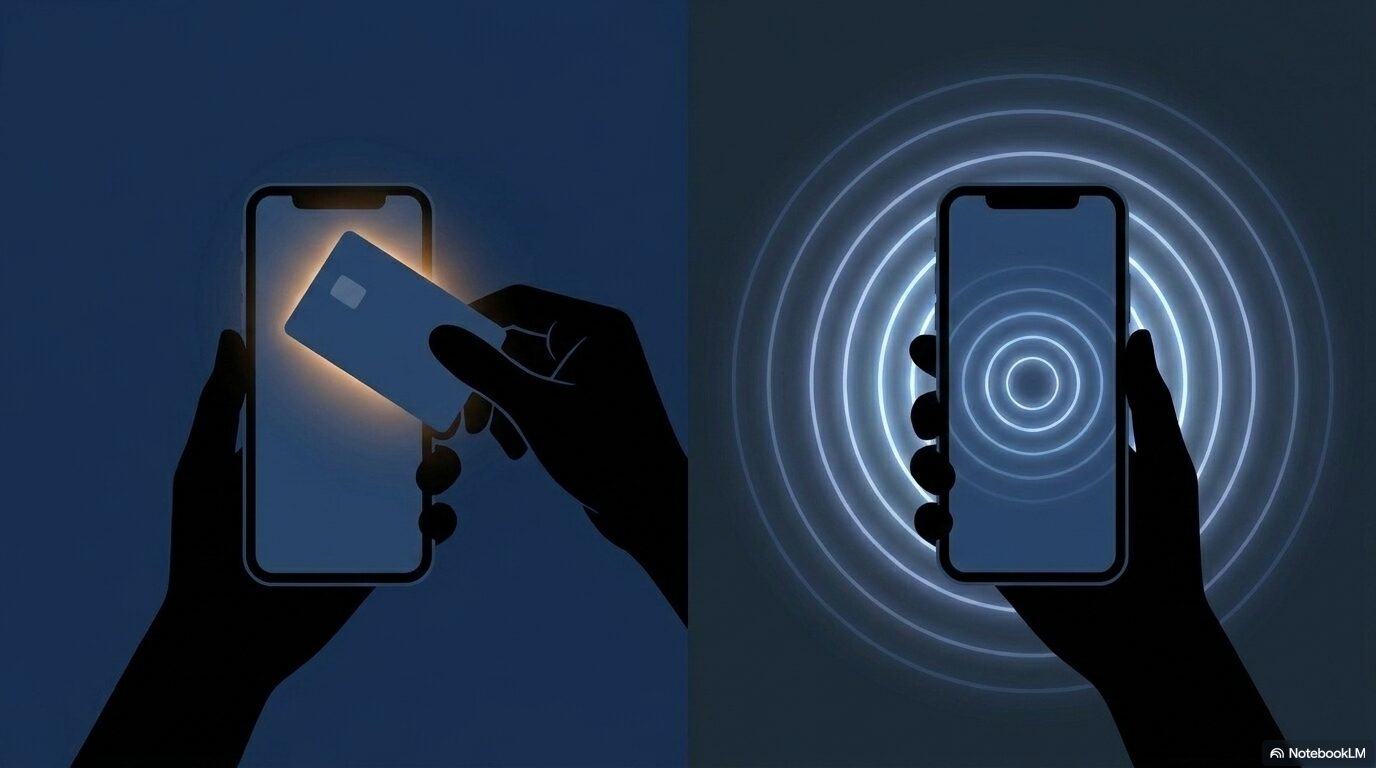
サーバー上にあるプール残高を実際に端末へ移行させるための操作は、使用している機器や決済方法によって異なります。
お使いの端末に合わせて、最もスムーズに進められるチャージ手段を選択してください。
【iPhone向け】楽天ペイアプリを使った確実な受け取り手順
iPhoneはAndroidとは異なり、スマートフォン単体で物理カードとしてのEdyを直接お店にかざして決済することはできません。
しかし、本体のNFC読み取り機能を利用して、物理的な「楽天Edyカード」に対してチャージ(受け取り)を中継することは可能です。
お手持ちのiPhoneに「楽天ペイアプリ」がインストールされていれば、カード読み取りから受け取りまでスムーズに完結できます。
具体的な方法は、iOS 15.0以上(iPhone 7以降)の本体で楽天ペイアプリを起動し、「楽天Edy」タブを開きます。
画面に表示される「Edyを受け取る」のボタンをタップするとカードの検出が始まりますので、iPhoneの上部(背面カメラの付近)にお手元の物理カードをピタッと押し当ててください。
カードを離したり、細かく動かしたりすると読み取りエラーになりやすいため、反応するまで静止させるのがうまく読み込ませるコツです。
受け取り可能なギフト金額が表示されたら、「受け取る」をタップし、再度カードをかざしてデータの書き込みを行えばチャージ完了となります。
また、より細かな接続上のトラブル対処法などを確認したい場合は、iPhoneユーザーが楽天Edyを利用する際の「壁」と正しい設定手順も参考になります。
【Android向け】おサイフケータイ機能を使った簡単チャージ手順
Androidのおサイフケータイおサイフケータイ
対応するAndroid端末に組み込まれたFeliCaチップを利用し、物理カードを使わずにスマホだけでタッチ決済を行うための仕組みです。に対応したスマートフォンをお持ちの場合、物理的なカードを用意する必要がありません。スマホ本体に搭載されているICチップへ直接チャージができるため、手続きは極めてシンプルです。楽天ペイアプリ、あるいは楽天Edyアプリを開き、「Edyの受け取り(Edyギフトサービス)」メニューを開いてください。するとサーバー上にある受け取り待ちの履歴が自動で検出されます。該当するギフトをタップするだけで、スマホの内蔵チップに瞬時に残高が書き込まれ、そのまますぐに実店舗での支払いに利用可能となります。
アプリでエラーが出た時の救済策!ファミマのマルチコピー機活用法
お使いのスマホの通信環境が良くない場合や、NFC読み取り機能がうまく動作せずエラーが頻発する場合は、街の店舗にある端末を頼るのが確実な解決策です。全国のファミリーマートに設置されている「マルチコピー機」がその役割を果たしてくれます。
操作方法は簡単で、マルチコピー機のメニュー画面から「ファミマTカード/楽天Edy/スマートピット」と書かれたボタンをタッチします。次に「楽天Edy」を選択し、「Edyを受け取る」に進みます。画面の音声案内に従って、マルチコピー機に併設されている専用ICカード読み取り部に、ご自身のEdyカードやスマホをかざしてだけで、残高を受け取れます。操作もシンプルで、アプリが動作しない時の一番の救済手段として活用できる方法です。
⭐️:スマホの機種変更をした際、一時的にNFCがうまく反応しなくなりアプリで受け取れず焦りました。でも、近所のファミマにあるマルチコピー機にかざしてみたら、画面の指示に従うだけで一瞬でチャージでき、無事Edyを使えて安心しました!
楽天EdyギフトID登録サイトの利用を機に始めるお得な決済術

ギフトIDの登録から受け取りまでの流れに慣れたら、次はいつものキャッシュレス決済をさらにお得に、手際よくアップグレードさせるための決済テクニックに目を向けてみましょう。楽天経済圏ならではの効率的なルートを組み合わせることで、得られるメリットは一段と大きくなります。
- 面倒な受取をすべて解消!Edy機能付き楽天カードを選ぶべき理由
- 楽天ペイアプリと楽天Edyを組み合わせてお得を最大化するメリット
面倒な受取をすべて解消!Edy機能付き楽天カードを選ぶべき理由
ポイ活などでギフトIDが手に入るたびにWebサイトで16桁の英数字を入力し、アプリを立ち上げてカードをかざす一連の受取作業は、慣れても手間がかかります。ただし、ギフトIDの登録・受け取り自体は別途必要です。日常のチャージや残高不足対策を楽にしたい場合に便利なのが、「Edy機能付きの楽天カード」です。
日常の残高不足を防ぎやすいオートチャージ機能
Edy機能付き楽天カードPRの便利な機能の一つが、オートチャージオートチャージ
あらかじめ設定した残高基準を下回った際に、支払いと同時に自動でクレジットカード決済により残高が入金される機能です。の仕組みです。ローソンやファミリーマートなどのオートチャージ対象店舗にて、支払いの際に残高が不足していても、決済と同時にあらかじめ指定しておいた金額が楽天カードから自動的にチャージされます。チャージのためにレジ前でスマホを操作したり、残高不足による決済エラーで慌てたりすることがなくなります。なお、この機能はご自身の「本カード」のみで有効であり、家族カードではオートチャージを設定できない点には注意が必要です。詳しい解除方法やトラブル時の変更手続き等を知りたい場合は、楽天カードでedyオートチャージはいらないと感じた時の具体的な解除プロセスの解説も参考になります。
🗨:私は普段からオートチャージを設定した楽天カードを財布に入れています。コンビニ等で残高を気にせずカードをサッとかざすだけで、一瞬で支払いが完了するので、会計時に焦るストレスから完全に解放されました。
カードの提示とEdyの決済で楽天ポイントを効率よく二重取りする仕組み
楽天Edyで支払いを行うと、通常は200円(税込)の決済につき1ポイントの楽天ポイントが貯まります。これだけでも現金払いよりお得ですが、街中にある楽天ポイントカードの加盟店(マクドナルド、ツルハドラッグ、すき家など)であれば、支払う前にカード裏面のポイントバーコードを提示することで、提示分のポイント(一般的には100円または200円につき1ポイント)も追加で獲得できます。同一のカード1本で、提示分のポイントとEdy決済によるポイントが同時に貯まる便利な支払いサイクルが実現します。
チャージでもポイントが貯まる!楽天カード連携時の還元率
さらにポイントを効率よく獲得するためには、Edyへのチャージ元として「楽天カード」を設定することが不可欠です。現金でチャージしてもチャージポイントは付与されませんが、楽天カードからのオンラインチャージやオートチャージを利用すると、チャージ額200円につき1ポイント(0.5%)が貯まります。チャージと決済によるポイントの還元構造を以下のテーブルにまとめました。
| ご利用の手順 | ポイント還元の付与条件 | ポイント還元率 | |
|---|---|---|---|
| 楽天カードPRからEdyへのチャージ | 200円のチャージにつき1ポイント付与 | 0.5% | |
| 店舗にて楽天Edyで支払い |
![[商品価格に関しましては、リンクが作成された時点と現時点で情報が変更されている場合がございます。]](https://hbb.afl.rakuten.co.jp/hgb/52035bba.edb7dda9.52035bbb.99fbc96a/?me_id=1258569&item_id=10000861&pc=https%3A%2F%2Fimage.rakuten.co.jp%2Fedyshop%2Fcabinet%2Fproduct%2Fedy-key-panda%2Fgeton%2Fpanda_key_geton_2.jpg%3F_ex%3D240x240&s=240x240&t=picttext "[商品価格に関しましては、リンクが作成された時点と現時点で情報が変更されている場合がございます。]")

このように、現金チャージをクレジットカード連携に切り替えるだけで、還元率は実質2倍となり、お財布から小銭を出す手間もカットすることができます。
楽天ペイアプリと楽天Edyを組み合わせてお得を最大化するメリット

楽天グループが提供する決済サービスには、電子マネーのEdyだけでなく、スマホ決済を担う「楽天ペイ」もあります。これら2つのツールをお互いの得意分野に応じて組み合わせることが、現在の決済環境でスマートに立ち回るためにおすすめのスタイルです。基礎的な構造の違いについて今一度理解を深めたい方は、edy と 楽天edy の 違い を理解して自分に最適な決済手段を選ぶためのまとめから学ぶことができます。
どっちを使うべき?楽天キャッシュと楽天Edyの使い分けとそれぞれの特徴
楽天ペイでの決済によく使われるのが、電子マネーとしての「楽天キャッシュ」です。なお、2026年5月より、楽天グループ各サービス内における「楽天キャッシュ」残高の総称は順次「楽天ペイ残高」へと名称が変更されています。タッチ決済である楽天Edyは、お店の専用端末にかざすだけで支払いが終わり、地下街や電波が非常に弱い環境でもオフラインで使える強みがあります。一方で、楽天ペイは期間限定ポイントの支払いに充当しやすく、オンライン店舗との相性が良いのが特長です。それぞれの違いについてさらに視覚的に把握したい場合は、混乱を招きやすい 楽天キャッシュと楽天Edyの違い を図解で分かりやすく整理のコンテンツが適しています。
楽天ペイアプリでコード決済とEdyを賢く使い分ける方法
かつては残高確認のために異なるアプリを開かなければならず、使い分けるのが煩わしい時期もありました。しかし、今では「楽天ペイアプリ」の中で楽天Edyのチャージや利用履歴を一括管理することができます。
特にiPhoneユーザーにとって使い勝手の良い進化となったのが、2026年2月のアップデートにより、条件を満たす場合はiOS版楽天ペイアプリでも楽天Edyから楽天ペイ残高(楽天キャッシュ)への相互交換(チャージ)が可能になった点です。これによって、手元にある楽天Edyカード内にチャージした、もしくはギフトIDから受け取ったEdyの残高を、iPhoneの操作だけで楽天ペイ残高に移行させることが可能になりました。スマホ決済(バーコード払い)と電子マネー決済(タッチ払い)を、手元のアプリ1台で自由に行き来させながら、加盟店やシチュエーションに応じて適した決済方法を選べる環境が整っています。
楽天EdyギフトID登録サイトの賢い使い方とポイント活用術まとめ
- 楽天EdyギフトIDはWebサイト(giftid.edy.jp)でバリューをEdy番号に紐付ける登録が必須である
- 16桁の入力エラーを防ぐためスマートフォンやPCでのコピー&ペースト入力が推奨される
- IDの登録完了と同時に「登録日から起算して60日間」の受け取り期限がカウントされる
- 受け取り期限の60日を過ぎた場合、バリューは消滅し再発行や補償の対応は難しい
- 紐付け後は失効を防ぐため「登録と受け取り」をその場ですぐに行うのがおすすめである
- iPhone(iOS 15.0以上)では楽天ペイアプリを介して物理カードにEdyをチャージすることができる
- iPhoneでの読み取りの際はカードを本体背面カメラ付近にかざし、完了するまで動かさないのがコツである
- おサイフケータイ対応のAndroid端末なら物理カードなしでスマホ内に直接バリューが受け取れる
- スマホアプリ等で読み取りエラーが出る場合はファミリーマートのマルチコピー機が救済チャージ手段になる
- オートチャージ機能が付いた楽天カード(家族カードは対象外)を活用すればレジでの残高不足を解消しやすい
- 街の実店舗で楽天ポイントカード加盟店なら支払いの前にバーコード提示でポイントの二重取りが期待できる
- チャージ元を楽天カードに指定することで200円につき1ポイント(0.5%)のチャージポイントが貯まる
- 楽天Edyの決済ポイント(0.5%)と合わせることで、日常の還元率を常時1.0%に底上げできる
- 2026年5月より「楽天キャッシュ」残高の総称は順次「楽天ペイ残高」へと名称変更が進められている
- 2026年2月よりiPhoneでもEdyから楽天ペイ残高へ相互交換ができるようになり利用の幅が広がった