

楽天モバイルと他社回線を1台で使うには?デュアルSIMの準備と使い分けの基本
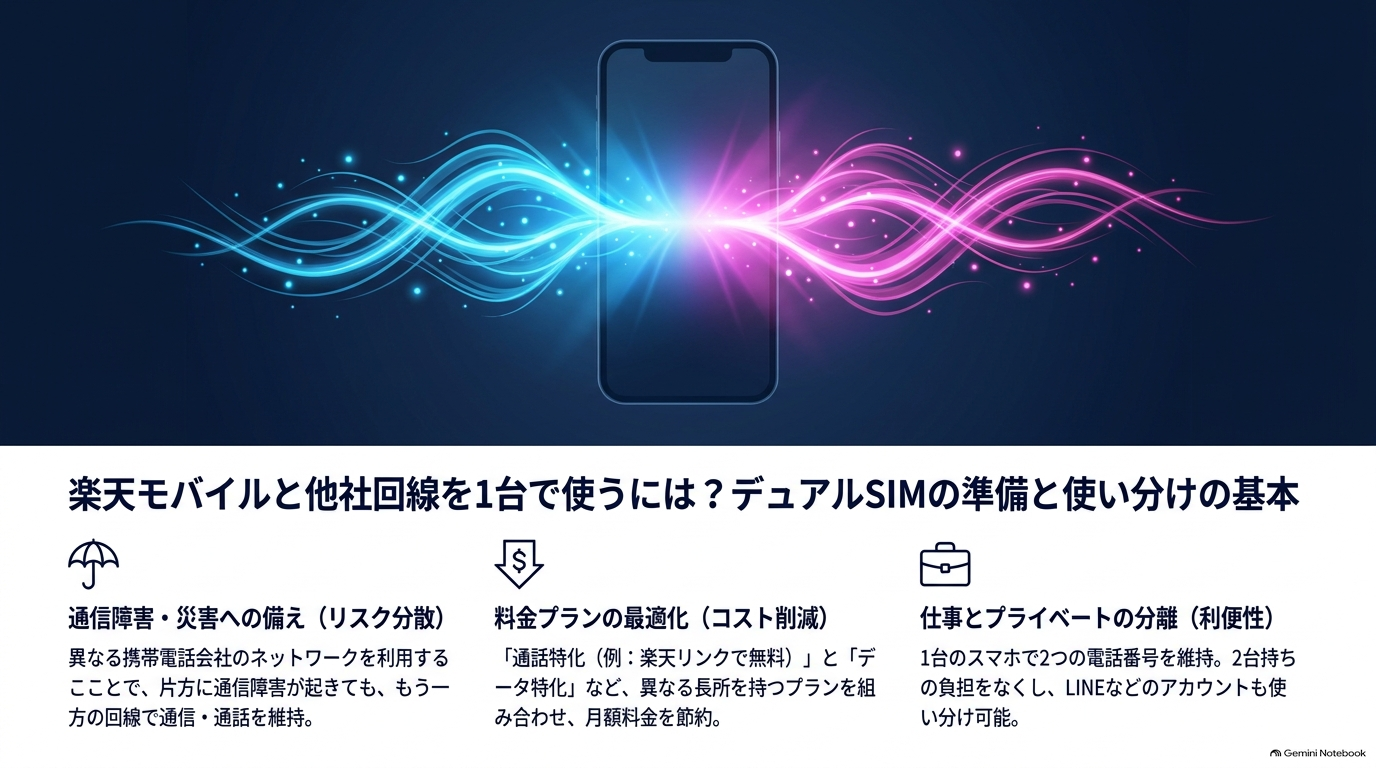
楽天モバイルのデュアルSIMで他社回線を併用し、主回線・副回線として1台2回線を使う準備とeSIMの設定を解説します。
- 楽天モバイルと他社回線を併用する前に端末の対応状況を確認する
- SIMカードとeSIMの組み合わせはスマホによって異なる
- 通話用とデータ通信用の回線を目的に合わせて設定できる
- 設定後は発信回線やデータ通信回線、回線切り替え時の動作を確認する
楽天モバイルと他社回線を1台で使うには?デュアルSIMの準備と使い分けの準備
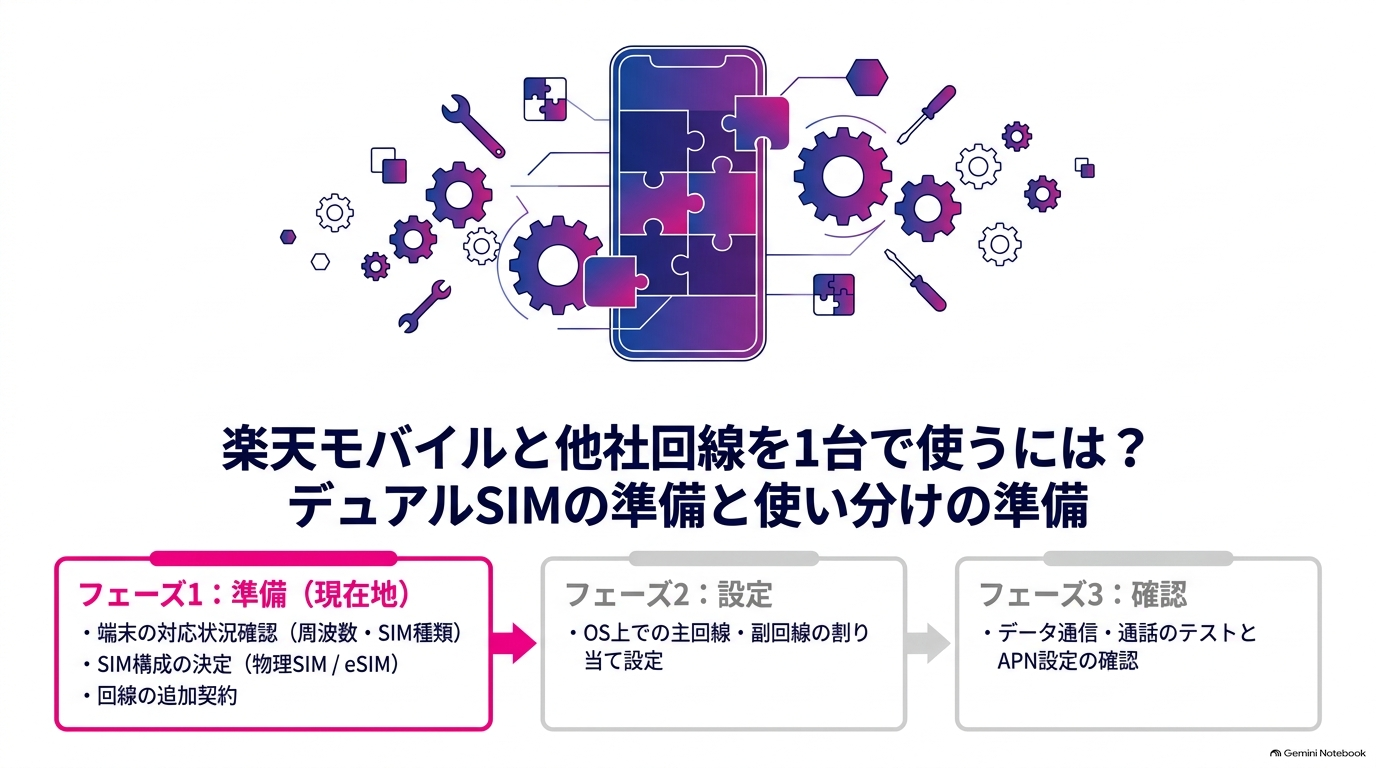
楽天モバイルを現在の回線に追加する場合は、申込みの前に端末、SIMの組み合わせ、現在利用中の回線を残す方法を順番に確認します。

- 楽天モバイルのデュアルSIMを使う前に端末を確認する
- 楽天モバイルのeSIMをデュアルSIMで使うときのSIM構成
- 楽天モバイルをサブ回線として他社回線に追加する
楽天モバイルのデュアルSIMを使う前に端末を確認する
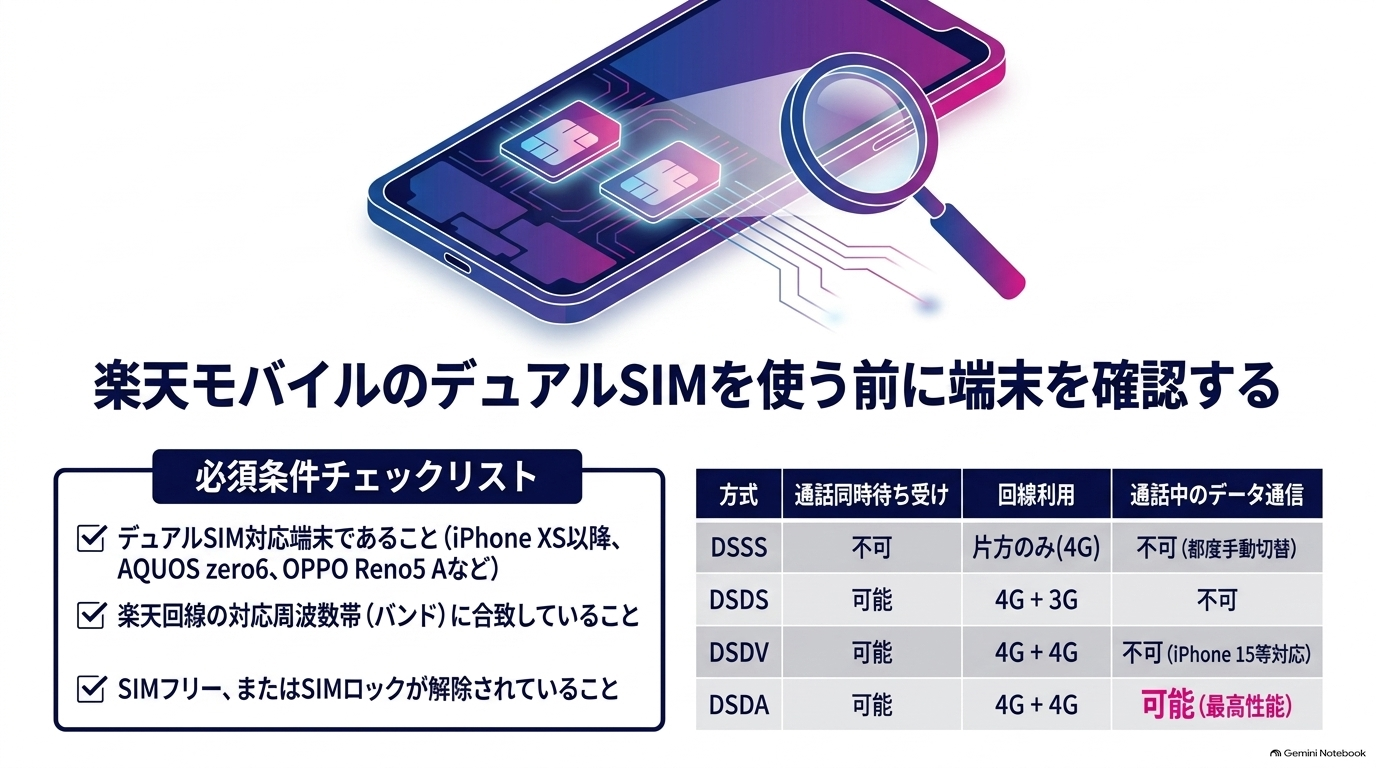
デュアルSIM1台のスマートフォンで2つのSIMを利用し、2回線を使い分ける仕組みです。を利用するには、スマホ側が2回線での利用に対応しているかを事前に確認する必要があります。
SIMを2つ用意するだけではなく、端末の対応状況や周波数帯、SIMカードとeSIMの組み合わせまで確認しておくことが重要です。
デュアルSIM対応状況と動作確認済み端末を確認する
すべてのスマートフォンがデュアルSIMに対応しているわけではありません。
楽天モバイルの公式情報では、iPhone XS以降でデュアルSIMを利用できると案内されています※1。
スマホによって利用できるSIMの組み合わせも異なり、SIMカードを複数利用できる端末や、SIMカードとeSIMを組み合わせられる端末があります。
メーカーや携帯電話会社の製品スペックページでSIMの対応状況を確認し、利用予定の携帯電話会社が公開している動作確認済み端末も確認しておくと判断しやすくなります※2。
現在使用しているスマホをそのまま使う場合も、申込み前に端末の対応状況を確認しておくことで、SIMを追加できる構成かを判断しやすくなります。
対応バンドとSIMロックを確認する
対応バンドスマートフォンが送受信できる携帯電話回線の周波数帯です。利用する通信事業者の周波数帯への対応状況を確認する必要があります。も、他社回線との併用前に確認したい項目です。
スマホが利用する携帯電話会社の周波数帯に対応していない場合、場所によって通信がつながらなくなる可能性があります※3。
異なる携帯電話会社のSIMを入れる場合は、それぞれの回線と端末の対応周波数帯を確認します。
また、2021年10月以前に発売されたスマホ、特に中古スマホではSIMロックが残っている場合があるため、解除済みかどうかの確認が必要です※3。
デュアルSIM対応という表示だけで判断せず、利用したい回線の対応バンドやSIMロックの状態まで確認してください。
SIMカードとeSIMの対応状況を確認する
SIMカードのサイズやeSIMへの対応状況は、スマホによって異なります。
契約中の携帯電話会社で使用しているSIMの種類と、利用するスマホが対応しているSIMの形状が一致するかを製品ページやスペック表で確認します※3。
eSIMスマートフォン本体に組み込まれた仕組みに契約情報を書き込み、物理的なSIMカードを挿入せず回線を利用する方式です。に対応していないスマホもあるため、楽天モバイルをeSIMで追加する予定なら対応状況の確認が欠かせません※2。
eSIMを利用する場合、端末がSIMフリーでなければSIMロック解除が必要となる条件も案内されています※1。
楽天モバイルのeSIMをデュアルSIMで使うときのSIM構成
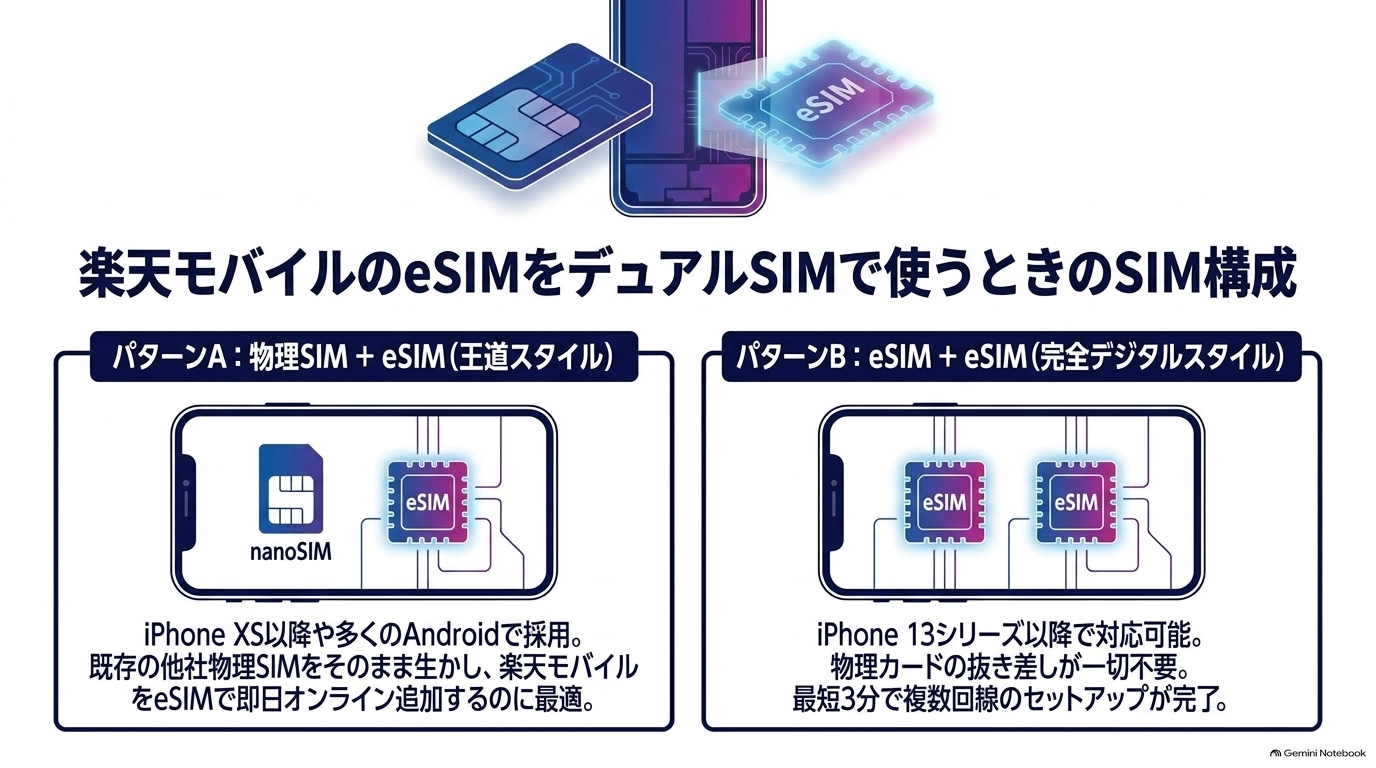
デュアルSIMでは、物理的なSIMカード同士だけでなく、SIMカードとeSIM、対応端末ではeSIM同士を組み合わせる方法があります。
どの構成を利用できるかは端末によって異なるため、現在使っているSIMの種類を確認してから楽天モバイル側のSIMを選びます。
SIMカードとeSIMを組み合わせる
デュアルSIM対応スマホでは、SIMカードとeSIMを1つずつ利用できる端末があります※4。
すでに他社のSIMカードを利用している場合、楽天モバイルをeSIMとして追加すれば、SIMカードを入れ替えずに2回線を構成できる場合があります。
公式情報では、物理SIMカードを装着した対応スマホへeSIMを追加する流れとして、eSIMを申し込み、二次元コードを読み込み、表示されたモバイル通信プランを追加する手順が案内されています※4。
反対に、現在の回線がeSIMであれば、端末の対応状況に応じてSIMカードを追加する構成も検討できます。
デュアルeSIMで2回線を登録する
デュアルeSIM1台のスマートフォンに2つのeSIMを登録し、2回線を利用する構成です。に対応したスマホでは、eSIMとeSIMの組み合わせも利用できます。
楽天モバイルの案内では、デュアルeSIMを利用する場合、1回線目と2回線目のeSIMを異なる登録先へダウンロードする必要があります※5。
楽天モバイル公式の案内では、iPhone 13シリーズ以降についてeSIMとeSIMの組み合わせが案内されています※4。
端末によって対応状況が異なるため、eSIMを2回線使う予定なら端末仕様を先に確認してください。
楽天モバイルをサブ回線として他社回線に追加する
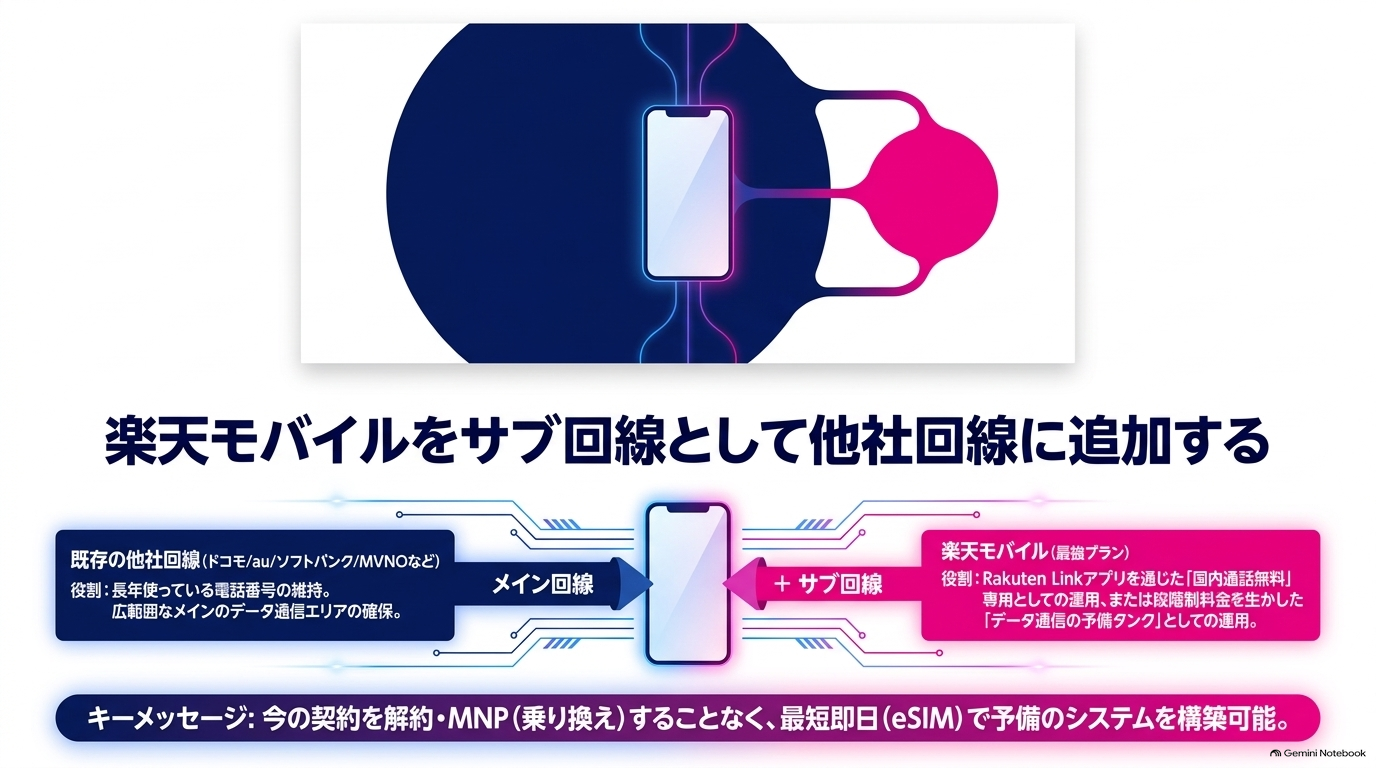
デュアルSIMを利用すると、現在契約している他社回線を残したまま、楽天モバイルを追加する構成を取れます。
申込み前に楽天モバイルをどのSIM形式で追加するかを決めておくと、開通後の設定を整理しやすくなります。
現在の回線を残したまま追加する
楽天モバイルの公式情報では、他社回線を利用中のiPhoneにRakuten最強プランをデュアルSIMとして追加できることが案内されています※6。
異なる携帯電話会社のSIMを同時に利用し、片方を通話、もう片方をデータ通信に利用する構成も可能です※4。
2回線目をバックアップ回線として追加する使い方も楽天モバイル公式で紹介されています※1。
現在の回線をすぐに変更せず、楽天モバイルを追加回線として使う方法は、既存回線を維持したままデュアルSIMを試したい場合の選択肢になります。
SIMカードで追加するときの初期設定
他社回線を利用中のiPhoneへ楽天モバイルのSIMカードを追加する場合は、端末の電源を切ってSIMカードを挿入します。
その後、iPhoneの電源を入れ、「モバイルデータ通信を設定」の画面に従って設定する流れが案内されています※6。
MNPで乗り換える場合は、MNP転入手続きに関する条件の確認も必要です※6。
現在の回線を維持したまま新しい番号で楽天モバイルを追加する目的なら、新規契約として利用する回線を追加する形になります。
eSIMで追加するときの初期設定
eSIMを追加する場合は、申し込んだ回線の開通手続きを行い、端末上でeSIMを有効化します。
他社回線を利用中のiPhoneでは、my 楽天モバイルから申し込んだ回線の開通手続きを行い、画面の案内に従ってモバイル通信プランを設定する手順が案内されています※6。
eSIMではSIMカードを挿入する作業はありませんが、端末がeSIMに対応していることが前提です。
楽天モバイルのeSIMに関する条件や手順は、PR楽天モバイル公式のデュアルSIM案内でも確認できます※1。
楽天モバイルと他社回線を1台で使うには?デュアルSIMの準備と使い分けの設定と確認
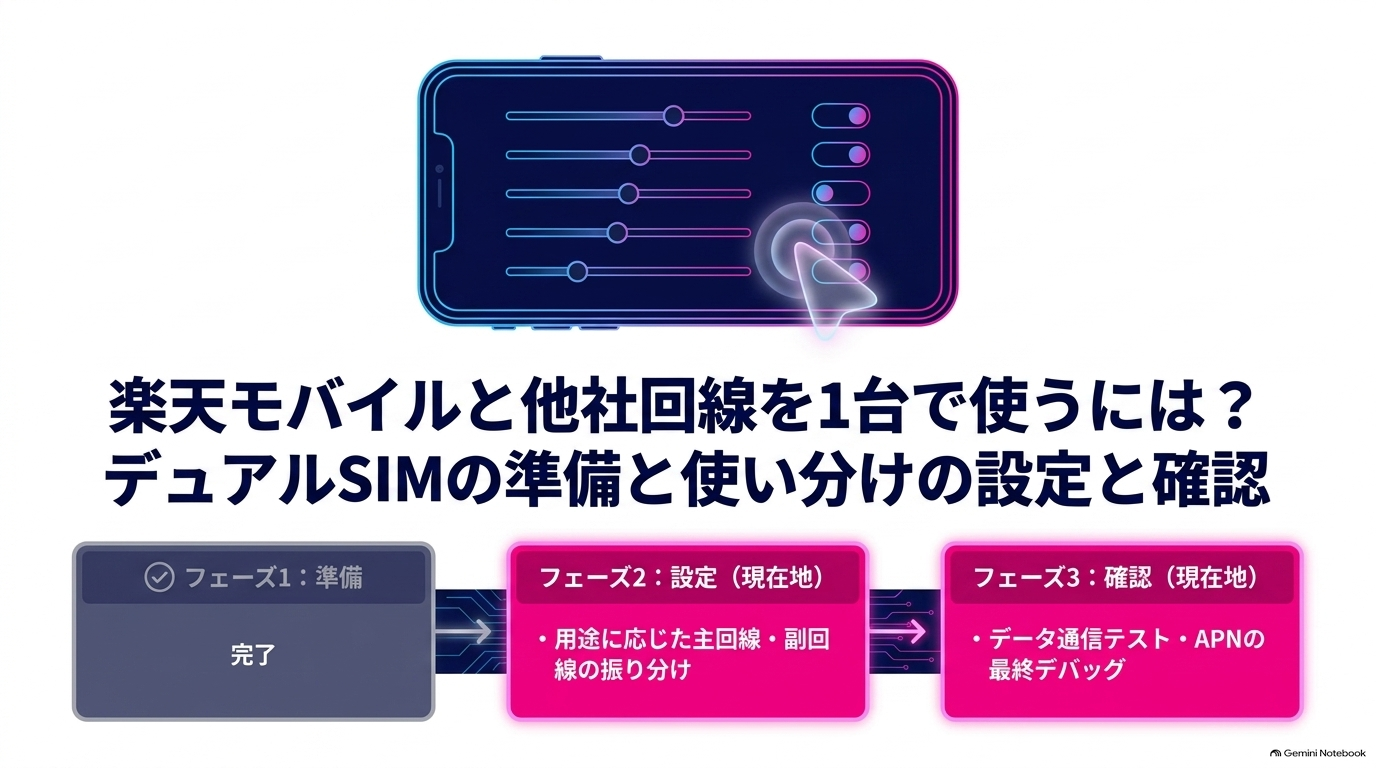
2回線を追加した後は、どちらを通話やデータ通信に使うのかを設定し、意図した回線が選択されていることを確認します。
- 楽天モバイルの主回線と副回線を使い分ける
- 楽天モバイルを1台2回線で使う設定後の確認点
- 楽天モバイルと他社回線を併用するときの注意点
- 楽天モバイルと他社回線を1台で使うには?デュアルSIMの準備と使い分けまとめ
楽天モバイルの主回線と副回線を使い分ける
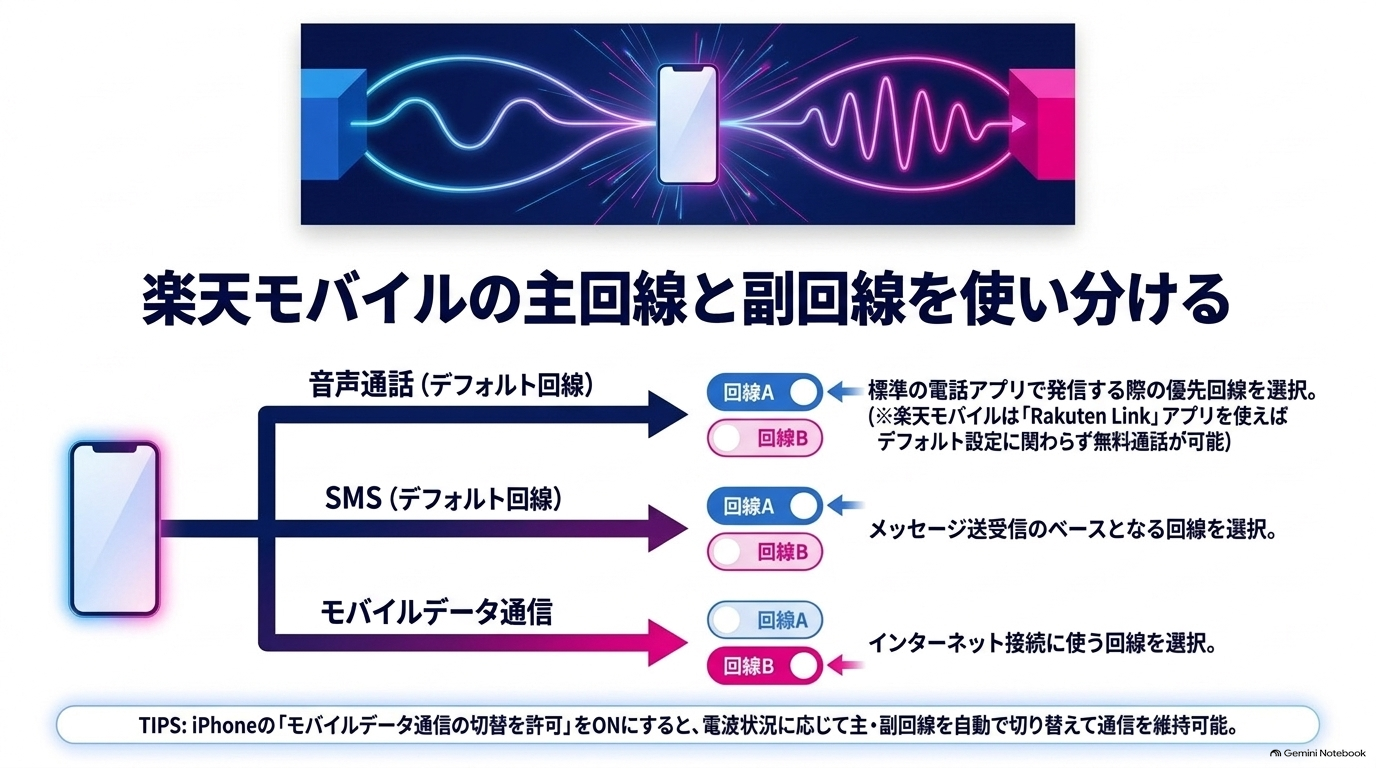
デュアルSIMでは、2回線を登録するだけでなく、通話やモバイルデータ通信にどちらの回線を利用するか設定できます。
楽天モバイルを主回線にするか副回線にするかを固定的に考えるのではなく、利用目的に合わせて通話とデータ通信の役割を整理すると分かりやすくなります。
通話に使う回線を決める
デュアルeSIMでは、データ通信、発信、SMS送信に使用するeSIM回線を選択できます※5。
Android向けの公式手順では、設定画面から利用するSIMを選び、通話設定で発信に利用するSIMを指定する流れが案内されています※5。
また、通話用のSIMを2回線利用すれば、個人用と仕事用の電話番号を1台のスマホで使い分ける方法もあります※4。
通話に使う電話番号を分けたい場合は、発信時にどちらの回線が利用される設定になっているか確認しておきます。
モバイルデータ通信に使う回線を決める
モバイルデータ通信についても、利用するSIMを選択できます。
AndroidのデュアルeSIM設定では、設定画面から対象のSIMを選び、データ通信設定で使用するSIMを指定する手順が案内されています※5。
iPhoneでは、「モバイルデータ通信の切り替えを許可」を有効にすることで、電波や回線の利用状況に応じて主回線と副回線のモバイルデータ通信を利用できると案内されています※6。
楽天モバイルをモバイルデータ通信に使用する場合は、データ通信の設定で楽天回線を選択する必要があります※6。
通話とデータ通信の役割を分ける
異なる携帯電話会社のSIMを併用すると、片方を通話用、もう片方をデータ通信用として使い分けることができます※4。
仕事で通話を利用する回線と、プライベートでデータ通信を利用する回線を分けるといった構成も紹介されています※4。
Rakuten Linkを利用する場合については、楽天モバイル公式で、長時間の通話時にデータ通信を楽天回線へ切り替える使い方が案内されています※1。
どちらを主回線と呼ぶかだけで決めるのではなく、発信、SMS、モバイルデータ通信をそれぞれどの回線に担当させるか確認すると設定を整理しやすくなります。
楽天モバイルを1台2回線で使う設定後の確認点

デュアルSIMの設定が終わったら、通話とデータ通信で意図した回線が選択されているか確認します。
端末によって回線の動作方式も異なるため、2回線をどのように待ち受けるかも把握しておくと安心です。
発信時に選ばれる回線を確認する
AndroidのデュアルeSIM設定では、通話用として選択したSIMが設定画面へ反映されていることを確認する手順が案内されています※5。
設定しただけで終わらせず、発信に利用する回線が意図したSIMになっているか確認してください。
特に仕事用と個人用などで電話番号を分ける場合は、発信元の回線を確認しておくと使い分けやすくなります。
データ通信に使われる回線を確認する
iPhoneでは、「設定」から「モバイル通信」を開き、「モバイルデータ通信」の設定を確認することで、データ通信に利用する回線を確認できます※6。
AndroidのデュアルeSIMでも、選択したSIMがデータ通信用回線として反映されていることを確認する手順が案内されています※5。
楽天モバイルをデータ通信に利用したい場合は、設定後に楽天回線が選ばれているかを確認します。
回線切り替え時の動作を確認する
デュアルSIMには、スマホが2つのSIMをどのように認識するかによって複数の方式があります※4。
方式 | 主な動作 |
|---|---|
DSSS | 一度に有効にできるSIMは片方で、利用するSIMを手動で切り替える |
DSDS | 両方の電話番号で同時待ち受けが可能。通話中のデータ通信には制約があるため、利用端末の仕様を確認する |
DSDV | 両方のSIMで回線を利用できる。通話中のデータ通信には制約があるため、利用端末の仕様を確認する |
DSDA | 両方のSIMを待ち受けし、片方で通話しながら別のSIMでデータ通信できる |
表の出典:※4。
DSSSデュアルSIMシングルスタンバイの略称で、2枚のSIMのうち有効にした片方を利用する方式です。では、有効になっていないSIMは着信やデータ通信を利用できず、回線を手動で切り替えます※4。
DSDSでは両方の電話番号で同時待ち受けできますが、通話中のデータ通信には制約があります。利用端末の仕様もあわせて確認してください※4。
DSDVでは両方のSIMで4Gを利用でき、DSDAでは片方のSIMで通話しながらもう片方でデータ通信を行えると説明されています※4。
iPhoneでは「モバイルデータ通信の切り替えを許可」をオンにすることで、電波状況や回線の利用状況に応じて主回線と副回線のデータ通信を利用できる設定もあります※6。
楽天モバイルと他社回線を併用するときの注意点
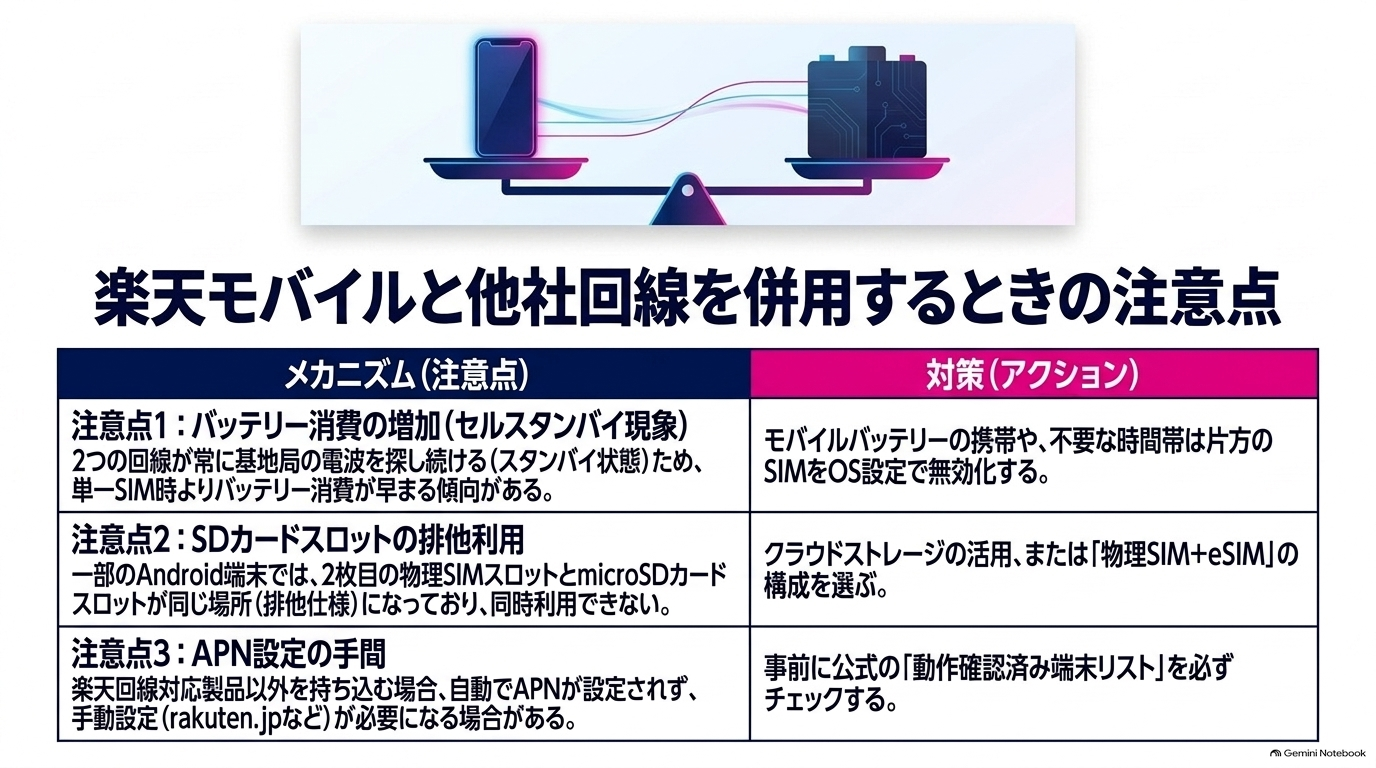
デュアルSIMでは2回線を1台で管理できますが、端末の方式やSIMスロットの構成、設定状態によって利用方法が変わります。
申込み前だけでなく、SIMを追加した後にも端末固有の条件を確認してください。
デュアルSIMの方式による待受と通信の違いを確認する
DSSS、DSDS、DSDV、DSDAでは、待ち受け方法や通話中のデータ通信の扱いが異なります※4。
対応する方式は端末によって異なるため、利用するスマホの仕様を確認してください。
iPhoneではAPN構成プロファイルを確認する
APN構成プロファイル一部の通信サービスで、iPhoneをモバイルデータ通信へ接続するために利用される設定情報です。を利用している場合は、楽天モバイルとの併用時に設定確認が必要になることがあります。
他社MVNO回線を利用中のiPhoneにRakuten最強プランを追加後、通信できない場合は、他社MVNO回線のAPN構成プロファイルをいったん削除し、モバイルデータ通信を他社MVNO回線に設定したうえで、APN構成プロファイルを再インストールする手順が案内されています※6。
一方、docomo、au、SoftBankを利用していた場合は、APN構成プロファイルの削除は不要とされています※7。
また、楽天回線を利用中のiPhoneに他社MVNO回線を追加する場合は、他社MVNO側のAPN構成プロファイルをインストールする手順が案内されています※8。
利用している回線によって条件が異なるため、iPhoneで他社回線を併用する場合は該当する公式手順を確認してください。
SIMカード2枚ではmicroSDカードが使えない端末がある
デュアルSIM対応スマホの中には、片方のスロットをnano SIMカードとmicroSDカードで共用する端末があります。
このタイプではSIMカードを2枚装着するとmicroSDカードを利用できなくなる場合があります※4。
microSDカードへ写真や動画などを保存している場合は、SIMカードを2枚装着したときもmicroSDカードを利用できる端末か確認してください。
eSIMに対応しているスマホであれば、物理SIMカードを2枚入れる構成以外も検討できます。
デュアルSIMではバッテリー消費が早くなる場合がある
デュアルSIM対応スマホでは、SIMカードを1枚だけ利用する場合と比べてバッテリー消費が早くなるケースがあると案内されています※4。
原因の一つとして、セルスタンバイと呼ばれる現象が挙げられています※4。
実際のバッテリー消費は利用環境や端末によって異なるため、デュアルSIMを使い始めた後は電池の減り方も確認するとよいでしょう。
楽天モバイルと他社回線を1台で使うには?デュアルSIMの準備と使い分けまとめ
- 楽天モバイルと他社回線は、両回線に対応するデュアルSIM端末で併用できる
- すべてのスマートフォンがデュアルSIMに対応しているわけではない
- 申込み前に利用端末の動作確認状況を確認する
- 利用する回線と端末の対応バンドを確認する
- 端末によってはSIMロックの状態も確認する
- SIMカードとeSIMの対応状況は端末ごとに異なる
- 対応端末ではSIMカードとeSIMを組み合わせられる
- デュアルeSIM対応端末ではeSIMを2回線登録できる
- 現在の他社回線を残して楽天モバイルを追加できる構成がある
- 通話とモバイルデータ通信に使う回線は分けて設定できる
- 設定後は発信に利用される回線を確認する
- モバイルデータ通信に利用される回線も確認する
- デュアルSIMの方式によって待ち受けや通話中の通信動作が異なる
- iPhoneでは利用回線によってAPN構成プロファイルの確認が必要になる
- SIMスロットやバッテリー消費など端末固有の条件も確認する
出典
- ※1 楽天モバイル公式「超かんたん&便利 デュアルSIMのススメ!」
- ※2 楽天モバイル公式「SIMフリーとは?メリット、スマホの選び方をわかりやすく紹介」
- ※3 楽天モバイル公式「スマホ本体のみを安く購入する方法は?中古品を買う際の注意点も解説」
- ※4 楽天モバイル公式「デュアルSIMとは?おすすめの使い方や設定の手順、メリット・デメリットなどを解説」
- ※5 楽天モバイル公式「デュアルeSIM利用に関する設定方法」
- ※6 楽天モバイル公式「他社回線を利用中のiPhoneに、デュアルSIMでRakuten最強プランを追加できますか?」
- ※7 楽天モバイル公式「他社で利用していた製品でAPN設定は必要ですか?」
- ※8 楽天モバイル公式「楽天回線を利用中のiPhoneに、デュアルSIMで他社回線を追加できますか?」