

楽天モバイルでeSIMから物理SIMへ変更する方法|手数料・日数・使えない期間
楽天モバイルでeSIMから物理SIMへ変更する方法と、手数料・日数・使えない期間を解説します。
- eSIMから物理SIMへの変更にはSIM交換・再発行手数料がかかる
- SIMカードの到着日数は配送状況などによって変わる
- 旧eSIMが使えなくなるタイミングは再発行理由によって異なる
- 申し込みから開通確認までの手順と通信できない場合の対処を解説
楽天モバイルでeSIMから物理SIMへ変更する方法|手数料・日数・使えない期間の基本情報
楽天モバイルでeSIMから物理SIMへ変更するときは、再発行手数料だけでなく、SIMカードの配送日数や旧eSIMの利用停止タイミングも確認しておきたいところです。

特に、申し込み後も通信を続けられるかどうかは、手続き時に選択する再発行理由に関係します。
- eSIMから物理SIMへ変更する前に知っておきたいこと
- 物理SIMへの変更にかかる手数料
- 申し込みからSIMカードが届くまでの日数
- eSIMが使えなくなるタイミングと通信できない期間
eSIMから物理SIMへ変更する前に知っておきたいこと
eSIMと物理SIMは、スマートフォンで携帯電話回線を利用するためのSIMの種類です。
変更前には、SIMの管理方法の違いと、変更先のスマートフォンが物理SIMに対応しているかを確認しましょう。
SIMの変更で変わることと引き継がれること
eSIMはスマートフォンに組み込まれた仕組みを利用するのに対し、物理SIMはSIMカードを端末に挿入して使用します。
物理SIMは、変更先のスマートフォンが同じカードサイズに対応していれば、カードを差し替えて利用できる場合があります。
一方、eSIMは機種変更時に再発行などの手続きが必要になる場合があります。
SIMの種類を変更することと、携帯電話会社を乗り換えることは別の手続きです。
楽天モバイル内でSIMの種類を変更する場合は、他社への乗り換えを前提としたMNP手続きをそのまま当てはめないようにしましょう。
同じ携帯電話会社で機種変更する場合、キャリアメールは新しいスマートフォンでも継続利用できると楽天モバイルは説明しています。
ただし、スマートフォン自体を買い替える場合は、利用しているアプリごとにデータの引き継ぎや設定が必要になることがあります※1。
SIMの変更と端末の買い替えを同時に行う場合は、それぞれの作業を分けて考えると確認しやすくなります。
変更先のスマートフォンと物理SIMの対応確認
物理SIMを利用するには、スマートフォンに対応するSIMカードのサイズと、利用する回線への対応を確認する必要があります。
SIMカードには、nanoSIM、microSIM、標準SIMの3種類があり、現在はnanoSIMを採用するスマートフォンが多くなっています。
SIMカードの種類 |
事前に確認する内容 |
|---|---|
nanoSIM |
端末がnanoSIMに対応しているか |
microSIM |
端末がmicroSIMに対応しているか |
標準SIM |
端末が標準SIMに対応しているか |
表の出典:※2。
SIMカードには、台紙から複数のサイズに切り離せるマルチカットSIM標準SIM、microSIM、nanoSIMなど、必要なサイズに切り離して使用するSIMカードです。一度小さいサイズに切り離すと、大きいサイズには戻せません。もあります。
切り離すサイズを間違えると元に戻せないため、使用する端末の仕様を確認してから作業してください※2。
中古スマートフォンや以前の機種を使用する場合は、SIMロックの有無、対応周波数、動作確認状況も確認しておきましょう※1。
物理SIMへの変更にかかる手数料
楽天モバイルでは、SIMカードとeSIMで交換・再発行手数料が異なります。
変更先が物理SIMの場合は、SIMカードの再発行手数料を基準に費用を確認します。
SIM交換・再発行手数料の確認
楽天モバイルは、2023年12月13日からSIM交換・再発行手数料を改定しています。
SIMの種類 |
交換・再発行手数料 |
|---|---|
SIMカード |
3,300円(税込) |
eSIM |
0円(税込) |
表の出典:※3。
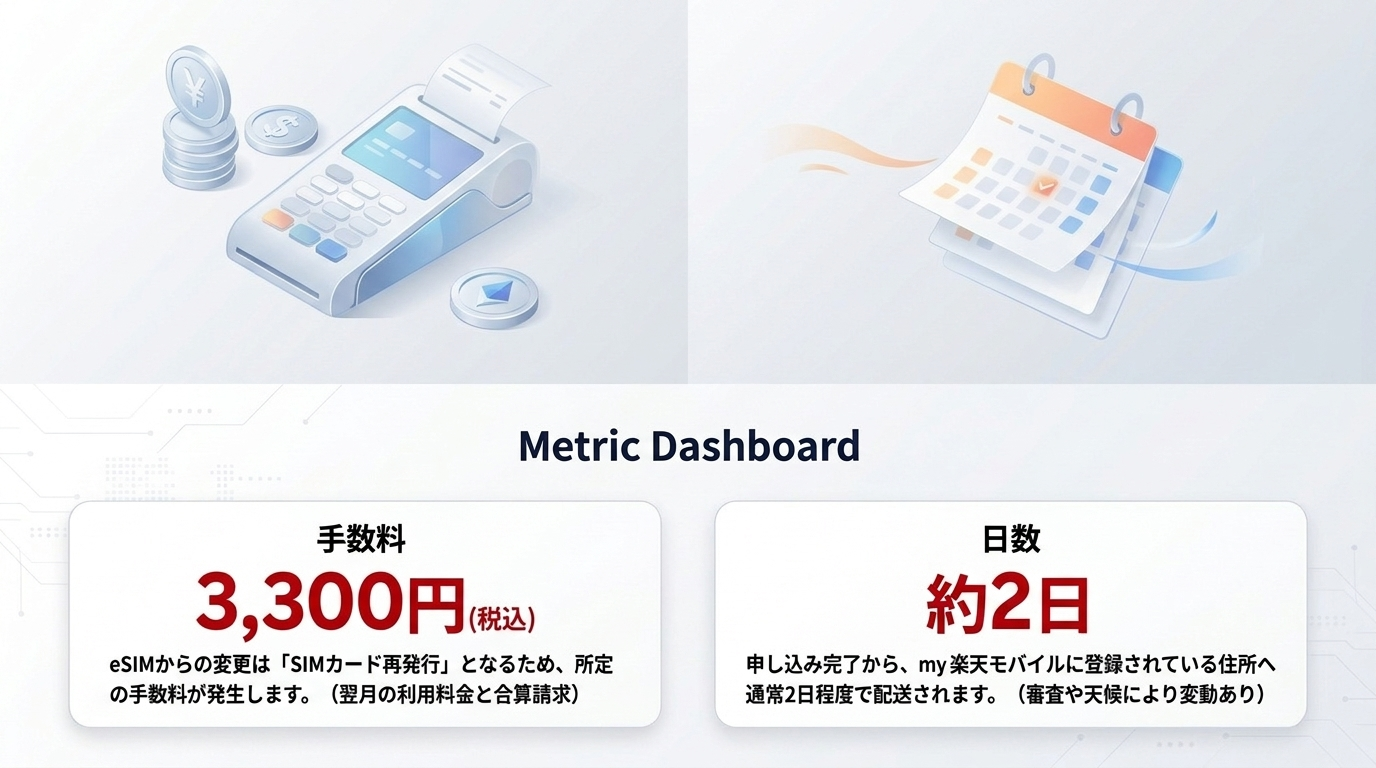
eSIMから物理SIMへ変更する場合、SIMカードの交換・再発行手数料は税込3,300円です。
一方、eSIMの交換・再発行手数料は税込0円と案内されています。
これはSIMの種類ごとの手数料であり、変更前のSIMがeSIMだからといって、物理SIMへの変更が無料になるという意味ではありません。
料金の改定内容は、楽天モバイル公式のSIM交換・再発行手数料のお知らせでも確認できます※3。
支払い方法や請求内容については、利用中の契約情報と申込画面の案内を確認しておきましょう。
料金や適用条件は変更される可能性があるため、手続き前に最新の公式案内を確認してください。
変更に伴う費用で確認したい項目
物理SIMへの変更でまず確認したいのは、SIM交換・再発行手数料です。
スマートフォンも同時に買い替える場合は、端末の購入費用も分けて考える必要があります。
費用項目 |
確認する内容 |
|---|---|
SIM交換・再発行手数料 |
SIMカードは税込3,300円 |
スマートフォン購入費用 |
新しい端末を購入する場合に確認 |
支払い方法 |
利用中の契約と申込画面の案内を確認 |
SIM交換・再発行手数料の出典:※3。
SIMの種類だけを変更する場合と、新しい端末も購入する場合では、確認すべき費用が異なります。
なお、他社への乗り換え時に発生する費用を、楽天モバイル内のSIM種類変更にそのまま加算する必要はありません。
請求金額を判断するときは、今回申し込む手続きに直接関係する項目を確認しましょう。
申し込みからSIMカードが届くまでの日数
物理SIMは郵送で受け取るため、eSIMのようにデータの設定だけで切り替える場合とは異なり、配送を待つ時間が必要です。
楽天モバイルが案内する配送目安と、発送後の確認方法を把握しておきましょう。
申し込みからSIMカード受け取りまでの流れ
楽天モバイルの一般的なWeb申し込みでは、申し込み完了から最短2日で商品が届くと案内されています。
ただし、審査状況や配送状況などによっては、数日から1週間ほどかかる場合があり、SIM交換・再発行での到着日数を示したものではありません※4。
また、楽天モバイルの配送案内では、申し込み時に配送日時を指定できないとされています。
申し込みから受け取りまでの流れは、次のように考えると分かりやすくなります。
- SIM交換・再発行を申し込む
- 申し込みの処理と発送を待つ
- 配送状況を確認する
- SIMカードを受け取る
- 新しいSIMカードの開通手続きを進める
配送を待つ期間と開通作業に必要な時間は別に考えておきましょう。
配送状況の確認と受け取り時の注意点
楽天モバイルの配送状況は、my 楽天モバイルの「お申し込み履歴」から確認できます。
製品が発送済みの場合はお問い合わせ番号が表示され、配送業者のWebサイトで状況を確認できます。
また、申し込み後に送信される「[楽天モバイル]お届け直前のご案内」というメールから確認できる場合もあります※5。
SIMカードの受け取り時に不在だった場合は、不在票の案内に従って再配達を依頼してください。
配送されたSIMカードが受け取られず、楽天モバイルへ返送された場合は、申し込みがキャンセルになると案内されています。
楽天モバイルの一般的なSIM申し込みでは、本人確認書類に記載された住所への配送が案内されています。
SIM交換・再発行では、申請画面に表示される配送先住所が正しいことを確認してください。
受け取りに関する条件は申し込み内容によって異なる場合があるため、配送先と受け取り方法を確認しておきましょう。
eSIMが使えなくなるタイミングと通信できない期間
eSIMから物理SIMへ変更するときに重要なのが、現在使用しているeSIMの停止タイミングです。
楽天モバイルでは、SIM交換・再発行の理由によって以前のSIMが利用停止になるタイミングが異なります。
申し込み直後からSIMカード到着までの通信状態
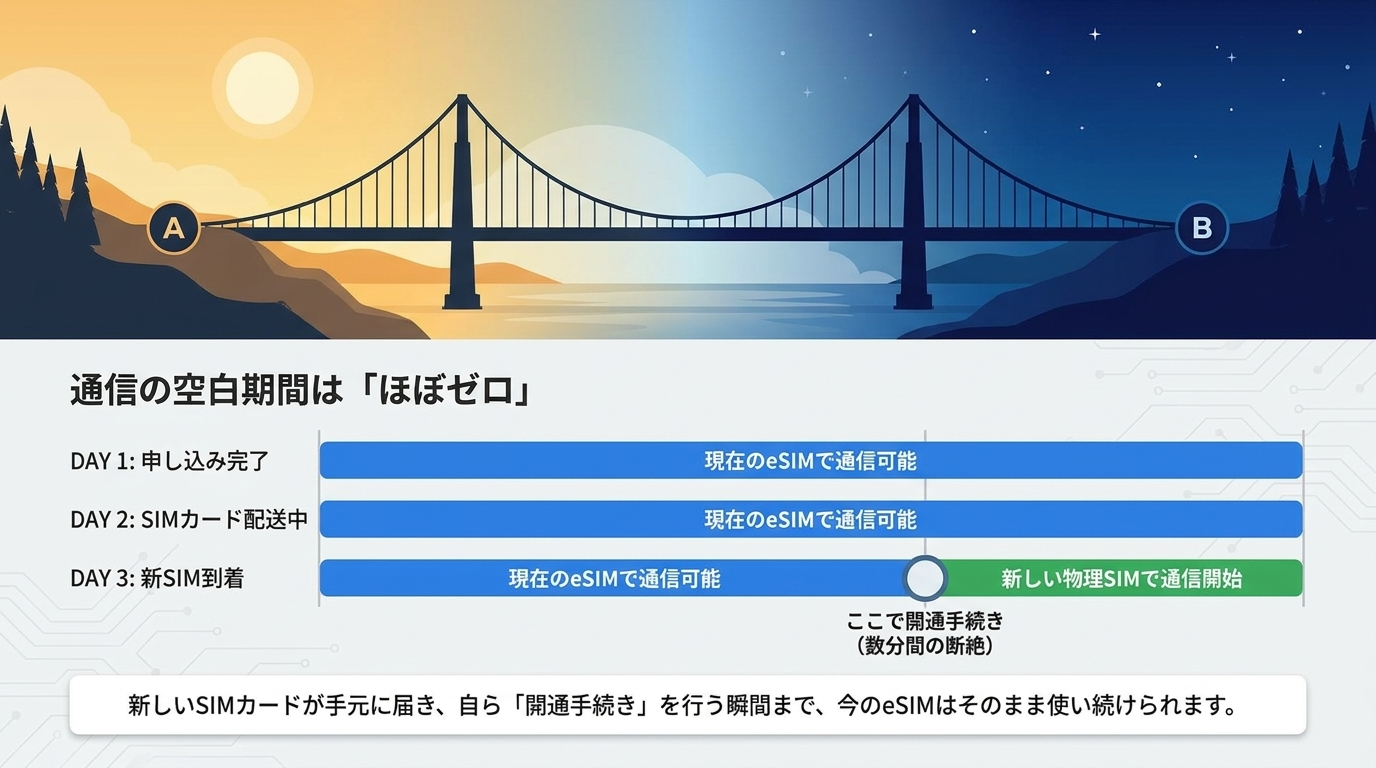
SIM交換・再発行の理由で「その他」を選択した場合、SIMカード・eSIMともに新しいSIMの開通後に旧SIMが利用停止となります。
そのため、eSIMから物理SIMへの変更では、SIMカードが届いただけで旧eSIMが停止するわけではありません※6。
ただし、旧eSIMを利用する端末側の通信状態や契約状況などによって、実際の利用可否は異なる可能性があります。
一方、再発行理由で「紛失・盗難」を選択し、新しいSIMタイプとしてSIMカードを選んだ場合は、交換・再発行手続き後に旧SIMが利用停止になります。
この場合、新しいSIMカードが届くまでは、my 楽天モバイルアプリなどから利用を再開できないと案内されています※6。
機種変更などを目的にSIMの種類を変更する場合は、申込画面で選択する再発行理由を確認してください。
再発行理由 |
公式案内における旧SIMの停止タイミング |
|---|---|
その他 |
新しいSIMの開通後 |
紛失・盗難でSIMカードを発行 |
交換・再発行手続き後 |
表の出典:※6。
開通手続き前後に通信が切り替わるタイミング
再発行理由が「その他」の場合、以前のSIMが停止する基準は新しいSIMの開通です。
そのため、SIMカードの配送を待つ期間と、旧SIMが使えなくなるタイミングを同じものとして考えないことが重要です。
SIMカードを受け取った後は、新しいSIMでの開通手続きを進めます。
新しいSIMが開通すると、以前のSIMは利用停止になると案内されています※6。
切り替え前に、利用するスマートフォンとSIMカードを準備しておくと、開通後の設定を確認しやすくなります。
なお、他社からのMNP転入で案内される開通受付時間や回線切り替え時間を、今回のSIM交換・再発行にそのまま当てはめることは避けましょう。
旧eSIMから新しい物理SIMへ切り替わる際の具体的な通信中断時間については、申し込み時の案内と開通手続きの状況を確認してください。
通話やSMSが利用できない場合に備えるポイント
SIMの変更中に通信できない時間が発生した場合、電話やSMSの利用にも影響する可能性があります。
特に注意したいのが、SMSを使った本人認証です。
SMS認証コードが届かない場合、Webサービスへのログインや決済時の本人確認を進められなくなることがあります。
楽天モバイルは、SMSを受信できない場合に備え、予備のメールアドレスや電話番号を登録しておくことを案内しています※7。
また、Wi-Fiに接続できれば、インターネットや対応するアプリを使った通話が可能な場合があります。
ただし、Wi-Fi接続だけでは、モバイル回線を使用する通常の音声通話やSMSを代替できません※8。
連絡や本人認証が必要な予定を確認し、SIMの切り替え作業を進めるタイミングを検討しましょう。
楽天モバイルでeSIMから物理SIMへ変更する方法|手数料・日数・使えない期間を踏まえた手続き
ここからは、eSIMから物理SIMへ変更する際の準備、申し込み、SIMカードの挿入、通信確認までの流れを説明します。
通信できない場合の確認事項や、楽天関連サービスを利用する際に注意したい点もあわせて確認しましょう。
- 物理SIMへの変更を申し込む前の準備
- eSIMから物理SIMへの変更を申し込む手順
- SIMカード到着後の開通手続きと初期設定
- 物理SIMへの変更後に通信できない場合の対処
- 楽天経済圏の利用に支障を出さないための確認事項
- 通信できない期間を考慮した変更タイミングの決め方
- 楽天モバイルでeSIMから物理SIMへ変更する方法|手数料・日数・使えない期間のまとめ
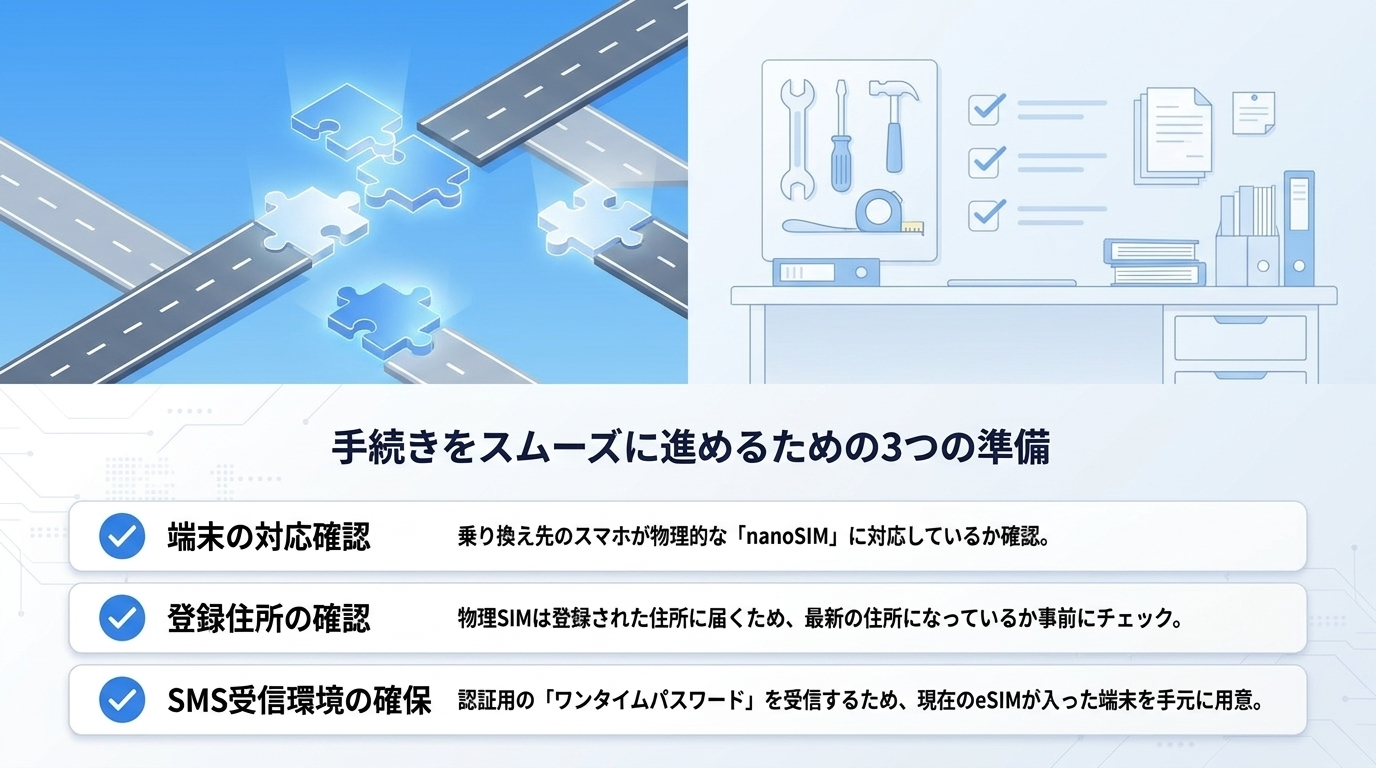
物理SIMへの変更を申し込む前の準備
物理SIMへの変更手続きを始める前に、利用するスマートフォン、契約情報、通信が必要な予定を確認しておきましょう。
SIMカードの到着後に必要な設定を進められるよう、端末の対応状況を確認しておくことが大切です。
契約情報と利用する端末の確認
まず、my 楽天モバイルで変更対象の契約を確認します。
複数の契約を利用している場合は、SIMを変更したい回線を取り違えないようにしましょう。
次に、利用するスマートフォンが物理SIMに対応しているかを確認します。
中古端末や他社で購入したスマートフォンの場合は、SIMロックの有無と対応周波数も確認してください。
スマートフォンごとに対応する周波数が異なり、利用する回線に対応していない場合は通信に支障が出る可能性があります※1。
確認する内容は次のとおりです。
- 変更対象の楽天モバイル契約
- 使用するスマートフォンのSIMカード対応状況
- SIMカードのサイズ
- 端末のSIMロックと対応周波数
- 新しい端末で必要になるアプリやデータの引き継ぎ
SIMカードが届いてから端末の非対応に気づくことを避けるため、申し込み前に確認しておきましょう。
通信が必要な予定と代替連絡手段の確認
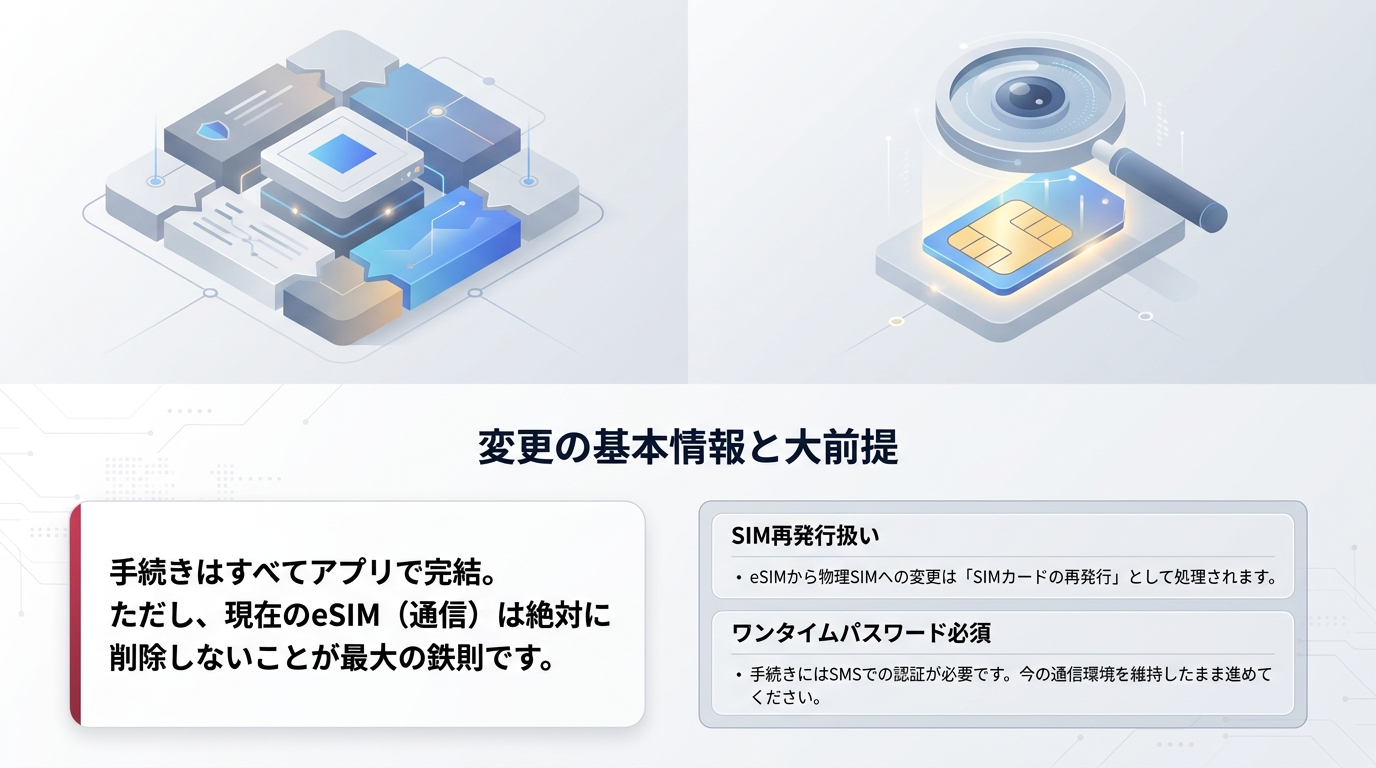
SIM再発行の手続きでは、SMSで届くワンタイムパスワードの受信が必要です。
現在使用しているeSIMのプロファイルは、再発行手続き前に削除しないでください。
削除するとSMSを受信できなくなり、my 楽天モバイルから再発行できなくなる場合があります※9。
SIM変更の前後に、音声通話やSMS認証を利用する予定がないか確認しましょう。
仕事の連絡やサービスへのログインなど、携帯電話番号を使用する場面を把握しておくことが重要です。
一部のWebサービスでは、SMSの代わりにメールや自動音声ガイダンスで認証コードを受け取れる場合があります。
認証システムアプリや、別の端末でログイン済みのアカウントを利用する方法も案内されています※7。
ただし、代替認証に対応しているかどうかはサービスによって異なります。
SMSを使えなくなった後では登録できない場合も考えられるため、必要な連絡先や認証方法を事前に確認しておきましょう。
eSIMから物理SIMへの変更を申し込む手順
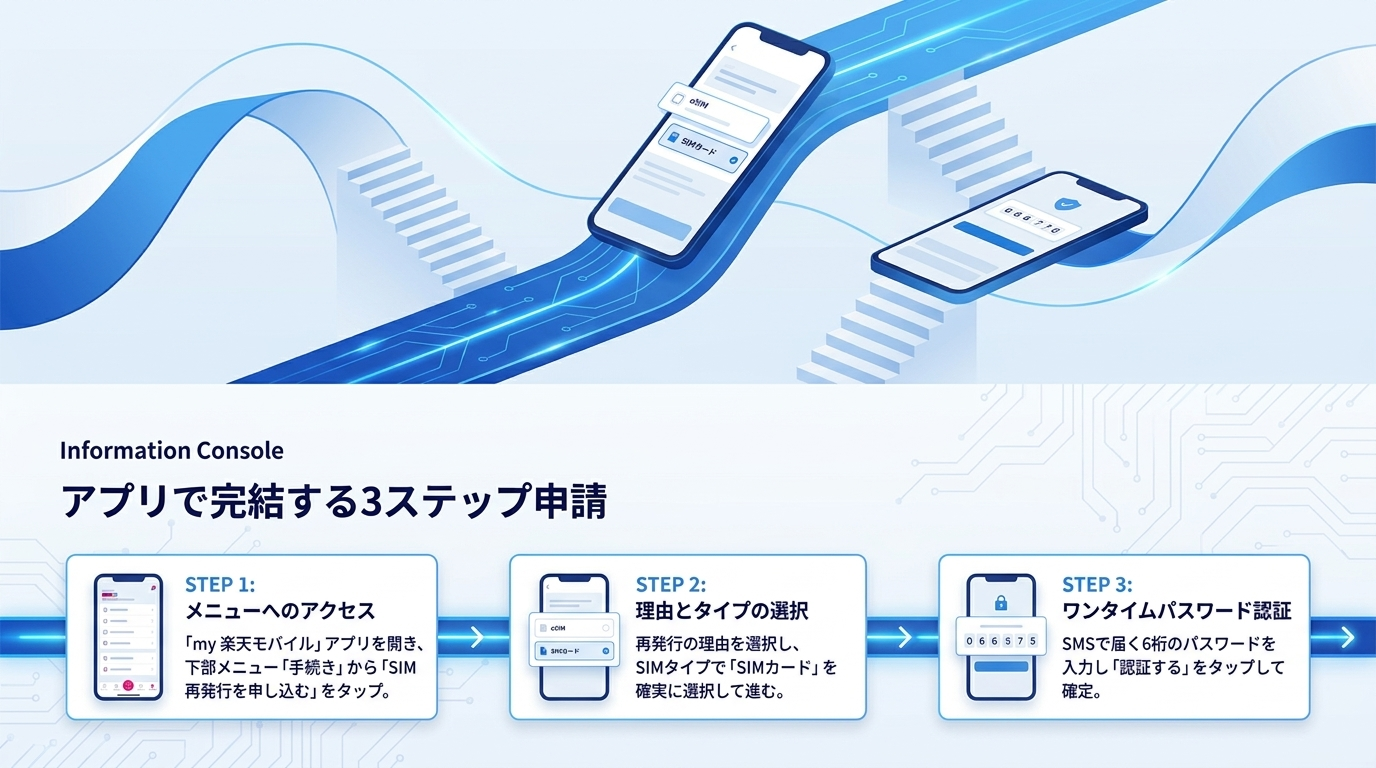
楽天モバイルのSIM交換・再発行は、my 楽天モバイルから手続きを進めます。
変更したい回線を選び、SIM再発行の申請画面で内容を確認しましょう。
SIM再発行の申し込み画面を開く
楽天モバイルの公式案内では、Web版のmy 楽天モバイルからSIM再発行画面を開く方法が紹介されています。
- my 楽天モバイルへログインする
- 「契約プラン」を選択する
- 「各種手続き」を開く
- 「SIM再発行を申請する」を選択する
- 「SIM再発行の理由」と「SIMタイプ」を選択する
- 配送先住所を確認して「再発行を申請する」を選択する
- SMSに届いたワンタイムパスワードを入力して「認証する」を選択する
- 申し込み内容と回線番号を確認して「確定する」を選択する
my 楽天モバイルでは「契約プラン」から「各種手続き」へ進み、SIM再発行を申請できます※9。
申請画面では、変更対象の回線と手続き内容を確認してください。
画面の表示や項目が異なる場合は、実際の申込画面に表示される案内を優先しましょう。
物理SIMを選択して申込内容を確認する
SIM再発行の申請画面では、変更先のSIMタイプを確認して手続きを進めます。
今回の目的はeSIMから物理SIMへの変更なので、SIMカードを選択する必要があります。
SIMタイプを選択する際は、利用するスマートフォンが対応する種類と一致しているか確認してください。
あわせて、SIM交換・再発行の理由を確認しましょう。
「その他」と「紛失・盗難」では、以前のSIMが利用停止になるタイミングが異なります※6。
再発行理由は旧eSIMの利用継続に関わるため、選択内容を確認してから申請してください。
また、SIMカードの交換・再発行手数料は税込3,300円と案内されています※3。
申請を確定する前に、SIMタイプ、再発行理由、費用、配送先などの表示内容を確認しましょう。
申し込み完了後の状況を確認する
申し込み後は、my 楽天モバイルの「お申し込み履歴」を確認します。
配送状況を確認できる場合は、発送状況とお問い合わせ番号を確認してください。
発送済みの場合は、配送業者のWebサイトから配送状況を確認できます。
また、楽天モバイルから届く配送案内メールも確認しておきましょう※5。
SIMカードが届くまでは、旧eSIMの通信状態にも注意してください。
再発行理由が「その他」の場合は、新SIMの開通後に旧SIMが停止する扱いとなっています※6。
受け取り後に落ち着いて開通手続きを進められるよう、必要な端末と設定環境を準備しておきましょう。
SIMカード到着後の開通手続きと初期設定
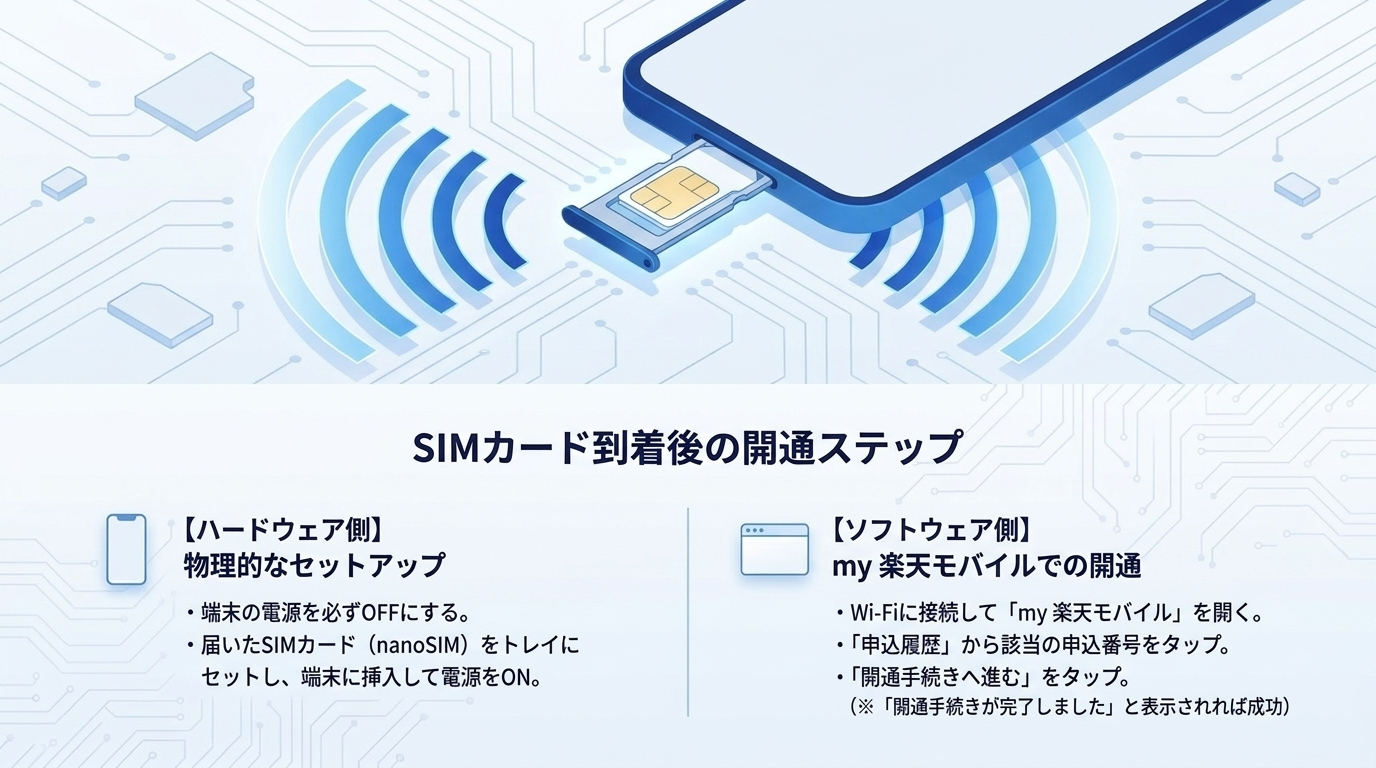
SIMカードを受け取ったら、使用するスマートフォンへの挿入と開通手続きを進めます。
物理SIMの取り扱いでは、カードの向きやICチップの接触に注意が必要です。
物理SIMをスマートフォンに挿入する
SIMカードを挿入する前に、使用するスマートフォンの電源を切ってください。
楽天モバイルの公式解説では、次の取り扱い方法が案内されています。
- スマートフォンの電源をオフにする
- SIMカードを台紙から対応するサイズで切り離す
- SIM取り出しツールでSIMカードトレイを引き出す
- カードの切り欠きとトレイの形を合わせる
- SIMカードをトレイにセットする
- トレイをゆっくりと元に戻す
SIMカードのICチップには直接触れず、静電気にも注意してください。
SIMカードトレイの位置や取り出し方法は機種によって異なります。
無理な力を加えず、端末の取扱説明書などを確認して作業しましょう※2。
SIMカードを挿入したら、端末の電源を入れて次の開通手続きに進みます。
回線の切り替えと通信設定を確認する
SIM交換・再発行で物理SIMへ変更した場合は、SIMカードを受け取った後、my 楽天モバイルにアクセスし、表示される開通手続きの案内に従って操作します。
SIMカードを挿入するだけで開通作業が完了したと判断せず、申し込み状況と開通手続きの案内を確認してください。
再発行理由が「その他」の場合は、新しいSIMの開通後に以前のSIMが利用停止になります※6。
開通手続きの完了後は、スマートフォンが新しいSIMを認識しているか確認しましょう。
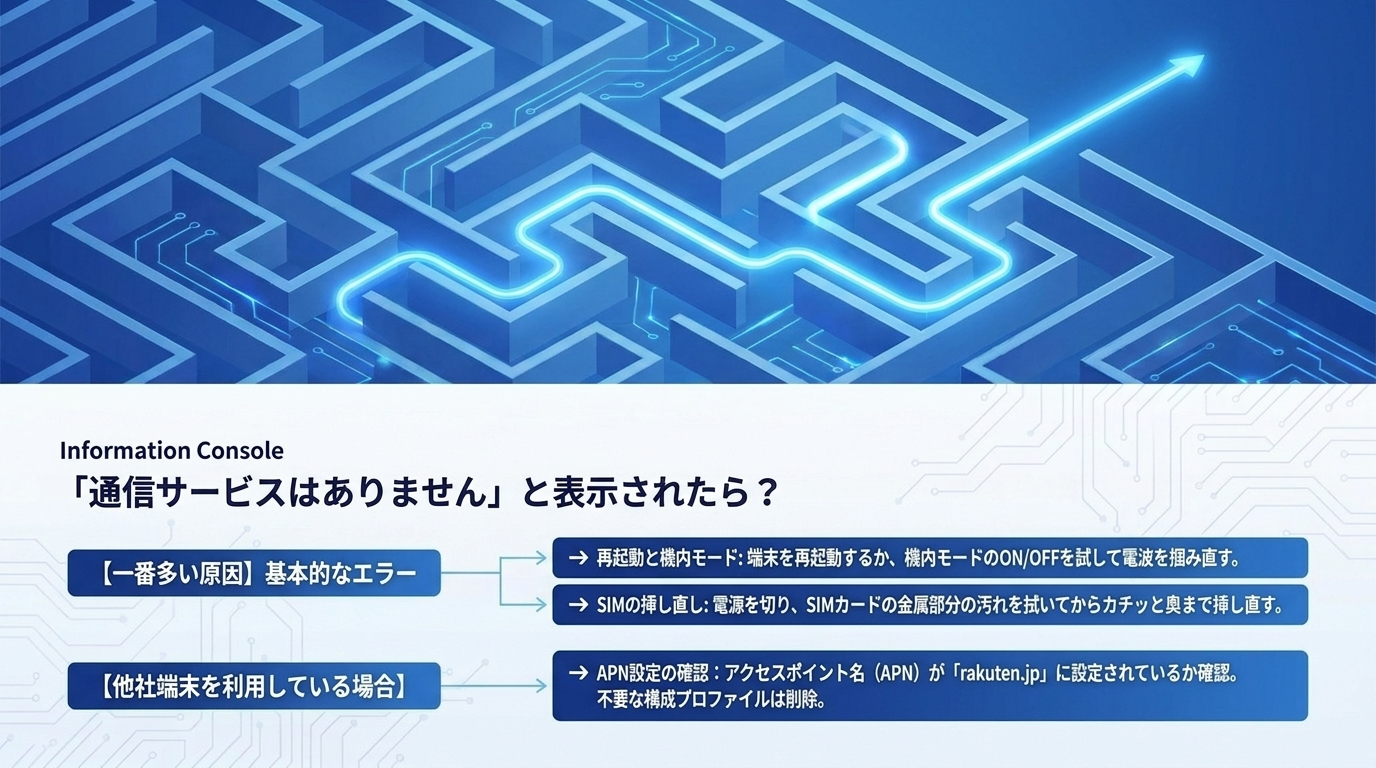
データ通信が利用できない場合は、APN設定スマートフォンにモバイル回線のインターネット接続先を認識させる設定です。端末や通信事業者の組み合わせによって、自動設定される場合と手動設定が必要な場合があります。も確認対象になります。
Androidスマートフォンでは、「設定」から「接続」「SIM」または「モバイルネットワーク」へ進み、「アクセスポイント名」などの項目を確認する方法が紹介されています。
端末によって画面名や操作経路は異なります。
接続先の設定に不備がある場合は、利用する携帯電話会社が指定する情報を確認して設定します※8。
iPhoneでは、初期設定時にAPNが自動設定される場合があると案内されています※1。
手動設定が必要かどうかを先に確認し、必要のない設定変更は避けましょう。
通話とSMSとデータ通信の動作を確認する
開通手続きと初期設定が完了したら、データ通信、通話、SMSの利用状況を確認しましょう。
データ通信を確認するときは、Wi-Fiをオフにして、モバイル回線でWebページが表示できるか試します。
iPhoneの公式初期設定案内では、Wi-Fiをオフにし、画面上部のアンテナマーク付近に「4G」または「5G」が表示されるか確認する方法が紹介されています※10。
データ通信が利用できる場合でも、通話やSMSが正常に利用できるとは限らないため、それぞれ確認しておくと状況を把握しやすくなります。
SMSの送受信については、OSと利用するアプリの違いにも注意してください。
Rakuten LinkのAndroid版ではアプリからSMSを送受信できます。
一方、iOS版では、Rakuten Linkを利用していない相手とのSMSはiOS標準の「メッセージ」アプリを使用します。
企業から届くSMS認証コードなどは、OS標準のメッセージアプリで受信します※7。
通信できない場合は、SIMカードの認識状態や端末の通信設定など、症状に応じた確認が必要です。
物理SIMへの変更後に通信できない場合の対処
SIMカードを挿入しても通信できない場合は、SIMカードの認識状態と端末の通信設定を分けて確認しましょう。
確認する内容は、SIMカードが認識されない場合と、認識されていても通信できない場合で異なります。
SIMカードが認識されない場合の確認事項
SIMカードが認識されない場合は、まず端末の表示とSIMの認識状態を確認します。
端末に「SIMなし」と表示される場合はSIMカードの挿入状態を確認し、「SIMが無効です」と表示される場合は端末の対応状況やSIMロックなども確認しましょう。
端末でSIMを認識していない場合は、電源を切ってSIMカードを取り出し、再度セットする方法が案内されています※11。
SIMカードが正しい位置にセットされていない場合や、接触面に汚れがある場合は、端末がカードを認識できないことがあります。
確認するときは、次の点に注意しましょう。
- 端末の電源を切っているか
- SIMカードの向きと位置が正しいか
- ICチップに目立つ傷や汚れがないか
- SIMカードトレイが正しく収まっているか
- 端末が利用するSIMカードに対応しているか
SIMカードを差し直したら、端末の電源を入れて認識状態を確認します。
差し直しても改善しない場合は、開通手続きの状況や端末の対応状況も確認してください※8。
モバイルデータ通信につながらない場合の確認事項
SIMカードが認識されていてもモバイルデータ通信が利用できない場合は、通信設定や電波状況を確認します。
楽天モバイルの公式解説では、通信できない場合の対処として、機内モードの切り替え、端末の再起動、APN設定の確認などが紹介されています。
- 機内モードがオンになっていないか確認する
- モバイルデータ通信の設定を確認する
- 端末を再起動する
- APN設定を確認する
- 電波状況の良い場所へ移動する
- 必要に応じてネットワーク設定を確認する
一時的な接続エラーであれば、機内モードのオンとオフを切り替えることで改善する場合があります。
Androidスマートフォンでは、機内モードをオンにして15秒ほど待ち、オフに戻す方法が紹介されています。
また、ネットワーク設定のリセットは対処方法の一つですが、保存済みのWi-Fi設定やBluetoothの接続情報などが初期化される場合があります※8。
ネットワーク設定のリセットは影響範囲を確認してから実行し、まずは再起動や通信設定の確認から進めましょう。
複数の対処を試しても改善しない場合は、楽天モバイルのサポート案内を確認してください。
通話やSMSが利用できない場合の確認事項
データ通信が利用できるのに通話やSMSが利用できない場合は、通信回線と端末の設定を確認しましょう。
機内モードがオンになっていると携帯電話回線に接続できず、SMSの送受信にも影響します。
複数のSIMを設定している場合は、通話やSMSに使用するSIMの選択も確認が必要です。
また、SMSが届かない場合は、着信拒否やSMS拒否の設定が関係している可能性もあります。
楽天モバイルの公式解説では、端末のSIM設定、機内モード、SMS拒否設定などを確認項目として挙げています※7。
Wi-Fiにつながっていても、モバイル回線が圏外の場合などはSMSを受信できないことがあります。
本人認証に必要なSMSが届かない場合は、通信状態を確認したうえで、利用するサービスに別の認証方法があるか確認しましょう。
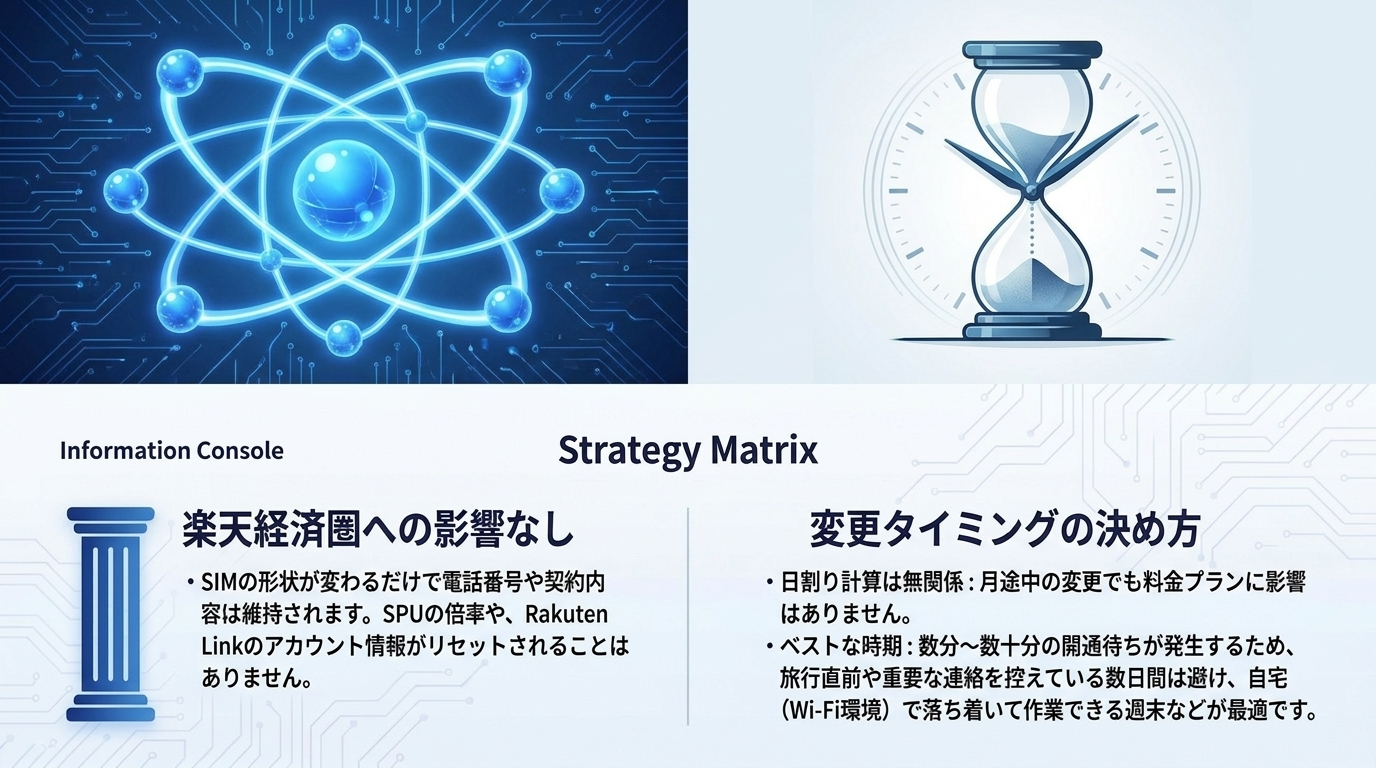
楽天経済圏の利用に支障を出さないための確認事項
楽天関連サービスを日常的に利用している場合は、SIMの変更によってSMS認証やスマートフォンの設定に影響が出ないか確認しておきましょう。
特に、楽天モバイルの回線を本人認証に使用している場合は、変更前後の通信状態が重要になります。
楽天関連サービスのログインとSMS認証への影響
SMSは、Webサービスやアプリへのログイン、電話番号の認証などに利用されています。
SMSを受信できない場合、認証コードを入力できず、ログインや本人確認が進まなくなることがあります。
楽天モバイルのRakuten Linkでは、楽天モバイル契約時の楽天IDを使用してログインする仕組みが案内されています。
SMSの利用方法はAndroid版とiOS版で異なるため、端末を変更する場合は利用するOSも確認しましょう※7。
楽天経済圏のサービスを利用するときは、次の点を確認しておくと判断しやすくなります。
- 楽天IDのログインに必要な情報を確認する
- SMS認証を使用しているサービスを把握する
- 予備のメールアドレスや電話番号を確認する
- 変更後の端末でRakuten Linkなどの設定を確認する
SMS認証に対応するサービスでは、認証コードが届かなくなった場合の復旧方法を事前に把握しておきましょう。
決済やポイント利用の前に確認したいこと
スマートフォンを買い替える場合は、決済アプリや電子マネーの引き継ぎも確認しましょう。
楽天モバイルの公式解説では、Apple Payやおサイフケータイに登録した電子マネーは、スマートフォン本体のバックアップだけでは引き継げないと説明されています。
また、Google ウォレットに登録したカードやPayPayなどの決済アプリについても、サービスごとに手続きが必要とされています※1。
これらは主に端末の機種変更に伴う確認事項であり、eSIMから物理SIMへの変更だけで同じ引き継ぎ作業が必要になるという意味ではありません。
楽天ポイントなどの利用条件についても、SIM種類の変更と携帯電話会社の乗り換えを混同しないようにしましょう。
決済やポイント利用に関係する手続きが必要な場合は、各サービスの公式案内に沿って確認してください。
通信できない期間を考慮した変更タイミングの決め方
eSIMから物理SIMへ変更する時期は、配送にかかる日数と旧eSIMの停止タイミングを踏まえて考える必要があります。
仕事や日常生活で通話やSMSが必要な予定がある場合は、その時間帯も考慮しましょう。
SIMカードの配送日数を踏まえた予定の立て方
楽天モバイルの一般的なWeb申し込みでは、最短2日で商品が届くと案内されています。
ただし、配送状況などによって数日から1週間ほどかかる場合があります※4。
SIMカードの到着までに時間がかかる可能性を考慮し、申し込みの予定を立てましょう。
再発行理由が「その他」の場合は、新しいSIMが開通するまで以前のSIMが利用できる扱いになっています。
一方、「紛失・盗難」を理由とするSIMカード再発行では、手続き後に以前のSIMカードが利用停止になると案内されています※6。
この違いによって、配送を待つ間の通信環境が変わる可能性があります。
配送日数だけでなく、SIMカード到着後に端末を設定する時間も考えておきましょう。
仕事や日常生活で通信が必要な時間帯の確認
SIMを変更する前に、通話やSMS認証を使う予定を確認してください。
たとえば、仕事の連絡を受ける時間帯や、本人認証が必要な手続きを行う予定がある場合は、通信できない可能性を考慮する必要があります。
SMSが利用できない状態では、認証コードを受信できず、サービスへのログインが進まないことがあります※7。
Wi-Fiはインターネット接続や対応するアプリの通話に利用できますが、通常の携帯電話回線による音声通話やSMSの代わりにはなりません※8。
開通作業を行うタイミングは、SIMカードが手元にあり、端末の設定や通信確認を進められる状況を選ぶとよいでしょう。
通信が必要な予定を避けて作業を進めることで、切り替え後の確認にも時間を確保しやすくなります。
楽天モバイルでeSIMから物理SIMへ変更する方法|手数料・日数・使えない期間のまとめ
- 楽天モバイルのeSIMから物理SIMへの変更は、SIM交換・再発行の手続きとして進める
- SIMカードの交換・再発行手数料は税込3,300円
- eSIMの再発行は無料だが、物理SIMへの変更にはSIMカードの再発行手数料が適用される
- 一般的なWeb申し込みの商品到着目安は最短2日だが、配送状況などで変動する
- SIMカードの配送状況はmy 楽天モバイルの「お申し込み履歴」などから確認できる
- SIM再発行理由が「その他」の場合は、新SIM開通後に旧SIMが停止する
- 「紛失・盗難」を理由とするSIMカード再発行では、手続き後の旧SIM停止に注意する
- SIMカードの受け取り前に、使用するスマートフォンの対応状況を確認する
- my 楽天モバイルの「契約プラン」からSIM再発行の申請画面へ進む
- 申請時はSIMタイプ、再発行理由、費用などを確認する
- SIMカードの挿入時は端末の電源を切り、カードの向きとICチップの取り扱いに注意する
- 開通後はモバイルデータ通信、通話、SMSの動作を確認する
- 通信できない場合はSIMカードの認識状態や端末の通信設定を確認する
- 楽天関連サービスのSMS認証に備え、予備の連絡先や認証方法を確認する
- SIMカードの配送日数と通信が必要な予定を踏まえて変更時期を決める
出典
- ※1 楽天モバイル公式「携帯電話(スマホ)の機種変更前後にやることは?準備・注意点・手順などを解説」 https://network.mobile.rakuten.co.jp/sumakatsu/contents/articles/2021/00020/ (参照日:2026年11月2日)
- ※2 楽天モバイル公式「SIMカードとは?基本や種類、選び方を初心者向けにわかりやすく紹介」 https://network.mobile.rakuten.co.jp/sumakatsu/contents/articles/2021/00002/ (参照日:2026年11月2日)
- ※3 楽天モバイル公式「【重要】SIM交換・再発行手数料の料金変更のお知らせ」 https://network.mobile.rakuten.co.jp/information/news/service/2518/ (参照日:2026年11月2日)
- ※4 楽天モバイル公式「申し込み完了後、どのくらいで商品は届きますか?」 https://network.mobile.rakuten.co.jp/faq/detail/00001642/ (参照日:2026年11月2日)
- ※5 楽天モバイル公式「配送について」 https://network.mobile.rakuten.co.jp/guide/delivery/ (参照日:2026年11月2日)
- ※6 楽天モバイル公式「SIM交換・再発行の手続き後、以前使っていたSIMはいつから利用停止されますか?」 https://network.mobile.rakuten.co.jp/faq/detail/10000787/ (参照日:2026年11月2日)
- ※7 楽天モバイル公式「SMSが届かない主な原因は?対処法や送れない場合の確認ポイント」 https://network.mobile.rakuten.co.jp/sumakatsu/contents/articles/2024/00227/ (参照日:2026年11月2日)
- ※8 楽天モバイル公式「Androidスマホの『通信サービスはありません』表示の原因は?」 https://network.mobile.rakuten.co.jp/sumakatsu/contents/articles/2026/00550/ (参照日:2026年11月2日)
- ※9 楽天モバイル公式「SIMカードやeSIMの交換・再発行はどこから手続きできますか?」 https://network.mobile.rakuten.co.jp/faq/detail/00001406/ (参照日:2026年11月2日)
- ※10 楽天モバイル公式「お手持ちのiPhone・iPadで楽天モバイルを使用するための初期設定方法」 https://network.mobile.rakuten.co.jp/guide/setting/ios/ (参照日:2026年11月2日)
- ※11 楽天モバイル公式「開通手続き後、楽天モバイルの開通が確認できません。どうすればよいですか?」 https://network.mobile.rakuten.co.jp/faq/detail/00001361/ (参照日:2026年11月2日)