

楽天ポイントスクリーンの不具合をリアルタイムで解決!今日の障害状況と対処法
毎日の通勤電車やお昼休み、そして就寝前のリラックスタイム。スマホ片手に「楽天ポイントスクリーン」を開いて、コツコツとポイントを貯めるのが日課になっている方は多いのではないでしょうか。
「ちりも積もれば山となる」の精神で、1ポイント、また1ポイントと貯まっていく様子を見るのは、ささやかながらも確実な喜びです。
しかし、そんな平穏なポイ活タイムに突然トラブルが舞い降りることがあります。
「あれ? アプリを開こうとしても画面が真っ白のままだ……」
「動画広告を見ようとして再生ボタンを押したのに、くるくると読み込みマークが回るだけで一向に始まらない」
「急に『システムエラー』なんて表示が出て、ログインすらできなくなってしまった」
こんな時、最初に頭をよぎるのは「自分のスマホが壊れたのか?」という不安、そして「もしかして楽天側で大規模な障害が起きているのでは?」という疑問でしょう。特に、忙しい合間を縫ってアクセスしている時ほど、このタイムロスには焦りを感じてしまうものです。
「楽天ポイントスクリーン 不具合 リアルタイム」
「楽天ポイントスクリーン 障害 今日」
「動画 見れない iPhone」
今、このページに辿り着いたあなたも、きっと検索窓にこのような言葉を打ち込み、解決策を探している最中ではないでしょうか。
また、機種変更をしたばかりの方の中には、「電話番号が既に登録されている」という謎のエラーメッセージに阻まれ、アカウントに入れずに途方に暮れている方もいるかもしれません。さらには、ネット上で囁かれる「サービス終了」という不穏な噂を目にして、今後のポイ活に不安を感じている方もいるでしょう。
安心してください。アプリの不具合には必ず「原因」があり、それに対する適切な「対処法」が存在します。
この記事では、今まさにトラブルに直面しているあなたのために、以下の情報を徹底的に網羅しました。
- 今起きているトラブルが「自分だけ」なのか「全体障害」なのかをリアルタイムで見極める方法
- iPhone(iOS)やAndroid、それぞれの端末特性に合わせた具体的な設定見直し手順
- 動画が再生されない、待ち受けが出ないといった「症状別」のトラブルシューティング
- 「電話番号重複エラー」や「サービス終了説」といった、少し深い悩みに対する正確な事実と解決策
ITやスマホの専門知識がなくても大丈夫です。一つひとつの手順を分かりやすく解説していきますので、順を追って確認してみてください。
原因を特定し、いつもの快適なポイ活ライフを一日も早く取り戻しましょう。
記事のポイント
- 公式の障害情報やSNS検索テクニックを駆使して、リアルタイムの不具合状況を正確に把握する手順を解説
- iPhoneの「トラッキング許可」やAndroidの「待ち受け設定」など、OSごとの盲点となる設定を網羅
- 「電話番号が既に登録されている」エラーや動画再生トラブルなど、よくあるつまずきへの具体的対処法を提示
- 「サービス終了」の噂の真相や、2025年に迫る古いアプリバージョンのサポート終了に関する重要情報を提供
今日の楽天ポイントスクリーンの不具合とリアルタイムの障害情報をチェック
「アプリがおかしい」と感じた時、むやみにアプリを再インストールしたり、設定をいじくり回したりするのは少し待ってください。
もし原因が「楽天側のシステム障害」だった場合、あなたのスマホ側で何をしても解決しないどころか、再ログインの手間が増えるだけで終わってしまう可能性があるからです。
トラブルシューティングの第一歩は、「問題の切り分け」です。つまり、「今起きている不具合は、自分だけに起きているのか? それともみんなに起きているのか?」を確認することから始まります。
ここでは、リアルタイムの障害状況を正確に把握するための情報収集テクニックを詳しく解説します。
- 楽天ポイントに不具合が起きているか今日の公式情報を確認する方法
- 楽天スーパーポイントスクリーンに不具合が発生する主な原因
- 楽天ポイントモールなど関連サービスの障害もリアルタイムで把握する
- 楽天ポイントスクリーンが終了するという噂の真偽とWEB版の現状
楽天ポイントに不具合が起きているか今日の公式情報を確認する方法
何はともあれ、まずは「公式発表」を確認するのが最も確実です。
インターネット上には古い情報や憶測が飛び交っていますが、公式が発信する情報こそが唯一の正解だからです。
しかし、「公式のどこを見ればいいの?」と迷ってしまう方も多いはず。ここでは、いざという時に見るべきポイントを紹介します。
アプリ内のお知らせやヘルプページの活用
もし、アプリ自体は起動できるけれど「ポイントが獲得できない」「一部のページが開かない」といった状態であれば、アプリ内の「お知らせ」機能をチェックしましょう。
画面左上のメニューアイコン(「≡」のようなマーク)をタップすると、メニュー一覧の中に「お知らせ」という項目があります。ここには、現在発生している不具合や、緊急メンテナンスの告知が掲載されていることが多いです。
アプリが完全に開かない、あるいは「通信エラー」でメニューすら開けない場合は、スマートフォンのブラウザ(SafariやChromeなど)を使って、WEB上の「Super Point Screen ヘルプ」ページにアクセスしてください。
ヘルプページのトップには、通常「重要なお知らせ」や「メンテナンス・障害情報」というトピックが用意されています。
特に大規模な障害が発生している最中は、ヘルプページの目立つ場所に赤字で警告文が出ていることが一般的です。
例えば、「現在、iOS版アプリにおいてログインしづらい事象が発生しております」といった具体的な状況と、復旧見込みが書かれていることがあります。これを確認できれば、「ああ、自分のスマホのせいじゃなかったんだ」と安心し、復旧を待つことができます。
公式X(旧Twitter)やSNSでの検索テクニック
公式発表は確実ですが、情報が出るまでに「タイムラグ」が発生することがあります。
システム担当者が障害を検知し、原因を調査し、告知文を作成して公開するまでには、どうしても数十分〜数時間の時間がかかってしまうからです。
「今まさに繋がらない! この瞬間の状況を知りたい!」
そんな時に最強のツールとなるのが、X(旧Twitter)などのSNS検索です。ここには、あなたと同じように困っているユーザーの「生の声」がリアルタイムで投稿されています。
検索窓に「楽天ポイントスクリーン 不具合」と入力して検索してみましょう。この時、重要なテクニックがあります。
検索結果のタブを「話題」ではなく「最新」に切り替えることです。
「話題」のタブだと、過去にバズった古い不具合情報が表示されてしまうことがありますが、「最新」にすれば、ほんの数秒前、数分前の投稿を確認できます。
もし、「ポイントスクリーン開かない」「鯖落ち(サーバーダウン)してる?」といった投稿が、ここ数分の間にずらりと並んでいるなら、それは間違いなく大規模障害です。
逆に、最新の投稿が全くない、あるいは数日前の投稿しか出てこない場合は、残念ながら「あなただけの問題(おま環=お前の環境)」である可能性が高まります。その場合は、後述する端末ごとの対処法へ進んでください。
楽天スーパーポイントスクリーンに不具合が発生する主な原因
全体的な障害ではないと分かった場合、次に疑うべきは「利用環境」です。
アプリは日々進化していますが、それに伴ってスマホ本体の性能やOSにも一定の基準(推奨環境)が求められるようになります。
「昔は使えていたのに……」という感覚で使い続けていると、いつの間にか推奨環境から外れてしまっていることがあります。
推奨環境外での利用とOSバージョンの影響
楽天ポイントスクリーンには、公式に定められた「推奨環境」があります。
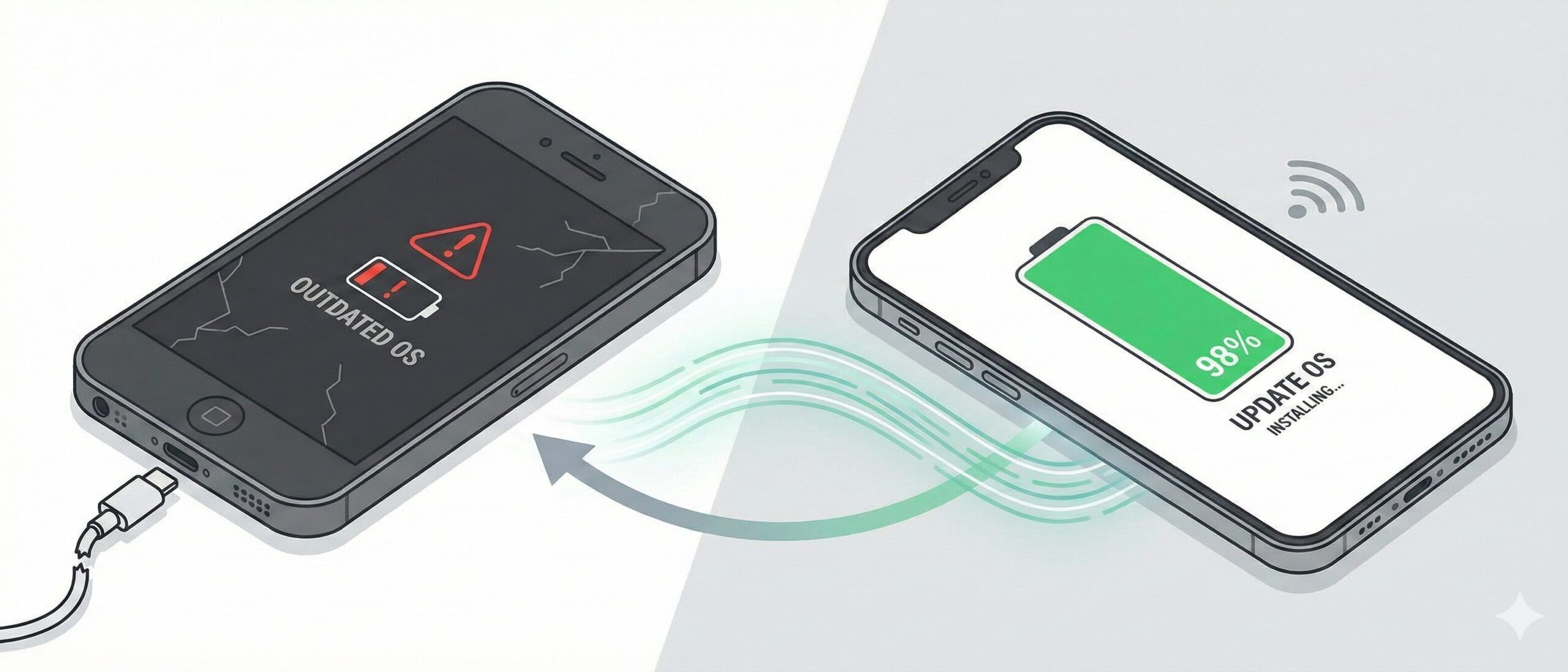
例えば、古いAndroid端末を大切に長く使っている場合、OSのバージョンが「Android 7」や「Android 8」のまま止まっていることはないでしょうか?
アプリ開発の現場では、セキュリティや新機能への対応のため、古いOSのサポートを順次打ち切っていくのが一般的です。推奨環境を下回るOSで無理やりアプリを使っていると、以下のような不具合が頻発します。
- ポイント獲得ボタンを押しても反応しない
- 画面のレイアウトが崩れてボタンが隠れてしまう
- アプリが突然強制終了(クラッシュ)する
- 動画広告が再生されず、真っ暗な画面になる
もし心当たりがある場合は、スマホの「設定」から「システム」や「端末情報」を開き、OSのアップデートが可能かどうか確認してみてください。
OSを最新にするだけで、嘘のようにアプリがサクサク動くようになるケースは非常に多いのです。
古いアプリバージョンのサポート終了に関する注意点
OSだけでなく、アプリ自体のバージョンも重要です。
「アプリの自動更新」をオフにしていると、数年前の古いバージョンのまま使い続けてしまっていることがあります。
特に注意が必要なのが、公式から発表されている「サポート終了期限」です。
楽天公式ヘルプによると、2025年12月22日(月)をもって、一部の古いアプリバージョンのサポートが完全に終了する予定となっています。
対象となるのは、Android版およびiOS版の特定のバージョン未満のアプリです。
「サポート終了」というのは、単にアップデートができなくなるだけではありません。恐ろしいことに、「そのバージョンでは楽天アカウントへのログイン自体ができなくなる」という強力な措置です。
つまり、2025年12月22日を過ぎて古いアプリのまま起動しようとしても、ログインエラーが出て一切ポイントを貯められなくなってしまうのです。
これを防ぐためには、定期的にApp StoreやGoogle Playストアを開き、楽天ポイントスクリーンのページで「更新」ボタンが出ていないかチェックする癖をつけましょう。
出典:【重要】一部アプリバージョンのサポート終了とログイン停止のお知らせ – Super Point Screen ヘルプ
楽天ポイントモールなど関連サービスの障害もリアルタイムで把握する
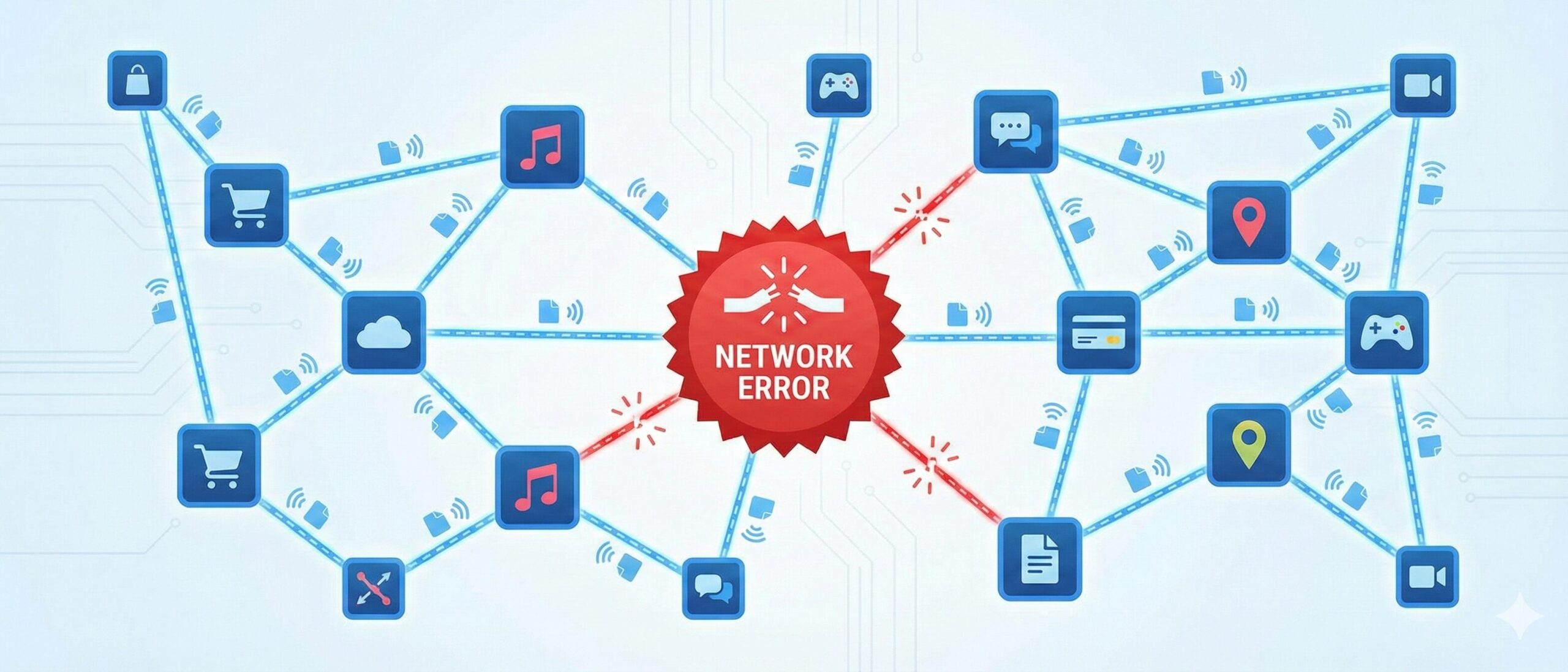
楽天ポイントスクリーンは、単独で動いているアプリではありません。背後には巨大な「楽天経済圏」のシステムが存在し、「楽天ID」という共通の鍵で繋がっています。
そのため、もし楽天ポイントスクリーンがおかしいと感じたら、他の楽天系アプリの様子も見てみることが、状況把握の大きなヒントになります。
例えば、「楽天ポイントモール」や「楽天リワード(ポイントミッション)」、「楽天市場アプリ」、「楽天ペイ」などを開いてみてください。

もし、これらのアプリも一斉に「ログインできません」や「通信エラー」を表示しているとしたら、それはポイントスクリーン単体の問題ではありません。
楽天IDの認証システムそのものや、楽天グループ全体のサーバー群に大規模な障害が発生している可能性が高いです。
この場合、ユーザー側でできる対処法は「待つこと」のみです。慌ててパスワードを変更したり、アプリを入れ直したりしても解決しません。
逆に、他のアプリはサクサク動くのにポイントスクリーンだけが重い場合は、やはりポイントスクリーンのアプリ固有の問題か、そのサーバーだけに負荷が集中していると考えられます。
楽天ポイントスクリーンが終了するという噂の真偽とWEB版の現状
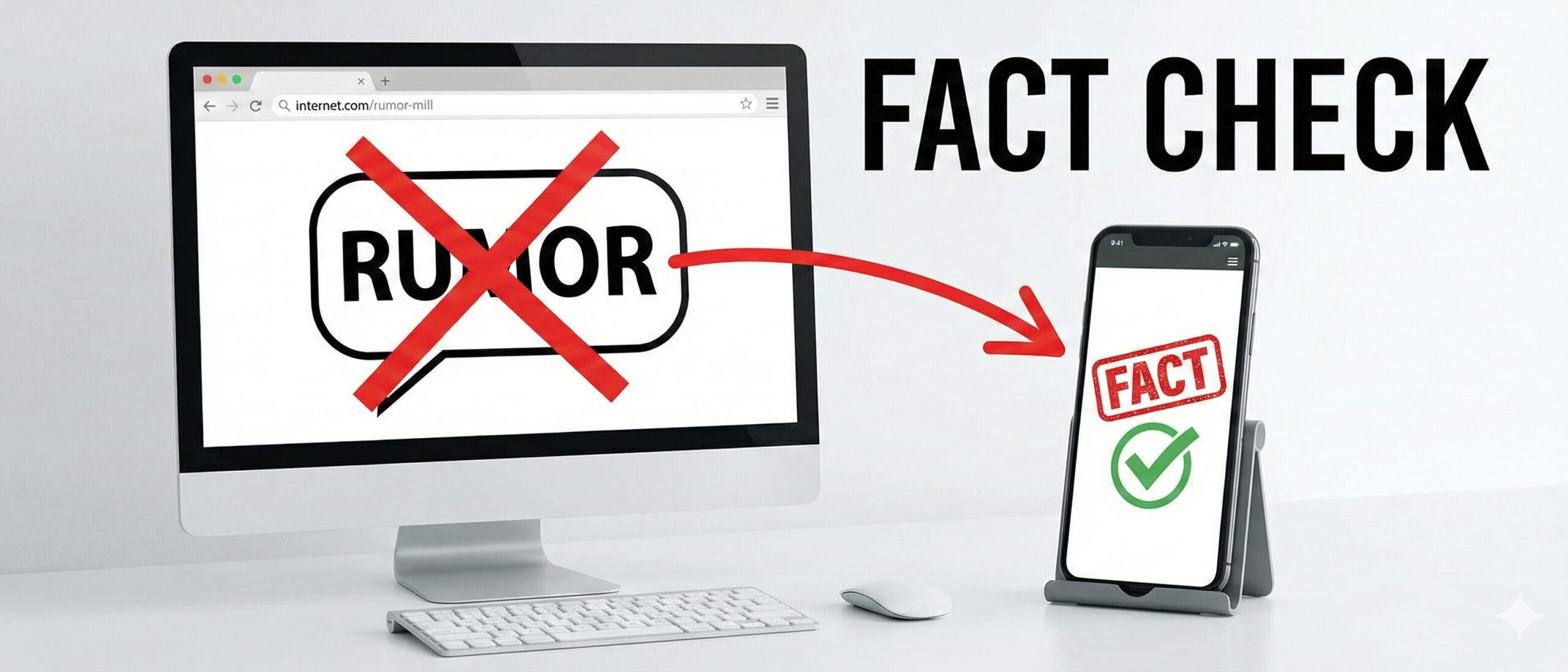
不具合について調べていると、検索候補(サジェスト)に「楽天ポイントスクリーン 終了」「サービス終了」といった不穏なキーワードが出てきて、ドキッとしたことはありませんか?
「もしかして、不具合じゃなくてサービスが終わっちゃったの?」
そんな不安を抱くのも無理はありません。しかし、結論から言えば、アプリ版の楽天ポイントスクリーンが終了するという事実は現時点ではありません。
では、なぜこんな噂が流れているのでしょうか。情報の整理をしましょう。
スマホWEB版の終了とパソコン版の利用可否
「終了」という噂の最大の元凶は、過去に行われた「スマートフォン向けWEB版」のサービス終了です。
かつては、アプリをインストールしたくないユーザー向けに、スマホのブラウザ(SafariやChrome)上でポイントスクリーンを利用できるWEB版サービスが提供されていました。
しかし、この「スマホWEB版」は、2023年2月27日をもってサービスを終了しています。
この古いニュースの残骸が検索結果に残り続け、「終了」という言葉だけが独り歩きしてしまっているのです。
現在、スマホで楽天ポイントスクリーンを利用するには、アプリのインストールが必須となります。
一方で、「WEB版」自体が完全に消滅したわけではありません。パソコン(PC)やタブレットの大画面からアクセスできる「WEB版 Super Point Screen」は、現在も稼働中です。
ただし、PC版では「待ち受け画面でのポイント獲得」などの機能は使えず、ポイント付き広告のクリックなど、機能が限定されています。
「スマホのブラウザではもう使えないけれど、アプリなら今まで通り使える。PC版も一応ある」
これが正確な現状です。
出典:Super Point Screen WEB版(※現在のWEB版トップページ)
サービス全体の終了予定に関する公式見解
改めて強調しますが、2025年12月現在、楽天ポイントスクリーンのアプリサービス自体が終了するという公式発表は一切ありません。
先ほど触れた「古いアプリバージョンのサポート終了(2025年12月22日)」という情報が、「サービス終了」と誤認されて拡散されている可能性もあります。
「サポート終了」と「サービス終了」は似て非なるものです。
- サポート終了:古いバージョンのアプリが使えなくなる(アップデートすれば使える)。
- サービス終了:アプリ自体がこの世からなくなる。
この違いを正しく理解し、デマ情報に惑わされないようにしましょう。
不安なときは、必ず公式のお知らせページやヘルプを確認し、一次情報に当たるのが鉄則です。
楽天ポイントスクリーンの不具合への対処法とリアルタイムで試すべき解決策

ここまでで、「全体的な障害ではない」「サービスも終了していない」ことが確認できたら、いよいよ「自分のスマホで起きている不具合」を直すための実践編に入ります。
不具合の原因は、iPhone(iOS)かAndroidかによって大きく異なります。また、「動画が見れない」「待ち受けが出ない」といった症状によっても対処法は変わります。
ここでは、それぞれのケースに合わせた具体的な解決手順をステップバイステップで解説します。
- iPhoneで楽天ポイントスクリーンに不具合が出る時の設定見直し
- 楽天ポイントスクリーンの動画が見れない・再生されない時の対策
- 楽天ポイントスクリーンの待ち受けが表示されない(Android)時の設定
- 楽天ポイントスクリーンで「電話番号が既に登録されている」となる場合の対応
- 楽天ポイントスクリーンの不具合はリアルタイム情報を確認して冷静に対処しよう【まとめ】
iPhoneで楽天ポイントスクリーンに不具合が出る時の設定見直し
iPhoneユーザーの方から特によく聞かれるのが、「広告をクリックしたのにポイントが反映されない」「アプリの挙動がおかしい」といったトラブルです。
iPhone(iOS)は、ユーザーのプライバシーを守る機能が非常に強力なのですが、その強力なガード機能が仇となって、ポイント獲得に必要な情報のやり取りまでブロックしてしまっているケースが多々あります。
iOSのトラッキング許可(ATT)設定の確認
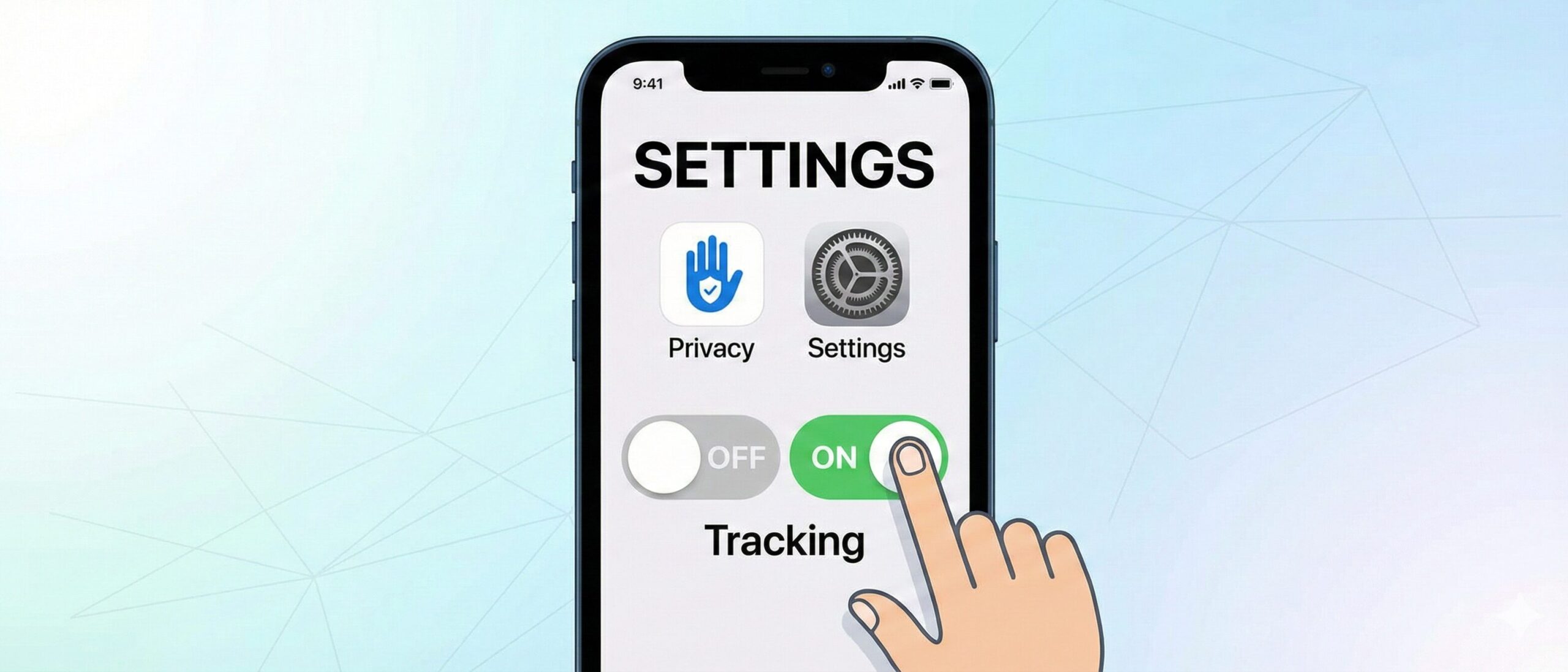
iOS14.5以降のiPhoneには、「ATT(App Tracking Transparency)」という枠組みが導入されました。日本語で言うと「アプリによるトラッキング(追跡)の透明性」といった意味合いです。
これは、アプリが「あなたの興味関心に合わせた広告を出すために、他社のアプリやWebサイトでの行動履歴を使ってもいいですか?」とユーザーに許可を求める仕組みです。
楽天ポイントスクリーンは、広告を見ることでポイントが発生する仕組みのアプリです。そのため、広告配信システムが正しく作動するために、この「トラッキング許可」が必要になる場面があります。
もし、アプリ初回起動時に「許可しない」を選んでいたり、設定ですべてのアプリのトラッキングを拒否していたりすると、ポイント獲得の成果が正常に計測されず、不具合のように見えることがあります。
以下の手順で設定を確認してみましょう。
【設定確認手順】
- iPhoneのホーム画面から「設定」アプリを開く
- 少し下にスクロールして「プライバシーとセキュリティ」をタップ
- 上の方にある「トラッキング」をタップ
- アプリ一覧の中から「楽天ポイントスクリーン(Super Point Screen)」を探す
- スイッチが灰色(オフ)になっていたら、タップして緑色(オン)にする
「トラッキングを許可するなんて、個人情報が漏れそうで怖い」と思うかもしれませんが、ここでの許可はあくまで「広告ID」を利用した計測の許可であり、あなたの名前や住所、電話番号などが勝手に抜かれるわけではありません。
ポイ活アプリにおいては、この設定が「ポイント獲得の命綱」になることが多いので、不具合解消のために一度オンにしてみることを強くおすすめします。
通信環境のリセットとアプリの再起動
意外と見落としがちなのが、通信環境の「詰まり」です。
特に、自宅のWi-Fiから外出先の4G/5Gに切り替わるタイミングや、地下鉄での移動中などは、スマホのアンテナ表示が立っていても、実は通信が途切れている「パケ詰まり」の状態になっていることがあります。
この状態でアプリを開くと、読み込みがタイムアウトしてエラーになります。
そんな時は、以下の「通信リセット」を試してみてください。
- iPhoneのコントロールセンターを出す(右上から下にスワイプ、または下から上にスワイプ)
- 「機内モード(飛行機マーク)」をタップしてオンにする
- 5秒〜10秒ほど待つ(これ重要です! すぐ戻すと効果が薄いことがあります)
- 機内モードをオフに戻す
これだけで、スマホが一番電波の強い基地局を探し直し、通信が劇的に改善することがあります。
あわせて、アプリの「タスクキル(完全終了)」も行いましょう。
ホーム画面に戻っただけではアプリは裏で動き続けています。Appスイッチャー(画面下から上にスワイプして止める)を表示し、楽天ポイントスクリーンの画面を上に弾き飛ばして終了させてから、再度アイコンをタップして起動してください。これだけで直るトラブルは非常に多いです。
楽天ポイントスクリーンの動画が見れない・再生されない時の対策
「ランチタイムミッション」や「ナイトミッション」など、特定の時間に動画を見るとポイントがもらえるコンテンツは、楽天ポイントスクリーンの目玉の一つです。
しかし、いざ再生しようとしても、
「再生ボタンを押しても無反応」
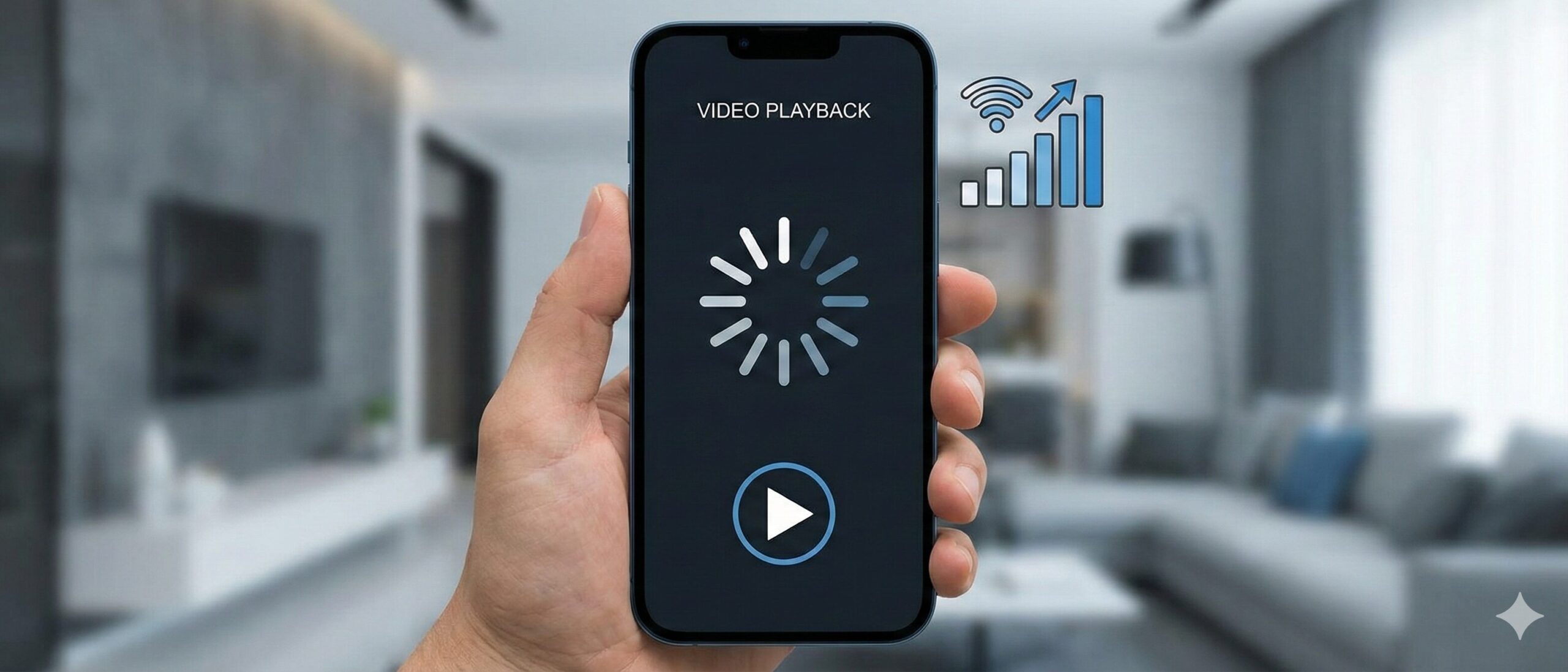
「読み込み中の円マークが回るだけで動画が始まらない」
「再生が終わったのに『×』ボタンが出ず、ポイントがもらえない」
といったトラブルに見舞われることがよくあります。
動画は静止画に比べて大量のデータを扱い、スマホのメモリも消費するため、繊細な不具合が起きやすいのです。
キャッシュの削除手順と通信制限の確認
アプリを使い続けていると、「キャッシュ」と呼ばれる一時保存データが溜まっていきます。
本来は表示を速くするためのものですが、これが溜まりすぎたり、破損したキャッシュが残っていたりすると、逆にアプリの動作を重くし、動画再生の邪魔をすることがあります。
Androidユーザーの方は、以下の手順でキャッシュを削除できます。
【Androidでのキャッシュ削除】
- スマホの「設定」を開く
- 「アプリ」または「アプリと通知」を選択
- アプリ一覧から「Super Point Screen」を探してタップ
- 「ストレージとキャッシュ」(機種により「ストレージ」)を選択
- 「キャッシュを削除」ボタンをタップ(※「ストレージを消去」や「データを削除」を押すとログイン情報まで消えるので注意! 必ず「キャッシュ」の方を選ぶこと)
iPhoneユーザーの場合、iOSの仕様上、設定から個別にキャッシュだけを消す機能がありません。
アプリ内の設定メニューにキャッシュクリア項目がないか確認し、もしなければ、一度アプリを「アンインストール(削除)」して、再度App Storeからインストールし直すのが最も確実なメンテナンスになります。
また、基本的なことですが「通信速度制限」にかかっていないかも確認してください。
月末でギガが足りなくなり、128kbpsなどの低速モードになっていると、動画広告の読み込みはほぼ不可能です。この場合はWi-Fi環境に移動して試してみましょう。
広告ブロックやVPN設定の影響
最近では、ネットサーフィンを快適にするために「広告ブロックアプリ(コンテンツブロッカー)」や、セキュリティ強化のための「VPNアプリ」を入れている方も増えています。
しかし、これらは楽天ポイントスクリーンにとっては「天敵」になり得ます。
広告ブロック機能が強力すぎると、ポイント獲得対象の動画広告まで「不要な広告」として遮断してしまい、再生できない状態にしてしまうのです。
また、VPN経由だとIPアドレスが変わってしまい、海外からの不正アクセスと誤認されたり、広告配信サーバーとの接続がうまくいかなかったりします。
「280blocker」や「AdGuard」、あるいはVPNアプリなどを利用している方は、ポイ活をする数分の間だけ、それらの機能を一時的に「オフ」にしてみてください。
それだけで、今まで見られなかった動画があっさり再生されるケースが多発しています。
楽天ポイントスクリーンの待ち受けが表示されない(Android)時の設定
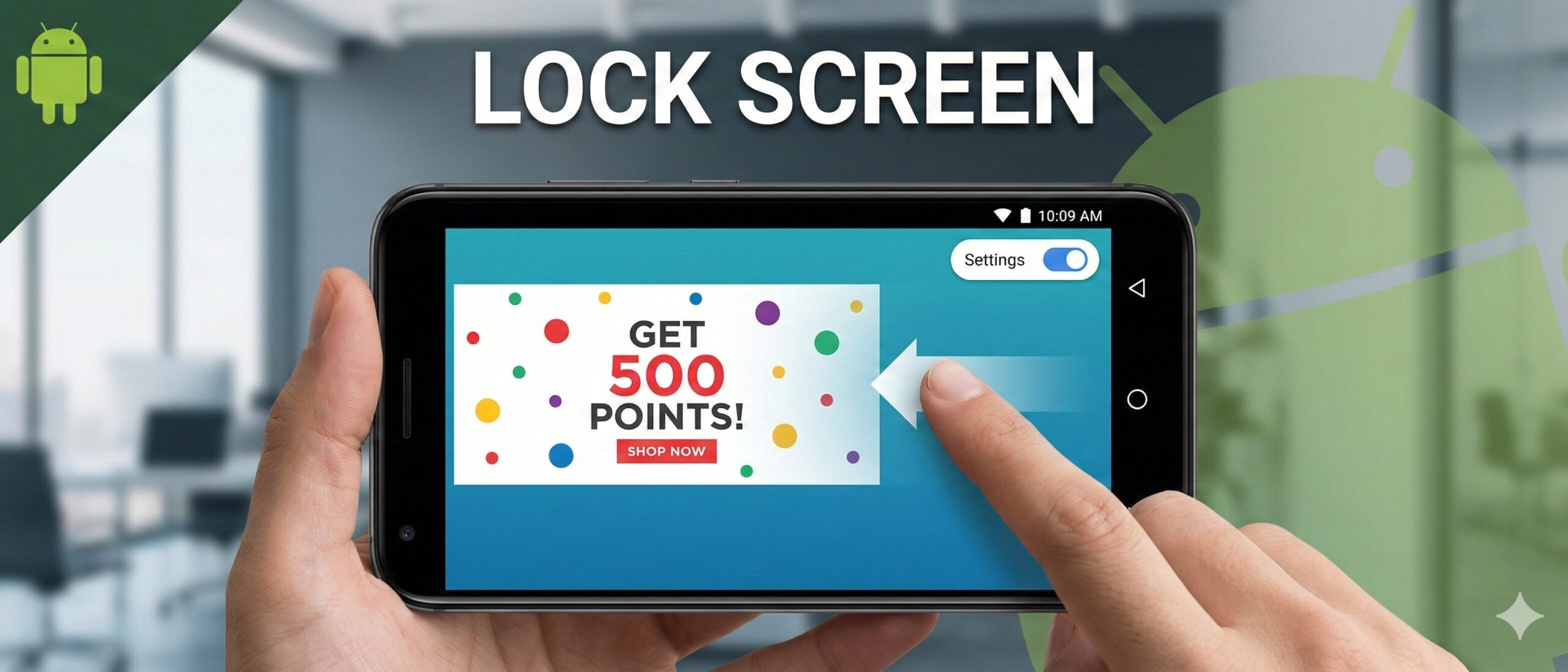
Android版の楽天ポイントスクリーンの真骨頂といえば、「待ち受け画面(ロック解除時)」に広告が表示され、スワイプするだけでポイントが貯まる機能です。
これがあるからiPhoneではなくAndroidを使っている、というポイ活ガチ勢もいるほどです。
しかし、ある日突然、待ち受けに広告が出なくなってしまうことがあります。これではポイント獲得効率がガタ落ちです。
原因の多くは、アプリの設定か、端末の省電力機能にあります。
まず、アプリ内の設定を確認しましょう。
- 楽天ポイントスクリーンアプリを開く
- ホーム画面右下のユーザー設定アイコン(歯車マーク)をタップする(※バージョンによっては左上のメニュー内にある場合も)
- 「待ち受け画面表示設定」という項目を探す
- ここのスイッチが「ON(緑色など)」になっているか確認する
ここがOFFになっていれば、当然表示されません。また、もしONになっているのに表示されない場合は、システム内部で設定が固まっている可能性があります。
一度スイッチを「OFF」にして、数秒待ってから再度「ON」にし直す「スイッチのパチパチ」を試してみてください。これだけで復活することがあります。
次に疑うべきは、端末側の「バッテリーセーバー」や「省電力モード」です。
最近のスマホはバッテリーを長持ちさせるため、使っていないアプリを裏で勝手に停止させる機能が強力です。これが働くと、待ち受け画面に広告を出そうとするポイントスクリーンの動きまで「無駄な電力消費」とみなして止めてしまうのです。
スマホの「設定」→「アプリ」→「Super Point Screen」→「バッテリー」と進み、「制限なし」や「最適化しない」などを選択して、アプリが自由に動けるように許可を与えてあげてください。
楽天ポイントスクリーンで「電話番号が既に登録されている」となる場合の対応
最後に、最も深刻で解決が難しいトラブルについて解説します。
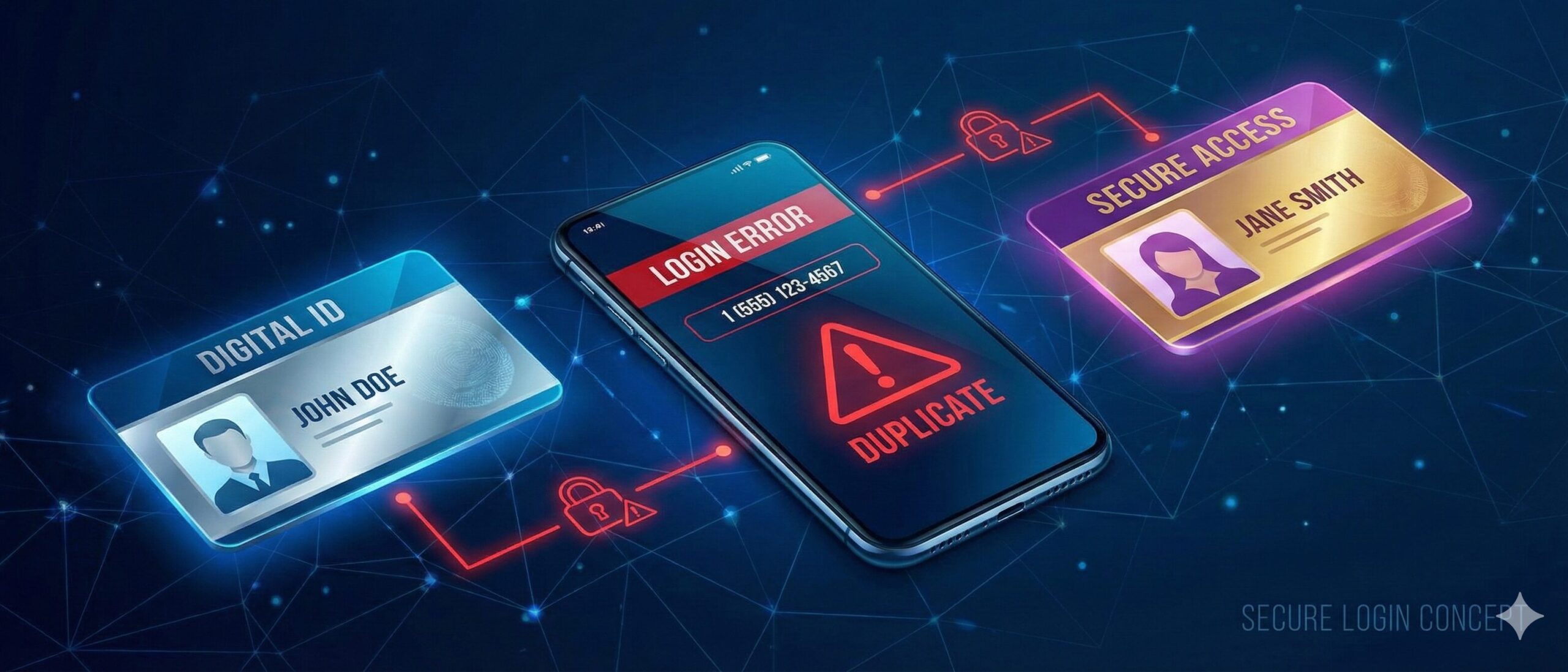
機種変更をしたり、久しぶりにアプリを入れ直したりした時に、ログインしようとすると「電話番号が既に登録されています」という冷酷なエラーメッセージが出て、先に進めなくなる現象です。
「えっ、私の電話番号なのに、誰が使ってるの?」とパニックになるかもしれません。
しかし、ほとんどの場合、犯人は「過去の自分」です。
過去に作成した別アカウントとの重複確認
楽天ポイントスクリーンでは、不正なポイント取得を防ぐため、1つの電話番号につき1つの楽天IDしか紐付けられないよう厳格に管理されています。
このエラーが出る原因の9割は、「昔使っていた別の楽天ID(今は使っていないメールアドレスなど)に、現在の携帯電話番号を登録したまま放置している」ことです。
例えば、数年前に「ガラケー時代のメアド」で楽天会員登録をし、そこで電話番号認証をしたことを忘れていませんか?
その後、スマホに変えてから「Gmailなどの新しいメアド」で新しい楽天IDを作り、そちらでポイントスクリーンを使おうとすると、システム側は「おや、この電話番号はあっちの古いIDですでに使われているぞ。重複登録は禁止だ」と判断し、エラーを出すのです。
解決するためには、「犯人である古いID」を見つけ出し、そのIDにログインして電話番号情報を削除(または変更)する必要があります。
「昔のアドレスなんて覚えてないよ……」という方も、一度記憶の糸をたぐり寄せ、心当たりのある古いメールアドレスやIDでログインを試みてください。
SMS認証ができない場合の問い合わせ手順
「どうしても古いIDが思い出せない」「そもそもIDを2つ作った覚えがないのにエラーが出る」
このような場合は、もはや自力での解決は不可能です。無理に何度も認証を試すと、セキュリティロックがかかって事態が悪化します。
迷わず、楽天ポイントスクリーンの公式カスタマーサポートへ助けを求めましょう。
公式ヘルプページには、このエラー専用の問い合わせフローが用意されています。
問い合わせる際は、以下の情報を整理して伝えるとスムーズです。
- 現在ログインしようとしている楽天ID(メールアドレス)
- エラーが表示されている画面のスクリーンショット
- 問題となっている携帯電話番号
- 「過去のIDが分からず困っている」という事情
サポート側で状況を確認し、古いIDとの紐付けを解除するなどの対応を案内してくれるはずです。
このエラーは放置していても絶対に自然治癒しません。 ポイントを貯められない期間が長引くだけなので、早めの行動が吉です。
出典:電話番号が登録済みと表示されてログインできない – Super Point Screen ヘルプ
楽天ポイントスクリーンの不具合はリアルタイム情報を確認して冷静に対処しよう【まとめ】
いかがでしたでしょうか。
楽天ポイントスクリーンは毎日使うものだからこそ、一度不具合が起きると生活のリズムが崩れたようなストレスを感じてしまいます。
しかし、今回解説したように、原因を一つずつ切り分けていけば、必ず解決策は見つかります。
最後に、この記事の要点をリストアップしました。トラブルが起きた時のチェックリストとして活用してください。
まとめ
- 不具合を感じたら、まずは公式ヘルプやアプリ内「お知らせ」を確認するのが最優先
- 公式情報がない場合は、X(旧Twitter)で「最新」タブにしてリアルタイム検索を行う
- 自分だけでなく多数の人が騒いでいれば大規模障害。復旧を待つしかない
- 自分だけ不具合が出ているなら、端末のOSやアプリのバージョンを確認する
- 2025年12月22日に古いアプリバージョンのサポートが終了するため、早めのアップデートが必須
- 「サービス終了」の噂は過去のスマホWEB版の話。アプリ版やPC版は現在も継続中
- iPhoneユーザーは「設定」→「プライバシー」からトラッキング許可(ATT)をONにする
- 通信が不安定な時は「機内モード」のオンオフで電波を掴み直す
- 動画が見れない時は、Wi-Fi/4Gの切り替えや、広告ブロック・VPNの一時停止を試す
- Androidのキャッシュ削除は「設定」→「アプリ」から可能。iPhoneは再インストールが近道
- Androidの待ち受け表示が出ない時は、アプリ内設定のスイッチを入れ直す
- バッテリーセーバー機能がアプリを殺していないか確認する
- 「電話番号が既に登録されている」エラーは、過去のIDとの重複が主な原因
- 過去IDが不明な場合は、自力解決を諦めて速やかに公式サポートへ問い合わせる
- トラブルに直面しても焦らず、「原因の切り分け」から冷静に対処しよう