

楽天room 投稿できない時の原因は?楽天ルーム 投稿 上限 1日何投稿?の目安やエラー対策

楽天roomで投稿できないという状況に直面すると、せっかく見つけた素敵な商品を紹介できず、ポイ活のモチベーションも下がってしまいますよね。
本記事では、多くのユーザーが疑問に感じている楽天ルームの投稿上限について、具体的に1日何投稿まで可能なのかという目安や、エラーが発生した際の具体的な対策を詳しく解説します。
特に、上限リセットのタイミングが「初投稿から24時間後」であるという極めて重要な仕様についても深掘りし、投稿が制限される理由を明確にしていきます。
また、楽天ルームへの投稿方法やURLの活用、画像がアップロードできない際の原因調査に加え、楽天市場のレビュー投稿におけるエラー対策やニックネームの設定、管理画面がどこにあるかといった導線まで網羅しました。
楽天市場のレビューが投稿できないのはなぜかという根本的な疑問を解消し、エラーを未然に防いで快適に運用するためのヒントを、最新の公式情報を踏まえてお届けします。
記事のポイント
- 楽天ROOMにおける投稿制限が発生する技術的な要因と、1日200件・24時間サイクルという上限設定の厳格な仕様の詳細
- 「コレ!」が反映されない、あるいは画像がアップロードできないといった動作不良時の具体的なチェックリストと解決策
- 楽天市場のレビュー投稿における期間制限や、送信エラーを引き起こす入力文字・環境要因の徹底解説
- myレビューの管理やニックネームの匿名設定など、トラブルを回避して効率的にポイ活を継続するための専門ノウハウ
楽天roomに投稿できないトラブルを防ぐ!楽天ルームの投稿上限 1日何投稿?のルールと基本
楽天ROOMで「コレ!」を実行した際に、投稿が完了しなかったり画面が固まったりする現象には、いくつかのパターンが考えられます。
単なる通信環境の一時的な不調から、サービス運営側のシステム仕様による明確な制限まで、その原因を切り分けることが解決への第一歩となります。
ここでは、ユーザーが最も直面しやすい「投稿ができない」というトラブルを解消するために、楽天ルームの基本的な投稿ルールと、200件および24時間リセットという制限の仕組みを詳しく整理していきましょう。
- 楽天ルーム 投稿方法の基本とスムーズな操作
- 楽天ルーム 投稿上限 1日何投稿?に関する制限の可能性
- 楽天ルーム URLを使って効率よくコレ!をする手順
- 楽天ルーム 画像アップロードできない時に確認したい画像形式と容量
- 楽天ルーム 投稿されたはずの商品が反映されない原因
楽天ルーム 投稿方法の基本とスムーズな操作
楽天ROOMで商品を紹介する操作、通称「コレ!」には、大きく分けて3つの主要なルートが存在します。
1つ目は、楽天市場の公式アプリやブラウザの商品ページ上にある「ROOMに投稿する」という専用ボタンを経由して、直接情報を飛ばす方法です。
2つ目は、ROOMアプリを立ち上げ、下部メニューの中心にある「+」ボタンから「楽天市場の購入履歴」や「お気に入り」を直接参照して投稿する方法で、これが最も技術的なエラーが少なく、安定した投稿手順であると考えられます。
3つ目は、特定の商品URLをコピーして貼り付ける方法ですが、これについてはURLの整合性によって情報の取得に失敗する場合があるかもしれません。
もしアプリ版の投稿ボタンが反応しない場合は、一度アプリを完全に終了(タスクキル)させるか、スマートフォンの標準ブラウザを用いたウェブ版での操作を試みることで、端末のメモリ不足や一時的なキャッシュエラーが解消される可能性があります。
なお、サービス全体の障害が疑われるような場合には、こちらの楽天ルームの障害情報をチェックする方法を参考に、公式からアナウンスされている稼働状況をリアルタイムで確認してみてください。
楽天ルーム 投稿上限 1日何投稿?に関する制限の可能性
楽天ROOMを日々のルーティンとして熱心に運用しているユーザーにとって、1日にどれだけの頻度で「コレ!」を行えるかは、活動の効率を左右する極めて重要な情報です。
楽天ROOMにおいて、1日に投稿(コレ!)できる上限数は、一次情報として「200件まで」という明確な数値制限が設けられていると考えられます。
この200件という設定は、システム全体の負荷を軽減し、過剰な連投によるスパム行為を防止するために導入された、全ユーザー共通の厳格な仕様です。
200件の上限到達時の挙動とリセットのタイミング
1日の累計投稿数が200件に達した瞬間、それ以降は「コレ!」ボタンを押しても反応しなくなったり、サーバー側での処理が拒否されたことを示すメッセージが表示されたりして、物理的にその日の投稿ができなくなります。
この制限は、楽天市場の公式ヘルプにおいても、投稿できない理由の一つとして「ROOMの投稿数上限に達している場合」と言及されている通り、ユーザー側で解除することのできない仕様となっています。
特に注意すべきは上限がリセットされるタイミングで、多くのユーザーが直感的に期待する「午前0時の一斉リセット」ではなく、一次情報によれば「リセット後の初投稿から24時間後」というサイクルが採用されています。
例えば、上限がリセットされた後の最初の「コレ!」をある日の午前10時に行った場合、翌日の午前10時を迎えるまでは、その日の200件という枠が完全に回復することはありません。
つまり、日付が変わっても投稿が再開できない場合は、前日の「1回目の投稿時間」を思い出し、そこから丸一日が経過しているかを確認してみる必要があるでしょう。
投稿上限だけでなく「いいね」についても、短時間の過度な操作には制限がかかる仕組みがありますので、アクティブに活動される方は、楽天roomでいいねの上限になった時の注意点もあわせて確認し、1日の活動バランスを適切に保つのが賢明です。
大量投稿が招くスパム判定とアカウント保護のリスク
200件という上限枠を使い切らなければ何をしても良いというわけではなく、短時間での極端な連投は依然としてリスクを伴います。
楽天ROOMの禁止行為ガイドラインでは、サービスの健全な運営を妨げる行為や、他の利用者に不快感を与える挙動が厳しく制限されています。
例えば、わずか数分間で数十件もの投稿を繰り返すような、機械的・BOT的な挙動は、運営の自動検知システムによってスパム判定を受けるリスクを飛躍的に高めてしまいます。
「不適切な投稿操作」と見なされると、最悪の場合は投稿の削除だけでなく、アカウントの利用停止措置という厳しいペナルティが講じられる可能性もあるため、投稿は人間が手作業で行っていることが自然に伝わるよう、一定の間隔を空けて行うことが望ましいと考えられます。
楽天ルーム URLを使って効率よくコレ!をする手順

楽天市場のアプリから直接投稿しようとしてもエラーで弾かれてしまう時の有力な代替手段として、商品ページのURLを直接コピーして投稿する方法があります。
ROOMアプリ内の投稿作成画面にある「商品URL」という専用タブを選択し、楽天市場の正規URLを正確に貼り付けることで、商品の画像や説明文を呼び出すことが可能です。
しかし、このURLに個人のトラッキングコードが多重に含まれていたり、短縮URLサービスを経由した複雑な形になっていたりすると、ROOMのシステムが情報を正しく解析できず、エラーになる場合があるかもしれません。
成功率を100%に近づけるためには、できる限りブラウザのアドレスバーに直接表示されている「純粋な商品詳細ページのURL」を使用するようにしてください。
楽天ルーム 画像アップロードできない時に確認したい画像形式と容量
自分の言葉で商品の魅力を伝える「オリジナル写真」を投稿に添えようとしても、画像がアップロードできないという壁にぶつかることがあります。
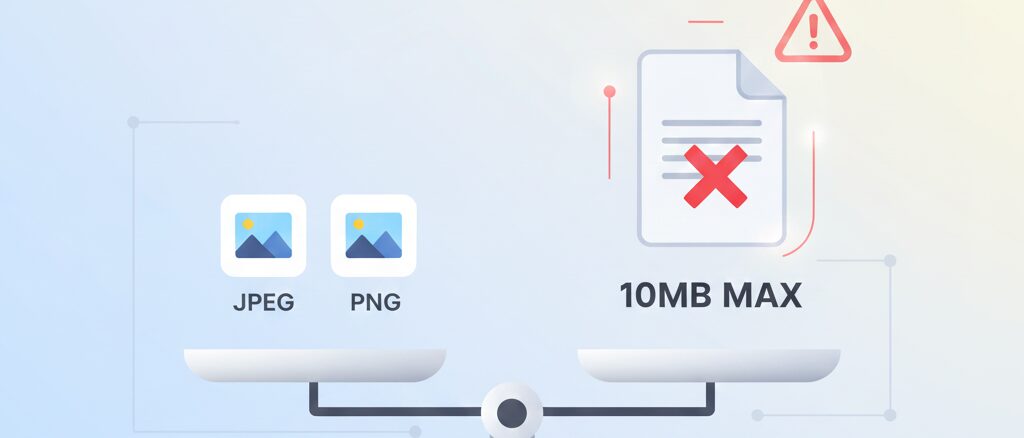
この問題の多くは、画像のデータ形式よりも、ファイルそのものの「容量」がROOM側の受け入れ制限を超えていることに起因していると考えられます。
公式な技術仕様としてはJPEG、PNG、GIF形式がサポートされていますが、昨今の高性能なスマートフォンで撮影した写真は1枚あたりのデータ量が非常に大きくなっています。
1枚あたり10MBを超えるような高解像度の写真は、アップロード中に通信のタイムアウトを引き起こす可能性が極めて高くなります。
対策としては、スマートフォンのカメラ設定で画質を一段階落として撮影するか、専用のリサイズアプリを使用して、見た目の鮮明さを損なわない程度にファイルサイズを軽量化することで、驚くほどスムーズにアップロードが完了するようになるかもしれません。
楽天ルーム 投稿されたはずの商品が反映されない原因

「コレ!」の操作を正常に完了し、画面上に「投稿しました」という通知が出たにもかかわらず、自分のMy ROOMを確認しても商品が表示されないという現象に遭遇することがあります。
これは多くの場合、膨大なユーザーの投稿データをリアルタイムで同期する際の「サーバー側の処理待ち(タイムラグ)」が原因であると考えられます。
特に「楽天スーパーSALE」や「お買い物マラソン」といった、数百万人が一斉に活動する大規模イベント期間中は、反映までに10分から最大で30分程度の時間を要する場合があるかもしれません。
「投稿に失敗した」と勘違いして同じ商品を何度も連投してしまうと、貴重な「1日200件」という投稿枠を無駄に消費してしまうため、まずは深呼吸をして時間を置き、通信状態の良い場所で画面を更新(リフレッシュ)してみてください。
楽天市場にレビューを投稿できないのはなぜ?楽天roomに投稿できないのはなぜ?

楽天市場で購入した商品の良さを伝え、同時にポイントも確実に獲得できるレビュー投稿機能ですが、いざ執筆しようとした時に「ボタンが表示されない」あるいは「送信してもエラーになる」といった壁に直面することがあります。
このレビューが書けないという悩みは、楽天ROOMへの投稿トラブルと技術的な根幹で繋がっていることが多く、楽天市場のシステム仕様を正しく理解することで、その解決策が自ずと見えてきます。
ここからは、レビュー投稿にまつわる細かなルールや制限、そしてエラーが発生した際の具体的な対処法をより深く掘り下げていきましょう。
- 楽天 レビュー投稿 方法と購入履歴からの基本手順
- 楽天市場 レビュー 投稿できない なぜ?と考えらえる期間やステータスの制限
- 楽天 レビュー投稿 エラーが発生する入力内容の注意点
- 楽天 レビュー 書き方 ニックネームを正しく設定・変更して表示する方法
- 楽天 レビュー管理画面 どこ?過去の投稿を修正・削除する場所
- 楽天room 投稿できない原因と楽天ルーム 投稿 上限 1日何投稿?の対策まとめ
楽天 レビュー投稿 方法と購入履歴からの基本手順
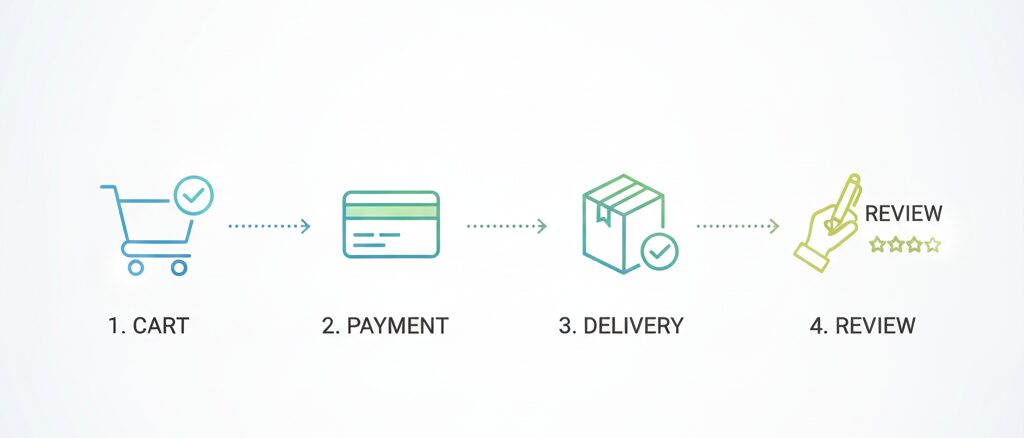
楽天市場におけるレビュー投稿の最も王道かつ正確なルートは、ユーザー自身の「購入履歴」ページからアクセスすることです。
注文が確定し、配送が完了した商品一覧の横に表示される「商品レビューを書く」というボタンをクリックし、星の数や感想を入力して送信するのが基本のフローとなります。
もし購入したはずの商品が履歴のリストに出てこない、あるいは表示が崩れていてボタンが押せないという場合には、購入履歴の表示がおかしい時の解決手順を参考に、ログイン中のIDが正しいか、あるいはアカウントの重複がないかを改めて確認してみることをおすすめします。
楽天市場 レビュー 投稿できない なぜ?と考えらえる期間やステータスの制限

商品を確かに購入したにもかかわらず、なぜレビューが投稿できないのかという疑問の背景には、楽天市場が公式に定めている「時間と期間」のルールが大きく関わっています。
楽天市場の公式ヘルプには、注文完了から24時間が経過するまでは投稿システムが有効化されないことや、注文日から起算して365日が経過すると、投稿権利が永久に失効することが記載されています。
「商品が届いてすぐに熱が冷めないうちに書きたい」と思っても、最低でも24時間は待たなければ投稿ボタンがアクティブにならない仕様は、意外と見落とされやすいエラーの要因です。
また、商品自体が限定品でページが削除されたり、出店しているショップが退会・休止状態になったりした場合も、レビューを蓄積する「器」がなくなるため、投稿ができなくなる傾向にあります。
楽天 レビュー投稿 エラーが発生する入力内容の注意点
精一杯書いた感想を送信しようとした瞬間に「エラーが発生しました」という無慈悲な表示が出る場合、入力したテキストの中にシステムが処理しきれない不適切な要素が含まれている可能性が高いと考えられます。
レビューには最大5,000文字という上限がありますが、それ以上に注意を払うべきなのが「使用可能な文字の種類」です。
半角カタカナや、ハート・星などの特殊な記号、一部の環境依存文字(絵文字を含む)は、データ送信時の文字コード処理で致命的なエラーを引き起こす主要な原因となります。
送信時にエラーが発生してしまった際は、一度すべての特殊な記号や絵文字、半角文字を削除し、全角の日本語と一般的な句読点のみで構成したシンプルな文章に書き直して再投稿を試みるのが、最も確実な対処法となります。
楽天 レビューの書き方 ニックネームを正しく設定・変更して表示する方法

「レビューを通じて情報を共有したいけれど、自分の本名が不用意に公開されるのは避けたい」と考えるのは、今の時代において非常に賢明な判断です。
楽天市場のレビューに投稿者名として表示される名称は、楽天会員情報のプロフィール設定にある「ニックネーム」が自動的に紐付いて表示されます。
設定や変更は、公式の管理画面である「my Rakuten」内の「プロフィール設定」から行えますが、一度もニックネームを登録していない場合は、初期設定として氏名の一部が露出するリスクがあるため注意が必要です。
自分自身を特定されないオリジナリティのあるニックネームをあらかじめ設定しておけば、プライバシーを守りながら、安心してショッピングの感想を世界中に届けることができるようになるでしょう。
楽天 レビュー管理画面はどこ?過去の投稿を修正・削除する場所
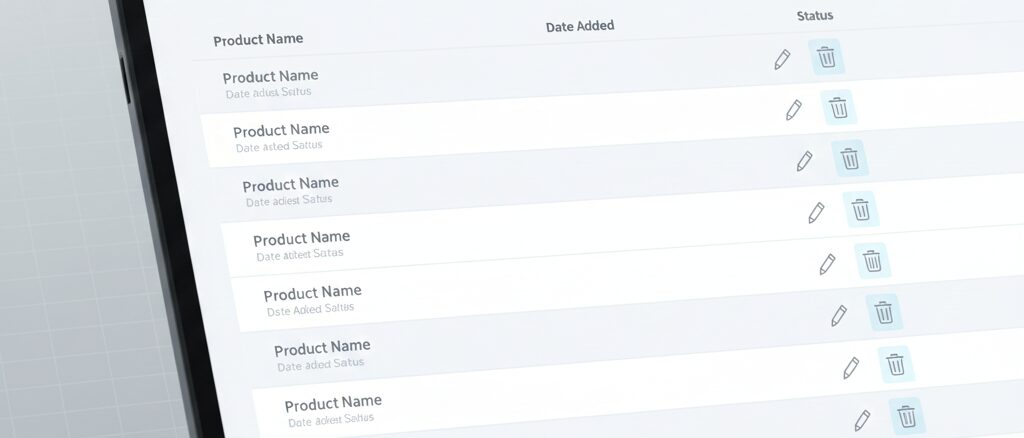
「過去に投稿したレビューの内容を今の使用感に合わせて更新したい」「誤字脱字を直したい」という際、その管理場所を見当たらず困ってしまうユーザーは少なくありません。
楽天市場の公式ヘルプが案内している正規の管理導線は、購入履歴ページの上部にある「ショップ・商品レビュー」というタブです。
このタブをクリックすることで、自身がこれまでに投稿したすべてのレビューが一覧表示される「myレビュー(管理画面)」へと遷移することができます。
「myレビュー」画面では、各投稿の下部に配置されている『修正する』や『削除する』のボタンから、いつでも内容を自由にメンテナンスすることが可能ですので、情報の質を高く保ちたい場合にぜひ活用してみてください。
楽天roomに投稿できない原因と楽天ルームの投稿上限 1日何投稿?の対策まとめ
- 楽天ROOMにおける1日の投稿(コレ!)上限は、システム仕様として「累計200件まで」と厳格に定められている。
- 200件という上限リセットのタイミングは、リセット後の「初投稿から正確に24時間後」であり、単なる日付変更では解除されない。
- 上限を効率的に管理するためには、毎日同じ時間帯に最初の投稿を開始し、投稿間隔を一定に保つことが望ましい。
- 短時間での機械的な超高速連投は、運営によるスパム判定を招き、アカウント利用停止等のリスクを高めてしまう。
- 投稿がMy ROOMに反映されない現象の多くはサーバーの同期ラグによるものであり、最大30分程度の待機が推奨される。
- 画像のアップロードに失敗する際は、JPEG/PNG形式であることを確認し、10MB以下のサイズにリサイズすることで解決するケースが多い。
- 楽天市場のレビューは、注文データが反映される「24時間後」にならないと投稿ボタンがアクティブにならない仕様である。
- レビュー投稿の有効期限は「注文日から365日以内」であり、1年を過ぎるといかなる理由でも投稿ができなくなる。
- ショップの退会や商品ページの削除により、購入履歴にあってもレビュー投稿が不可能になる場合がある。
- レビュー送信エラーの主な原因は半角カタカナや環境依存記号であり、これらを排除した全角日本語での入力が確実である。
- 公開される投稿者名は「my Rakuten」で設定したニックネームが反映されるため、事前の設定がプライバシー保護に直結する。
- 過去の投稿内容は、購入履歴ページ上部の専用タブからアクセスできる「myレビュー」でいつでも修正・削除が可能。
- 商品URLを貼り付けてROOM投稿を行う際は、余計なパラメータを含まない「正規の短いURL」を使用するとエラーを防げる。
- アプリの挙動が不安定で投稿できない場合は、ウェブ版ブラウザから操作することで根本的なトラブルが解消されることがある。
- より高度な運用や成果報酬の仕組みについては、楽天roomで稼ぐための現実的な手順も非常に価値のある情報源となる。