

楽天ペイのカメラが起動しない!QR読み取りのトラブルを解消する設定ガイド

楽天ペイでQR読み取りをしようとした際、カメラが起動しない、あるいは画面が白いまま動かないトラブルは非常に焦りますよね。
特にレジ前で後ろに人が並んでいる時などは、冷や汗をかくような思いをすることもあるかもしれません。
本記事では、楽天ペイのカメラ設定やiPhone・Androidでの許可方法、QRコードが読み取りできない原因とエラー対策を徹底解説します。
楽天ペイのQR読み取りでカメラが起動しない、画面が白い、設定や許可がうまくいかない、コードが読み取りできない、iPhoneでの設定に困っている、QR読み取り時に白い画面になる、QRコードでエラーが出るといった悩みをすべて解決しましょう。
スムーズな決済を取り戻すためのヒントを網羅しましたので、ぜひ参考にしてください。
記事のポイント
- スマホの再起動やアプリの権限設定が最も効果的な即効解決策となります
- iPhoneやAndroid特有のプライバシー設定で見落としがちなチェック項目を詳しく解説します
- QRコードの読み取りエラーを防ぐためのレンズ清掃や照明の当て方など物理的なコツを紹介します
- 万が一カメラが直らない場合でも焦らず決済できる「バーコード提示」や「セルフ」機能の活用法を伝授します
楽天ペイでカメラが起動しない原因は?QR読み取りができない時のチェックポイント

楽天ペイを起動していざ支払おうとした時に、カメラが真っ暗だったり、動かなかったりすると困ってしまいますよね。
実は、このようなトラブルの多くは設定の見直しや簡単な操作で解消できるケースがほとんどです。
まずは、QR読み取りができない時に確認すべき基本のチェックポイントを整理していきましょう。
- QR読み取りでカメラが起動しない場合にまず確認したいこと
- カメラが許可されているか設定をチェックする方法
- カメラが白い画面や真っ暗な状態になる理由
- QRコードでエラーが出て読み取りできない時の対処法
QR読み取りでカメラが起動しない場合にまず確認したいこと
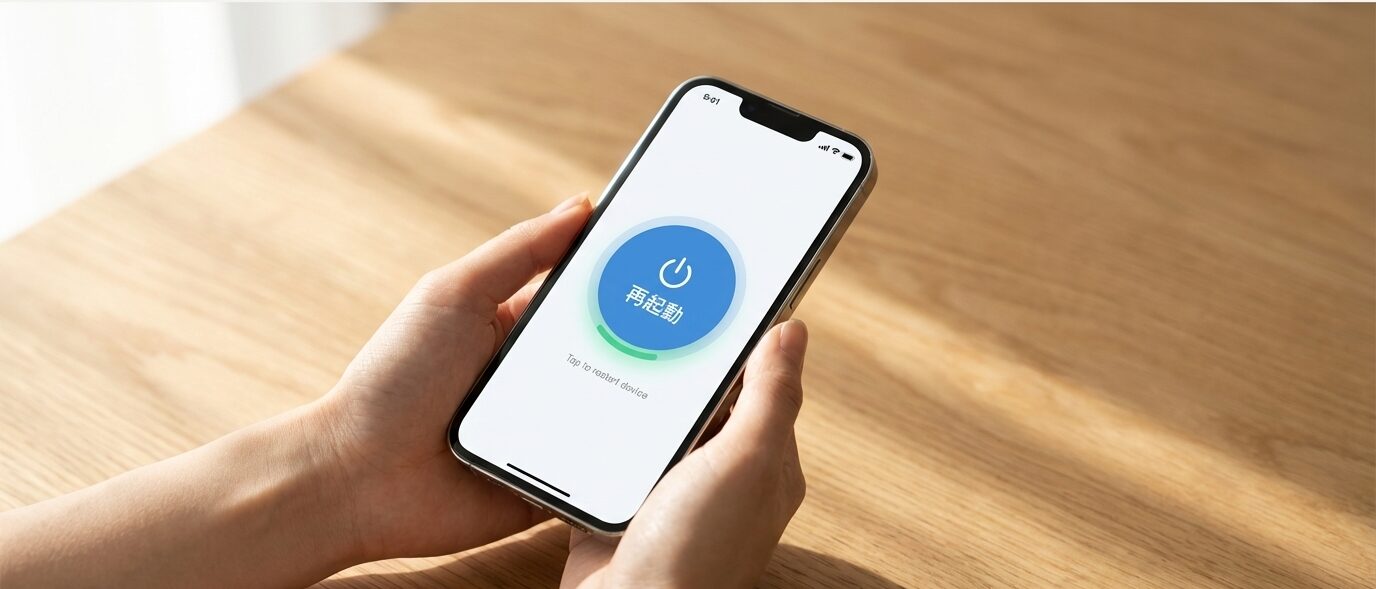
「さっきまで使えていたのに急にカメラが起動しない」という状況なら、スマホのメモリ(作業領域)が一時的に不足している可能性があります。
楽天ペイアプリに限らず、複数のアプリを同時に立ち上げているとスマホの動作が不安定になり、カメラのような高い負荷がかかる機能が制限されることがあるのです。
楽天ペイの公式ヘルプ(外部サイト)でも、まずは「スマートフォンの再起動」や「マルチタスク機能の終了」といった基本的な対応が推奨されています。
一度スマホの電源を切り、再起動するだけでカメラが正常に動き出すことも多いので、焦らず試してみてくださいね。
また、意外と盲点なのが通信状態です。
地下の店舗などで電波が極端に弱いと、アプリ側が読み取りの準備を完了できず、カメラ機能がフリーズしたように見える場合があります。
まずはWi-Fiをオフにしてモバイル通信に切り替える、あるいは少し場所を移動して電波の入りを確認してみるのも一つの手です。
カメラが許可されているか設定をチェックする方法
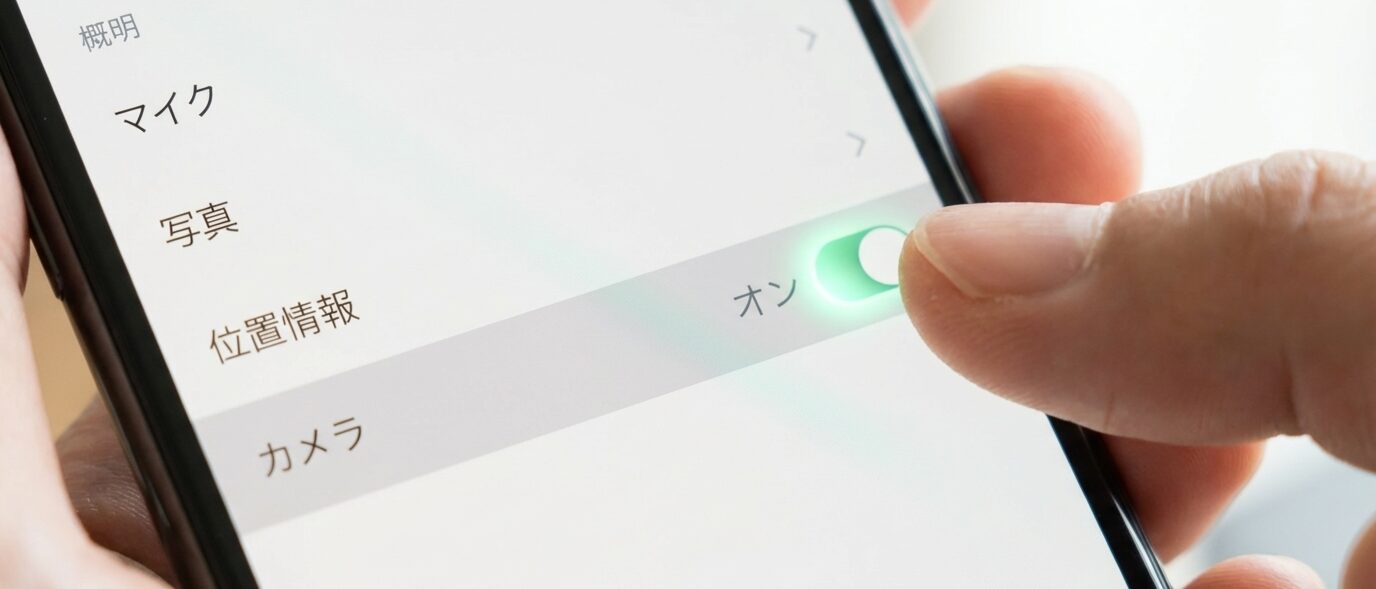
アプリをインストールした直後や、スマホのOSをアップデートした後は、カメラの使用許可がリセットされていることがあります。
アプリ自体は開けても、カメラ画面が真っ暗なままの場合は、設定アプリから権限を確認しましょう。
Android端末を使っているなら、OS標準の設定フローに従って権限を見直すのが確実です。
具体的な手順としては、設定アプリ内の「アプリと通知」から「楽天ペイ」を選択し、「権限」の項目で「カメラ」が「許可」になっているかを確認します。
「許可しない」になっていると、いくらアプリ内で操作してもカメラは起動しません。
特に「アプリの使用中のみ許可」が選択されているか、今一度チェックが必要です。
カメラが白い画面や真っ暗な状態になる理由
QR読み取りの画面を開いた瞬間に、画面全体が真っ白になったり、あるいは逆に真っ暗なまま反応しなかったりすることもありますよね。
これは、アプリのバグや一時的な不具合のほか、スマホの「省電力モード」がカメラの動作を抑制している場合が考えられます。
バッテリー残量が少なくなって「低電力モード」や「バッテリーセーバー」がオンになっていると、カメラのような消費電力の大きな機能が正常に動かない可能性があるのです。
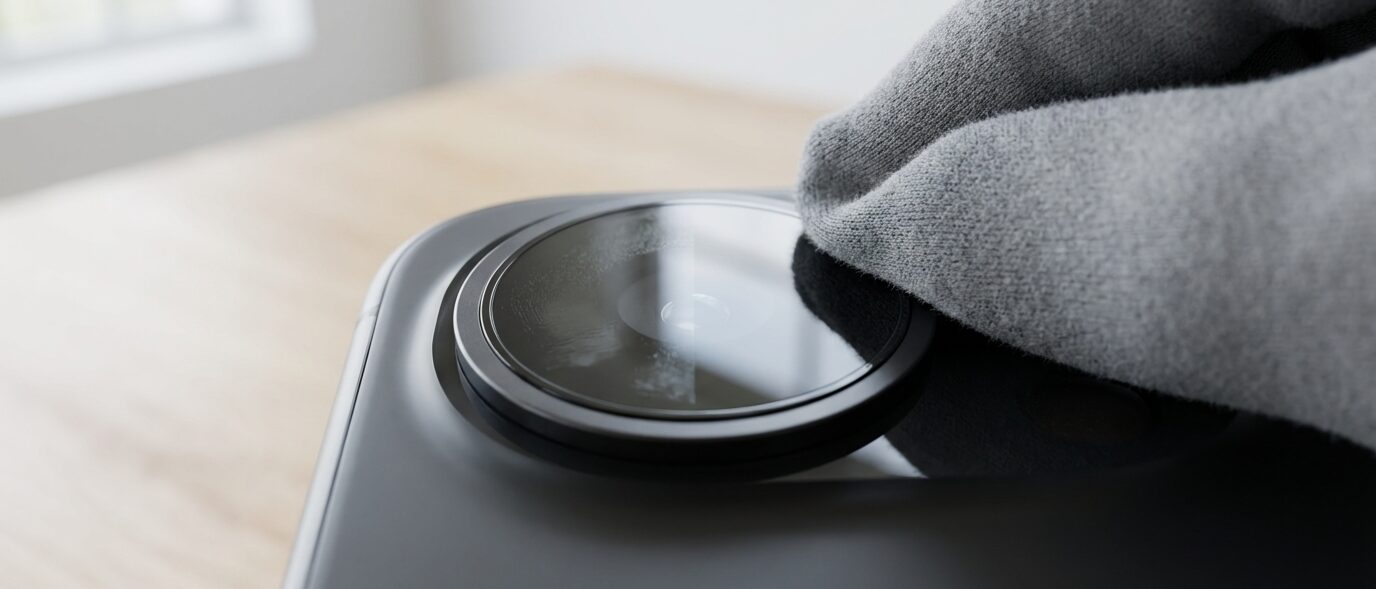
また、物理的な要因としてカメラレンズに指紋や汚れが付着しているだけで、画面がぼやけたり白っぽく見えたりすることも少なくありません。
楽天ペイの使い方ガイド(公式)によれば、画面が割れていたり暗かったりすると正しく読み取れない場合があるため、注意が必要です。
これは読み取られる側のスマホ画面についても言えますが、読み取る側のレンズについても同様の注意が求められます。
まずは柔らかい布でレンズを拭き、バッテリー残量が十分にある状態で再度試してみましょう。
QRコードでエラーが出て読み取りできない時の対処法
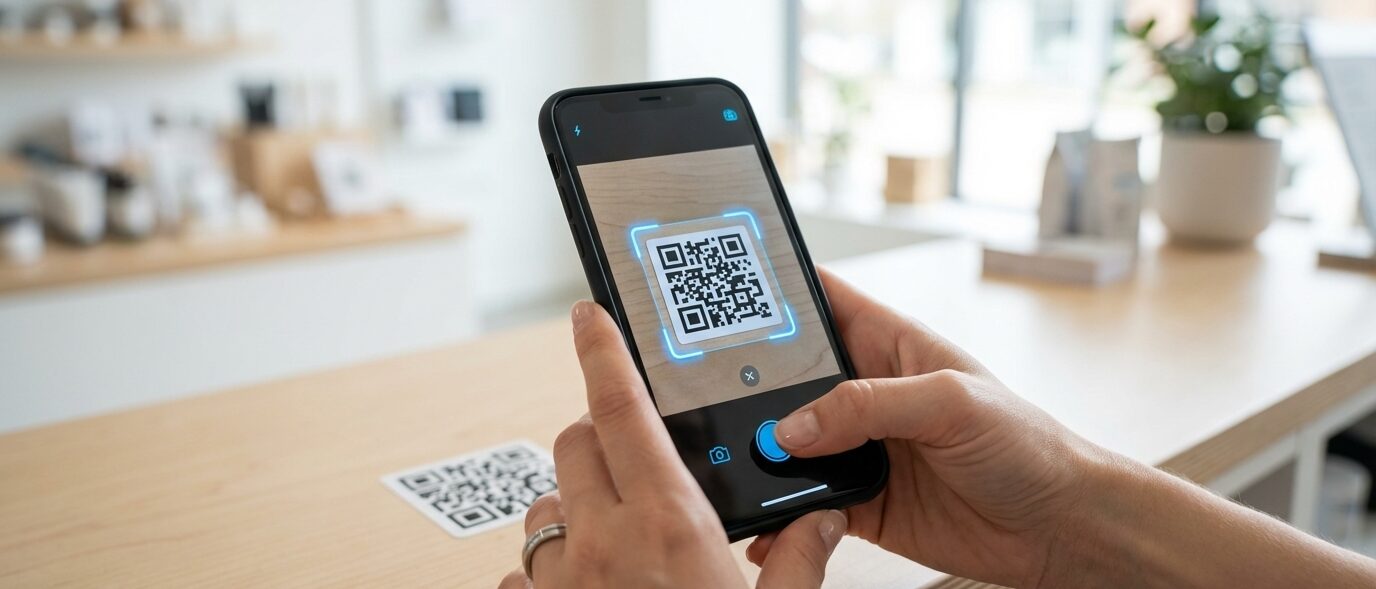
カメラ自体は起動しているのに、お店のQRコードをいくらスキャンしてもエラーが出てしまう。これは非常にストレスが溜まるシチュエーションです。
多くの場合、QRコードに対するスマホの「角度」や「距離」が原因であることが多いようです。
エラーを防ぐためのコツとしては、QRコードをカメラの枠内にしっかりと収め、汚れがある場合は拭き取ることが基本となります。
特にコンビニやスーパーのレジ横にあるQRコードは、照明が反射して白飛びしてしまい、カメラが認識できないことがよくあります。
そんな時は、スマホを少し傾けて反射を避けたり、QRコードから15cmほど離して徐々に近づけたりする工夫をしてみてください。
ピントが合うまでじっと待つのが、エラーを回避して一発で決済を成功させる近道ですよ。
楽天ペイのカメラが起動しない問題を解決!iPhoneの設定や読み取りのコツ

日本で多くのユーザーが利用しているiPhoneですが、iOS特有のプライバシー設定が原因で楽天ペイのカメラが起動しないケースも目立ちます。
iPhoneはセキュリティが非常に強固なため、一度「カメラを許可しない」と設定してしまうと、アプリ側からは再設定がしにくい構造になっているのです。
ここではiPhoneユーザーに向けて、確実な設定方法と万が一の際の代替決済手段について詳しく見ていきましょう。
- iPhoneでカメラの設定を変更して許可を出す手順
- QR読み取りが白い画面になるトラブルへの対策
- コードが読み取りできない場合に試したい代替の決済方法
- 楽天ペイでカメラが起動しないトラブルを防ぐための設定まとめ
iPhoneでカメラの設定を変更して許可を出す手順
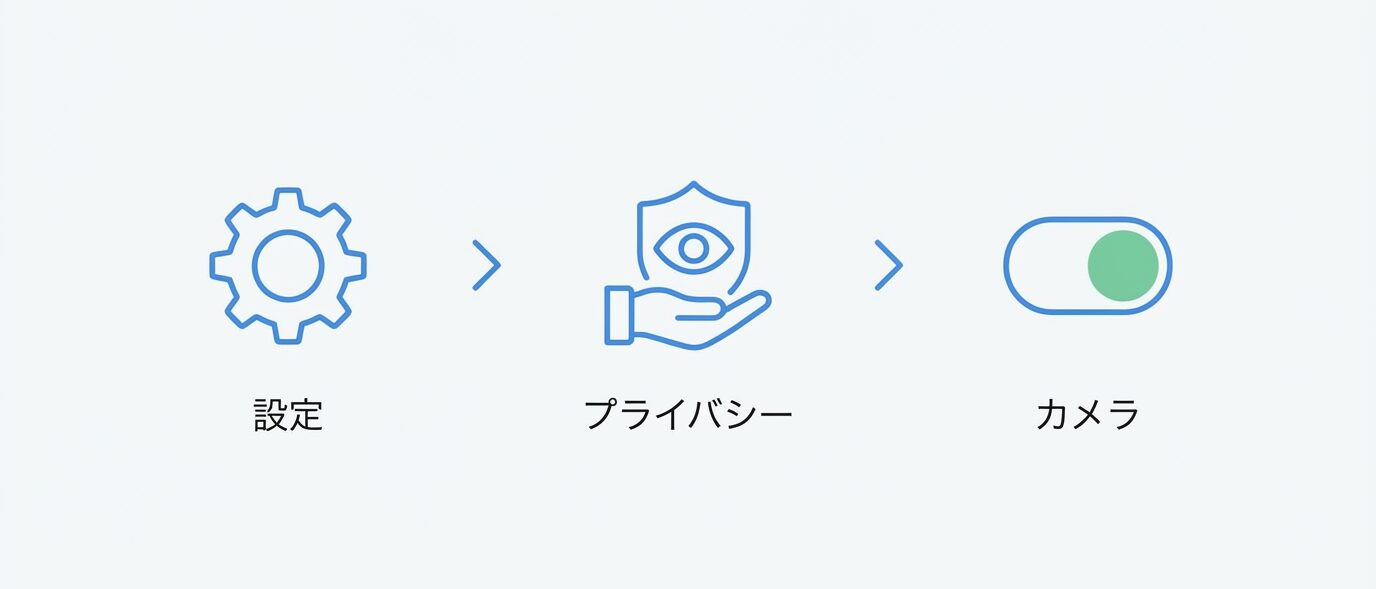
iPhoneで楽天ペイのカメラが起動しない場合、まず確認すべきは「設定」アプリ内のプライバシー設定です。
Appleのサポートページ(外部サイト)に従い、「設定」>「プライバシーとセキュリティ」>「カメラ」と進み、楽天ペイのスイッチを確認してください。
ここでスイッチが緑色(オン)になっていれば許可されています。
もしスイッチがオフであれば、それがカメラが起動しない直接の原因ですので、タップしてオンに切り替えてください。
また、別のルートとして「設定」アプリの画面を一番下までスクロールし、アプリ一覧から直接「楽天ペイ」を選んで設定することも可能です。
もし設定画面に「カメラ」という項目自体が表示されない場合は、一度アプリを削除して再インストールし、初回のアクセス許可ポップアップで「許可」を選ぶ必要があります。
QR読み取りが白い画面になるトラブルへの対策
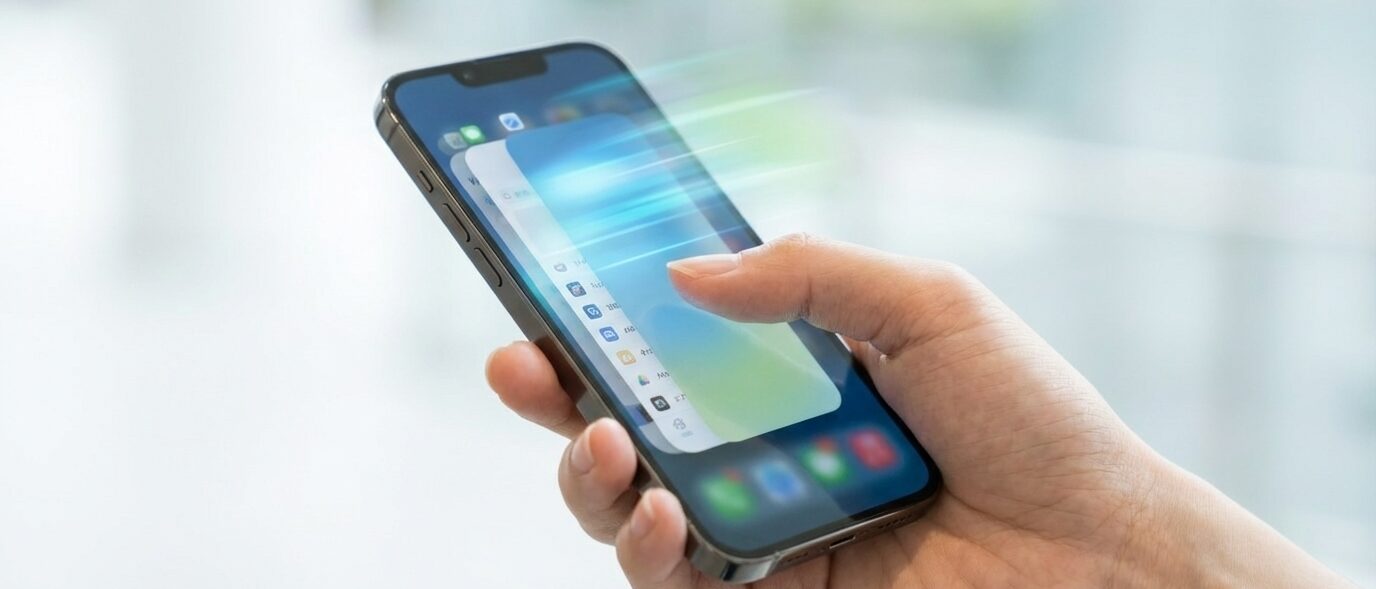
設定は正しいはずなのに、iPhoneで読み取り画面が真っ白になってしまう場合は、アプリが内部的なエラーでフリーズしている可能性が高いです。
iPhoneでアプリが反応しなくなった際の公式な対処法として、Appスイッチャーからアプリを「強制終了」させることが推奨されています。
ホーム画面の下から上にスワイプして、表示された楽天ペイの画面をさらに上に飛ばして消しましょう。
その後に再度アプリを立ち上げると、システムがリフレッシュされ、カメラが正常に表示されるようになります。
もし、これでも画面が白いままなら、iPhone本体のOSバージョンが古い可能性も疑ってみてください。
楽天ペイは最新のiOS環境での動作を推奨しているため、古いバージョンのままだと予期せぬエラーが発生することがあるからです。
コードが読み取りできない場合に試したい代替の決済方法
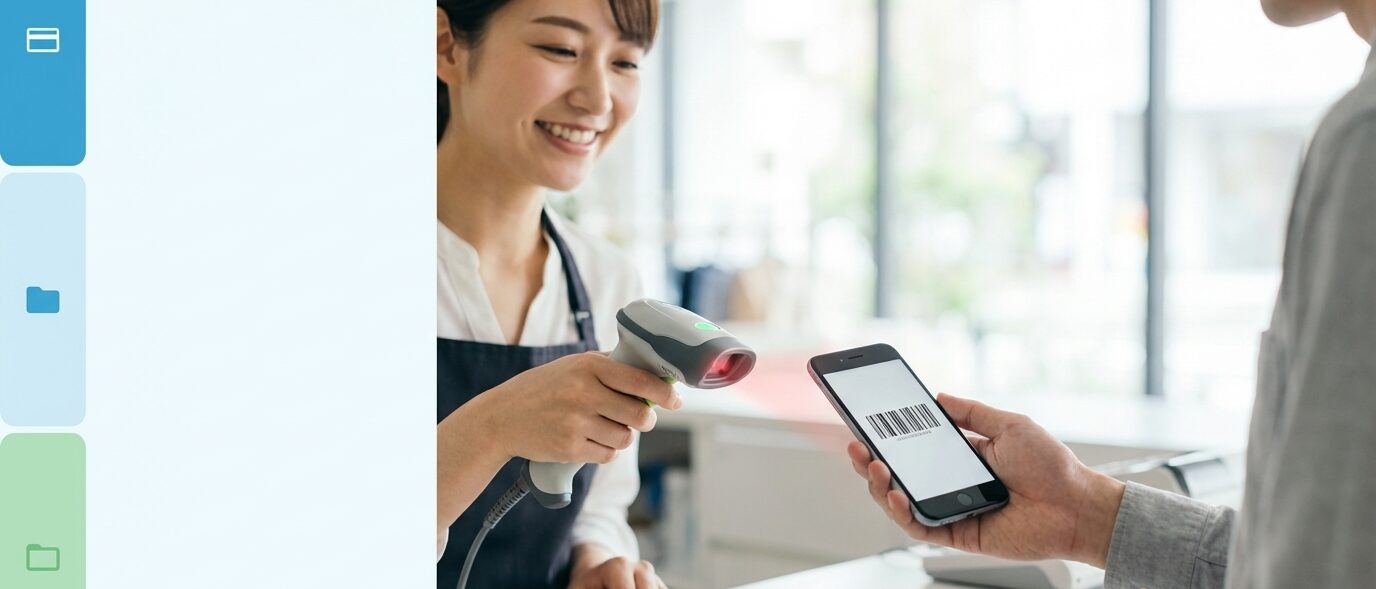
「レジに並んでいて、もう時間がないのにカメラがどうしても起動しない!」という絶体絶命の瞬間もありますよね。
そのようなシチュエーションでは、無理にカメラを直そうとせず、別の決済方法へサッと切り替えるのがスマートです。
楽天ペイには「スキャン支払い」以外にも、カメラを一切使わずに決済できる方法が2つ用意されています。
店員さんにバーコードを提示して支払う方法
最も確実なのが、自分のスマホにバーコードを表示して店員さんに読み取ってもらう方法(ストアスキャン)です。
楽天ペイの支払い画面に最初に表示される大きなバーコードをそのまま提示すれば、カメラを使わずにお買い物が完了します。
自分のスマホカメラが故障していても、この「バーコード提示」さえできれば支払いはバッチリ完了できますよ。
ただし、店舗によっては「QRコード読み取り専用」の場合もありますので、万が一バーコードが表示されない時のために、以下の記事もチェックしておくと安心です。
楽天ペイのバーコードが表示されない?原因別の対処法とポイントカード統合の注意点
セルフペイ機能を利用した決済の手順
もう一つの代替案は「セルフ払い」という機能です。
これは、お店のリストから今いる店舗を選択し、自分で金額を入力して決済する仕組みで、カメラを一切起動させずに済みます。
手順は、支払い画面の「セルフ」タブをタップし、店舗を選択して、店員さんに確認した金額を入力するだけです。
最後にスライドして支払いを完了すれば、カメラトラブルに関係なく決済を通すことができます。
楽天ペイでカメラが起動しないトラブルを防ぐための設定まとめ
最後に、レジ前で二度と困らないための予防策として、日常的にやっておくべき設定やメンテナンスをまとめました。
- スマホの再起動を定期的に行い、メモリの状態をクリーンに保つ
- 楽天ペイアプリが最新版であることをApp StoreやGoogle Playでこまめに確認する
- OSのアップデートをサボらず、推奨環境(iOS/Androidの最新版)を維持する
- 設定アプリから「楽天ペイ」のカメラ権限が「許可」になっているか再確認する
- QR読み取り時に画面が白い時は、まず物理的なレンズの汚れを拭き取ってみる
- バッテリー残量が少ない時の「低電力モード」が機能を制限していないか意識する
- 暗い店舗ではスマホの画面輝度を上げるなどの工夫をする
- 5〜10秒ほどじっくりカメラをかざし、ピントが合うのを待つ余裕を持つ
- お店側のQRコードに照明が反射している場合は、スマホを少し傾けてみる
- もしもの時のために「バーコード提示」や「セルフ払い」の手順を一度練習しておく
- Wi-Fiが不安定な場所では、モバイル通信に切り替えてからアプリを起動する
- アプリがフリーズしたと感じたら、すぐに「強制終了」して立ち上げ直す
- スマホケースがカメラレンズの視界を邪魔していないかを確認する
- どうしてもうまくいかない場合は、アプリのアンインストールと再インストールを試す
- 物理的なカメラの故障を疑う場合は、標準のカメラアプリで動作テストを行う
楽天ペイは非常に便利なサービスですが、ちょっとした設定の不備で使えなくなってしまうこともあります。
もし物理的なカードも併用したいと考えているなら、無料配布されているカードを持っておくのもリスク分散になりますよ。
楽天ポイントカードはコンビニで無料配布中!かわいいデザインの入手ガイド
この記事を参考にお得なポイ活を続けてくださいね!