

楽天モバイルで5Gにならない原因と解決策!iPhoneやAndroidでの切り替えや5G固定の設定手順を徹底解説

楽天モバイルの5Gエリア内にいるはずなのに、アンテナ表示が5Gに切り替わらないといった悩みはありませんか?
iPhoneやAndroidのネットワーク設定を正しく見直し、公式のサービスエリアマップに基づいた現状把握を行うことで、通信状況が改善される可能性があります。
本記事では、公式サイトで案内されている確実な設定手順と、プラチナバンド導入によるエリアの改善見通しについて、事実に基づいた情報を詳しく解説します。
- iPhoneやAndroidの「優先ネットワーク設定」を正しく構成する手順を確認
- 5Gサービスエリア内でも地下や屋内などで通信速度が低下する環境的要因
- 通信が不安定な際に有効な機内モードの切り替えやSIMカードの差し直し手順
- プラチナバンド(700MHz帯)の有効活用による屋内や地下での繋がりやすさの向上
楽天モバイルで5Gにならない時にまず確認したいiPhoneやAndroidの通信モード切り替え手順
楽天モバイルで5G通信を有効にするためには、まず手元のスマートフォンが5Gを優先的に受信する設定になっているかを確認しましょう。

5G対応端末を使用していても、設定が4Gに制限されていると高速通信を利用することはできません。
ここでは、OS別の設定確認方法と、通信トラブル時に推奨される基本的なリセット手順について説明します。
- iPhoneでの切り替えiPhoneをスムーズに行うための5G通信オプション設定
- Androidでの切り替えandroidを試して5G優先ネットワークを有効化する方法
- 上級者向けの5G固定を試みる仕組みと端末への負荷に関する重要なポイント
- 端末の不具合やSIMカードの接触不良を解消して接続を安定させる4つの基本手順
iPhoneでの切り替えiPhoneをスムーズに行うための5G通信オプション設定

iPhoneで楽天モバイルの5Gを利用するには、iOSの設定メニューから適切な「音声通話とデータ」のオプションを選択する必要があります。
iPhone 12以降のモデルが5Gに対応しており、正しい設定を行うことで5Gネットワークへの接続が可能となります。
設定アプリの音声通話とデータから5G通信を選択する具体的な手順
iPhoneの「設定」アプリを開き、「モバイル通信」から「モバイルデータ通信のオプション」を選択します。
次に「音声通話とデータ」をタップし、画面内に「5Gオン」または「5Gオート」の選択肢があることを確認してください。
ここで「4G」が選択されている場合、5Gエリア内でも5G通信は利用できません。
Apple公式サイトによると、この画面が表示されないデバイスは5Gに対応していない可能性があります。
5Gオンと5Gオートの違いを理解してバッテリー消費と通信速度を最適化する
「5Gオン」は、5Gネットワークが利用可能な場合に常に5Gを使用する設定です。
これに対し「5Gオート」は、5Gを利用してもバッテリー駆動時間が著しく短くならない場合にのみ5Gを使用するモードで、これがデフォルトの推奨設定となっています。
「5Gオン」を使用すると、利用環境によってはバッテリーの持ちが悪くなる可能性があるため注意が必要です。
また、iPhone 12モデルでデュアルSIM運用を行いながら5Gを使用する場合は、iOS 14.5以降へのアップデートが必要であると案内されています。
Androidでの切り替えandroidを試して5G優先ネットワークを有効化する方法
Android端末における切り替えandroidの手順も、iPhoneと同様に優先的なネットワークタイプを指定することで行います。
端末のメーカーやOSのバージョンにより名称は異なりますが、ネットワーク設定の項目から5Gを優先する設定に変更することが可能です。
モバイルネットワーク設定から優先ネットワークタイプを5Gに指定するステップ
Androidの「設定」アプリから「ネットワークとインターネット」を開き、「モバイルネットワーク」を選択します。
「優先ネットワークタイプ」という項目を確認し、リストの中から「5G」が含まれる設定項目を選択してください。
これにより、端末が5Gエリア内で自動的に5G電波を検索するようになります。
もし画面に「モバイルネットワークが利用できません」と表示される場合は、再起動や設定の見直しが必要なサインです。
機種ごとのメニュー構成の違いと5G優先モードへアクセスする際の注意点
Android端末は多岐にわたるため、一部の機種では「ネットワークモード」などの名称で5Gの優先設定が行われることもあります。
あらかじめ、手元の端末が楽天モバイルの5G周波数帯に対応しているかを公式サイトの製品ページ等で確認しておくことが大切です。
利用場所が5Gエリア内であることを確認した上で、設定メニューから正しく構成されているかを確認しましょう。
上級者向けの5G固定を試みる仕組みと端末への負荷に関する重要なポイント
端末の標準メニューにおいて「5G優先」の設定を行うことは、公式に案内されている範囲内で5G接続を確実にするための最も適切な方法です。
ネットワークの選択は、周辺の電波状況や基地局の負荷に基づいて端末が自動で最適な判断を下しています。
標準の設定を超えて特定のネットワークに固定しようと試みるよりも、まずは公式の優先設定を正しく適用することが推奨されます。
端末の不具合やSIMカードの接触不良を解消して接続を安定させる4つの基本手順
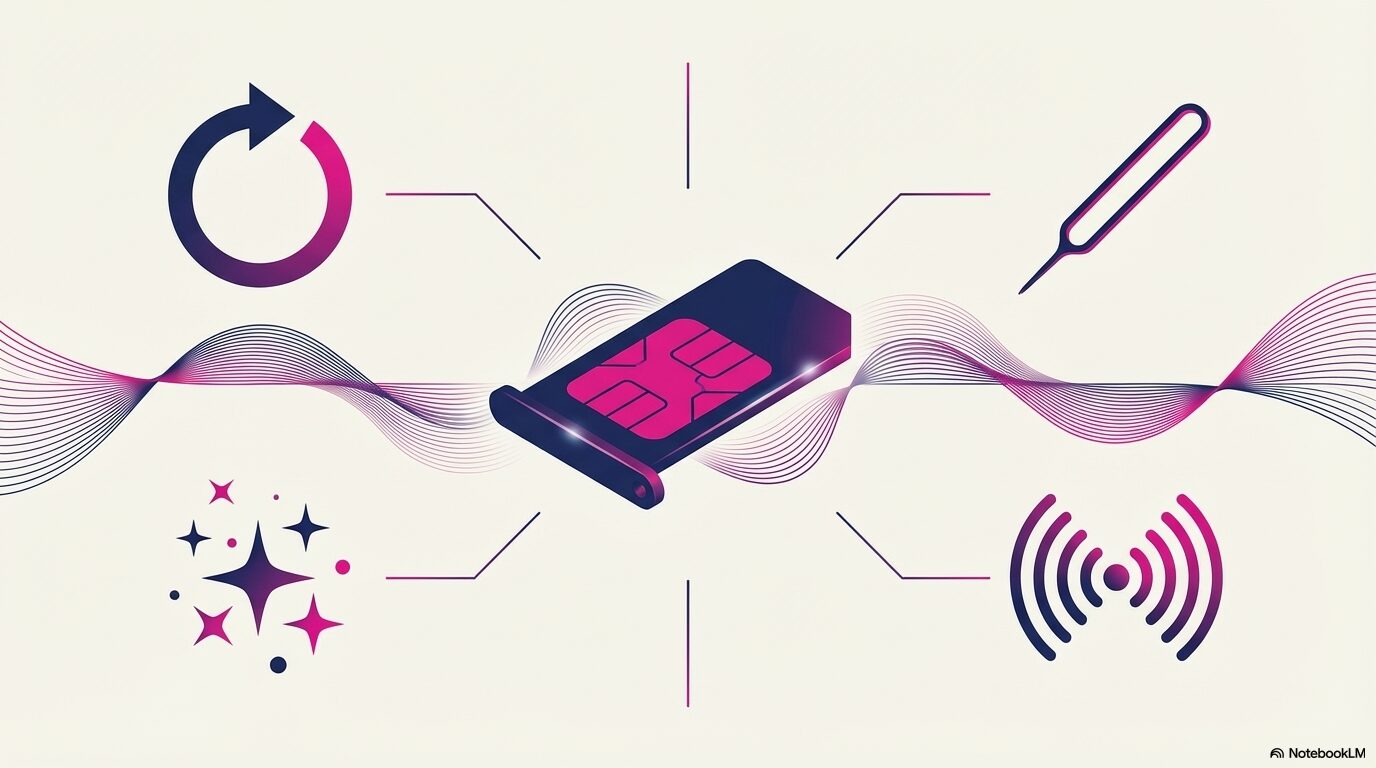
設定が正しいにもかかわらず5Gを掴まない場合、端末の一時的な動作不良やSIMカードの物理的な差し込み状態が影響している可能性があります。
ネットワーク信号を正常に取得するために、以下の基本的なトラブルシューティングを順番に試してみてください。
機内モードのオンオフ切り替えや再起動によるネットワーク信号の再取得
通信状態をリセットする最も簡便な方法は「機内モード」のオン・オフ切り替えです。
一度機内モードをオンにしてからオフに戻すことで、端末が改めて周囲の最適な電波をスキャンし直します。
それでも5Gにならない場合は、端末の電源を切り、再起動を行ってください。
再起動によってソフトウェアの一時的なエラーが解消され、エリア内での5G接続が正常に行われるようになることがあります。
物理SIMの抜き差しとeSIMプロファイルの再確認
物理SIMカードを使用している場合、一度トレイからSIMカードを取り出し、再度正しく差し直すことが有効な対処法となります。
差し直しによって接触状態が改善され、接続が安定することが公式のサポート情報でも案内されています。
eSIMを利用している場合は、端末が楽天モバイルの回線に正しく対応しているかを改めて確認しましょう。
楽天モバイルで5Gにならない理由をエリア確認方法や電波の特性から読み解く解決策まとめ
設定に問題がないのに5Gにならない理由は、利用環境における電波の特性に起因していることがほとんどです。
楽天モバイルの5Gネットワークには「Sub6」と「ミリ波」の2種類があり、それぞれの届きやすさには違いがあります。
ここでは、サービスエリアマップの見方と、なぜ特定の場所で接続が4Gに切り替わってしまうのかという理由を整理します。
- 楽天モバイル公式サイトを活用した正しいエリア確認方法とマップの色分けから電波状況を判断するコツ
- Sub6とミリ波の電波特性がもたらす5G通信の浸透度と安定性の違い
- 自宅と都心部で通信状況が異なる理由とプラチナバンド導入による将来の展望
- 楽天モバイルで5Gにならない悩みを解消するための総括まとめ
楽天モバイル公式サイトでのエリア確認方法とマップの色分けから電波状況を判断するコツ

楽天モバイルの公式サイトで提供されているサービスエリアマップは、5Gの提供範囲を色分けして示しています。
ただし、マップ上でエリア内と判定されていても、現実の利用環境によっては通信速度が低下したり、4Gへ切り替わったりする場合があります。
地図上の情報と実際の接続状況にギャップが生じ得ることを念頭に置き、詳細なエリア検索を活用することが大切です。
5G通信のSub6とミリ波で異なるマップの色を正確に識別する方法
サービスエリアマップでは、5Gエリアの中でもミリ波とSub6が区分けされています。
ミリ波は5Gエリア内の中でも「ごく限られたエリア」で利用可能であり、障害物の影響を受けやすい性質を持っています。
対してSub6は、ミリ波と比較すると障害物の影響を受けにくいとされていますが、それでも設置状況により届きにくい場所が存在します。
自宅が本当に範囲内かを知る正確な楽天モバイルのエリア確認方法などで、自分の立ち位置が電波の届きにくい境界線上にないかを確認してください。
サービスエリアの境界線上で4Gに固定される物理的な理由
屋内、地下、あるいは大規模な商業ビルなどでは、通信速度が低下したり、電波が届かなかったりする場合があります。
サービスエリアマップでは圏内と判定されていても、建物の構造や利用場所によっては、安定した5G通信を維持できないことが公式にも案内されています。
筆者の経験でも、実家周辺はエリア内判定ですが屋内では4Gのみ、一方で駅前や都心部に出るとスムーズに5Gへ切り替わります。
このように、利用環境が通信品質に与える影響は大きく、場所を移動することで5G接続が回復するケースは少なくありません。
Sub6とミリ波の電波特性がもたらす5G通信の浸透度と安定性の違い

5G通信は従来の4Gとは異なる周波数帯を使用しているため、一度に送れるデータ量は多いものの、障害物の影響を受けやすい側面があります。
楽天モバイルが提供するSub6とミリ波、そして従来の4Gそれぞれの特徴を理解しておくことが重要です。
通信規格 | 提供エリアの傾向 | 障害物への特性 | 利用環境における注意点 |
|---|---|---|---|
5G (ミリ波) | 極めて限定的なスポット | 影響を非常に受けやすい | カバーエリアが限定的である |
5G (Sub6) | 都市部中心に拡大中 | ミリ波よりは影響を受けにくい | 屋内や地下では速度低下の可能性あり |
4G (LTE) | 全国を広くカバー | 場所により制限あり | 屋内や地下では利用が制限される場合あり |
自宅と都心部で通信状況が異なる理由とプラチナバンド導入による将来の展望

楽天モバイルの通信品質において、今後大きな役割を果たすと期待されているのがプラチナバンド(700MHz帯)です。
総務省の資料においても、プラチナバンドの有効活用によって、地下や屋内などでつながりやすい場所が増えることが示されています。
楽天モバイルのプラチナバンドエリア開始で通信品質はどう変わる?でも触れられている通り、この帯域の整備が進むことで、建物内での繋がりやすさが向上する見通しです。
プラチナバンドの提供拡大は、これまで電波が届きにくかったスポットの解消に大きく貢献することが期待されています。
楽天モバイルで5Gにならない悩みを解消するための総括まとめ
- iPhoneの「音声通話とデータ」設定で5Gが有効になっているかを確認する
- Androidの「優先ネットワークタイプ」で5Gを含む設定を選択する
- iPhone 12以降のデュアルSIMで5Gを使用する場合はiOS 14.5以降を利用する
- 通信が安定しない時は機内モードのオン・オフを試して接続をリセットする
- 公式サイトのサービスエリアマップで自宅周辺の提供状況を詳細に確認する
- 屋内、地下、商業ビルなどでは5G通信が制限される場合があることを把握する
- ミリ波は5Gエリア内のごく限られた場所でのみ利用可能であることを知る
- Sub6はミリ波に比べて障害物の影響を受けにくいが、屋内では速度低下が起き得る
- 物理SIMの差し直しにより、接触不良に起因するトラブルを解消できる可能性がある
- プラチナバンド(700MHz帯)の普及により、屋内や地下での繋がりやすさが向上する
- サービスエリアマップの判定と実際の通信状況には環境によるギャップが生じる場合がある
- ネットワークの混雑状況により、安定性を保つための制御が行われることがある
- ミリ波エリアは非常にピンポイントであるため、利用場所の特定が重要となる
- 解決しない場合は、公式Webサイトの電波改善要望フォームから情報を送信する
- 端末の対応状況を事前に確認し、楽天モバイルの回線に適したモデルかを確認する
楽天モバイルの5G通信は、正しい端末設定と利用環境への理解を組み合わせることで、その真価を発揮します。
まずは手元の設定から見直し、改善しない場合はサービスエリアの拡大状況やプラチナバンドの普及をチェックしてみてください。
最新の高速通信を最大限に活用し、より快適なデジタルライフを実現しましょう。