

楽天モバイルのテザリングができなくなった!緊急時の復活ガイドと繋がらない原因

「さっきまで快適にWeb会議ができていたのに、急にPCのインターネット接続がプツンと切れてしまった」
「移動中の電車内で急ぎのメールを送ろうとしたら、スマホのテザリングが全く繋がらない」
楽天モバイルのデータ無制限プランをフル活用し、自宅でも外出先でもテザリングを日常の足として利用している方にとって、突然の通信トラブルは仕事やプライベートの進行を妨げる非常に大きなストレス要因となります。
特に、固定回線を契約せずに楽天モバイル一本で通信環境を賄っている場合、テザリングの不調はまさに「ライフラインの断絶」に近い死活問題と言えるでしょう。

この記事では、iPhoneやAndroid端末でテザリングができなくなった際に直面する様々な症状に対し、その場ですぐに試せる緊急対処法から、意外と知られていないAPN設定の落とし穴、そしてPC側に「インターネットなし」と表示されるネットワークエラーの解消手順まで、復活のためのロードマップを徹底的に解説します。
また、データ容量の制限に関する真実や、「繋ぎっぱなし」による自動切断の仕様など、長く快適に使い続けるために知っておくべき知識もあわせてご紹介します。
焦る気持ちをグッと抑えて、まずは深呼吸をし、一つひとつの対処法を順番に試していきましょう。
記事のポイント
- 突然テザリングができなくなった際に試すべき端末別・OS別の緊急トラブルシューティング
- PC接続時に「インターネットなし」と表示されるネットワークエラーの解消手順
- 楽天モバイル利用時に注意したいAPN設定(rakuten.jp)やAndroidの「dun」追加設定の詳細
- データ無制限プランの仕様と公平なサービス提供のための速度制御に関する正しい理解
楽天モバイルのテザリングができなくなった原因と今すぐ試すべき対処法
つい数分前まで問題なく通信できていたはずなのに、突然PCやタブレットのインターネット接続が遮断されてしまう。
このような現象に直面した際、多くのユーザーは「楽天モバイル側で通信障害が起きているのではないか?」「使いすぎて通信制限がかかったのではないか?」と、回線側の問題を疑いがちです。
しかし、実際には大規模な通信障害よりも、手元の端末や設定の一時的な不具合、あるいは周囲の電波環境の変化が原因であるケースも少なくありません。
テザリングができなくなる原因は多岐にわたり、基地局との接続エラー、OSの一時的なバグ、PC側のWi-Fiドライバーの不調などが複雑に絡み合っていることもあります。
ここでは、難しい専門用語や複雑な設定変更を行う前に、まずは「繋がらない状態」から脱出するための基本的なアクションプランを順を追って解説していきます。
これらの手順を試すことで、トラブルの原因が「回線」にあるのか、「端末」にあるのかを切り分けることも可能になります。
- 突然できなくなった原因とは
- インターネットなしと表示される場合の復旧手順
- PCだけテザリングができない時の解決策
- iPhoneでテザリングが出来なくなった原因
- インターネット共有ができない・項目がない時の設定
- アンドロイドでできない時のチェックポイント
突然できなくなった原因とは
今まで何ヶ月も快適に使えていたテザリングが、何の前触れもなく突然できなくなった場合、まずは端末や通信基地局とのハンドシェイク(接続確立)に一時的な不具合が生じている可能性があります。
スマートフォンやPCは精密機器であり、長時間稼働し続けることで内部のメモリやキャッシュに不要なデータが蓄積し、動作が不安定になることがあります。
まずは冷静になり、基本的なリセット操作から試してみることが解決への第一歩です。
機内モードのオンオフと端末再起動の効果
最も手軽で、かつネットワークのリフレッシュに一定の効果が期待できるのが「機内モード」のオンオフ操作です。
スマートフォンの画面上部にあるステータスバーやコントロールセンターから飛行機のマークをタップして通信を遮断し、10秒から20秒ほど待ってから再度タップして通信を再開させてみてください。
この操作により、スマートフォンが現在掴んでいる電波(基地局)との接続が一度切断され、再接続時にその場所で最も電波強度の高い基地局を掴み直す動作が行われます。
特に移動中や、電波の入りにくい屋内から屋外へ出た際などは、基地局の切り替え(ハンドオーバー)がスムーズに行われず通信が詰まることがあるため、この操作で改善する可能性があります。
機内モードのオンオフでも状況が変わらない場合は、スマートフォン本体の「再起動」を行いましょう。
スマートフォンを再起動することで、OSのシステムメモリが解放され、テザリング機能のようなバックグラウンドで動作するプロセスに発生していた一時的なエラーが解消されることが期待できます。
また、スマートフォンだけでなく、接続したいPCやタブレット側もあわせて再起動することをおすすめします。
双方の機器がクリーンな状態で再接続を試みることで、お互いの認識エラー(DHCPによるIPアドレスの取得失敗など)を解消できる可能性が高まるからです。
SIMカードの抜き差しと接触不良の確認
物理的なSIMカード(nanoSIMなど)を使用している場合、端末を落とした衝撃や、長期間の利用による微細なズレ、あるいは端子の酸化などによって、SIMカードと端末の接点に接触不良が生じている可能性もゼロではありません。
画面上のアンテナピクトが立っていても、内部的にSIMカードの読み込みエラーが断続的に発生していると、通信が不安定になることがあります。
一度スマートフォンの電源を完全に切り、SIMカードトレイを取り出して、SIMカードの金属部分(ICチップ)を柔らかい布や眼鏡拭きなどで優しく拭いてから、正しい向きでセットし直してみてください。
これだけで通信機能が正常に戻ることもあります。
一方で、eSIM(埋め込み型SIM)を利用している場合は物理的な抜き差しはできません。
設定画面からモバイル通信プラン(SIM)を一度オフにし、数秒後にオンに戻す操作が物理的な抜き差しに相当するリセット操作となります。
ただし、ここで誤ってeSIMそのものを「削除」してしまわないよう、細心の注意を払ってください。eSIMを削除してしまうと、再発行手続き(場合によっては手数料や本人確認)が必要になり、通信不能期間が長引く原因となります。
インターネットなしと表示される場合の復旧手順
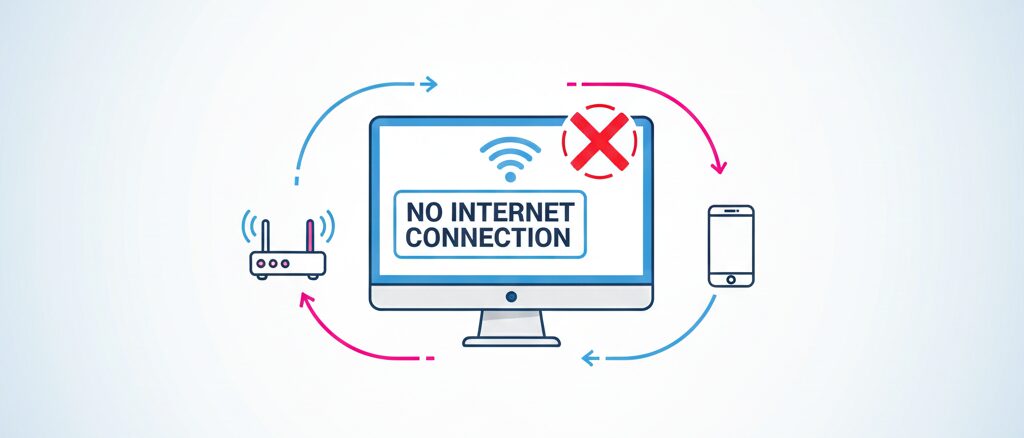
Wi-Fiの扇マークは表示されていてスマートフォンとは繋がっているのに、PCの画面右下に「インターネットなし」「接続済み、インターネット接続なし」といった警告メッセージが表示されることがあります。
これは、PCとスマートフォンの間のローカル接続は確立できているものの、スマートフォンからその先のインターネット(楽天モバイル回線)への出口が詰まっているか、PCがネットワーク上の正しい「住所(IPアドレス)」を受け取れていない状態を示唆しています。
Wi-Fiの再接続とPC側のネットワーク設定リセット
まずはPC側のWi-Fi機能を一度オフにし、再度オンにして接続し直してみてください。
単純な接続のリトライで直らない場合、PCの設定画面から接続している楽天モバイルテザリングのSSID(ネットワーク名)の情報を削除し、再登録する方法が有効です。
Windowsであれば設定の「Wi-Fi」項目から「既知のネットワークの管理」を開き、該当のSSIDを選んで「削除(このネットワークを忘れる)」を選択します。
その後、タスクバーのWi-Fiアイコンから再度同じSSIDを選択し、パスワードを一から入力して新規接続として繋ぎ直します。
これにより、過去の接続情報(キャッシュ)や誤ったIP設定がクリアされ、新しい接続情報として正しくIPアドレスの取得が行われることが期待できます。
WindowsでIPアドレスを更新するコマンド操作
Windows PCを利用している場合、DHCP(IPアドレスを自動で割り振る仕組み)の動作不全により、正しいIPアドレスが取得できず、「169.254.x.x」のような特殊なアドレス(リンクローカルアドレス/APIPA)が割り当てられてしまっていることがあります。
このアドレスが表示されている状態では、インターネットには接続できません。
少し専門的な操作になりますが、以下の手順でIPアドレスを強制的に解放・再取得する「コマンド」を実行することで、ネットワーク接続を正常化できる場合があります。
管理者権限などは通常不要で、誰でも試せる安全な手順です。
- キーボードの「Windowsキー」を押しながら「R」キーを押します。「ファイル名を指定して実行」というウィンドウが開きます。
- 入力欄に半角で「cmd」と入力してEnterキーを押します(黒い画面の「コマンドプロンプト」が起動します)。
- 点滅しているカーソルの位置に「
ipconfig /release」と入力してEnterキーを押します。(現在のIPアドレスを破棄・解放する操作です。一時的に接続が切れます) - 処理が終わったら、続けて「
ipconfig /renew」と入力してEnterキーを押します。(新しいIPアドレスをルーター=スマホに要求する操作です)
数秒から数十秒待つと、新しいIPアドレスが表示されます。
これでエラーメッセージが消え、ブラウザでYahoo!やGoogleなどが開けるようになれば復旧完了です。
PCだけテザリングができない時の解決策
「スマホ側ではYouTubeもサクサク見れるし、別のタブレットもテザリングで問題なく繋がる。それなのに、特定のPCだけがどうしてもインターネットに繋がらない」
このようなケースでは、楽天モバイルの回線やスマートフォン端末自体に問題がある可能性は低く、繋がらないPC側の設定やインストールされているソフトウェアに原因がある可能性が高いです。
セキュリティソフトやVPN設定の一時停止
会社から支給されたPCや、セキュリティ意識の高い方がご自身で設定しているPCでは、ウイルス対策ソフトやVPN(仮想プライベートネットワーク)機能が通信を制御していることがあります。
特に、自宅の固定回線とは異なる「テザリング」という外部ネットワークに接続した際、Windowsのネットワークプロファイルが「パブリックネットワーク」として認識され、セキュリティソフトのファイアウォール機能が「安全性が確認できないネットワーク」と判断して通信をブロックしてしまうケースが見受けられます。
また、VPNソフトが常駐している場合、VPNサーバーへの接続が確立できないと全てのインターネット通信を遮断する設定(キルスイッチ)が働いていることもあります。
問題の切り分けとして、一時的にセキュリティソフトのファイアウォール機能を無効化するか、VPN接続を完全に切断(またはアプリを終了)した状態で、テザリング経由のネット接続ができるか確認してください。
もしこの状態で繋がるようなら、PCや回線の故障ではありません。
ソフト側の設定で、楽天モバイルのテザリングネットワークを「信頼するネットワーク(プライベートネットワーク)」として許可リストに追加するか、VPNの設定を見直す必要があります。
ネットワークアダプターのドライバー更新確認
PCに内蔵されている無線LAN部品(ネットワークアダプター)を制御するためのソフトウェア(ドライバー)が古くなっていたり、Windows Updateなどの影響で破損していたりすると、正常にWi-Fi接続ができなくなることがあります。
特に、最新のセキュリティ規格(WPA3など)や特定の周波数帯に対応できず、接続に失敗することがあります。
Windowsの「デバイスマネージャー」を開き、「ネットワークアダプター」の項目を展開して確認してみましょう。
ここにWi-Fi関連のアダプター名が表示されていますが、もし黄色いビックリマークなどの警告アイコンが出ていれば、ドライバーに不具合が起きています。
右クリックして「デバイスのアンインストール」を行い、PCを再起動することでドライバーが自動的に再インストールされ、改善することがあります。
また、可能であればPCメーカーの公式サイトから最新のWi-Fiドライバーを入手して更新することをおすすめします。
ネットに繋がらない状態ではダウンロードができないため、一時的に「USBテザリング」で接続してダウンロードするか、別のPCでダウンロードしてUSBメモリ経由で移すなどの工夫が必要です。
iPhoneでテザリングが出来なくなった原因
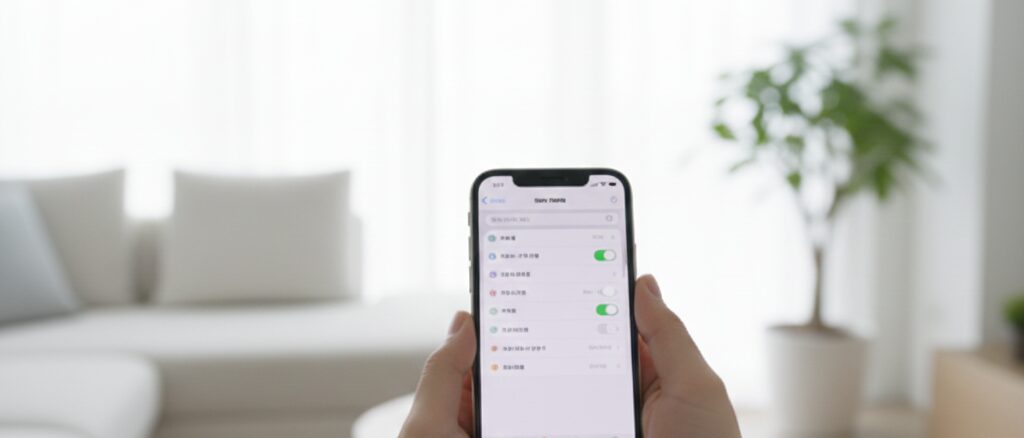
iPhoneは非常に安定したデバイスですが、iOSのアップデートやキャリア設定の更新など、ソフトウェアの変更をきっかけにテザリング設定がリセットされたり、挙動が不安定になったりすることがあります。
特に楽天モバイルのようなMNO(自社回線を持つ携帯電話事業者)と契約している場合、正しいキャリア設定が読み込まれていないとテザリング機能(インターネット共有)自体が有効にならないことがあります。
iOSのバージョン更新とキャリア設定アップデート
お使いのiPhoneのiOSが古いバージョンのままだと、楽天モバイルの最新のネットワーク仕様に完全に対応できず、テザリングを含む通信機能に不具合が出ることがあります。
「設定」>「一般」>「ソフトウェアアップデート」から、最新のiOSが配信されていないか確認し、アップデート可能な場合は実施を検討しましょう。
また、iOSの更新とは別に、「キャリア設定アップデート」という通信事業者ごとの設定ファイルの更新も重要です。
これは、楽天モバイルのネットワークを利用するための定義ファイルのようなものです。
「設定」>「一般」>「情報」を開いたとき、もし画面上に「キャリア設定アップデート」というポップアップが表示された場合は、迷わず「アップデート」を選択してください。
これを無視して古い設定のまま使い続けていると、通話やデータ通信、そしてテザリング機能に支障が出ることがあります。
なお、以前に他の格安SIM(MVNO)などを利用していて「構成プロファイル(APN構成プロファイル)」をインストールしていた場合は、それが邪魔をして楽天モバイルの通信を妨げている可能性があります。
楽天モバイル(MNO)では、基本的に構成プロファイルは不要です。
「設定」>「一般」>「VPNとデバイス管理」(iOSのバージョンにより名称が異なる場合があります)を確認し、不要な構成プロファイルが残っている場合は削除し、再起動してください。
詳しくは、楽天モバイルの公式サイトで最新のiOS設定手順を確認することをおすすめします。
Wi-FiやBluetoothの接続リセット手順
iPhoneのネットワーク関連の設定が内部的に複雑に絡み合い、接続エラーを起こしている場合は、「ネットワーク設定のリセット」を行うことで解消する場合があります。
これは、モバイルデータ通信、Wi-Fi、Bluetooth、VPNなどのネットワークに関する設定情報をすべて初期状態に戻す操作です。
注意点として、これを実行すると、これまで接続していた自宅や職場のWi-Fiパスワード、Bluetoothイヤホンなどのペアリング情報も全て消去されます。
再設定の手間はかかりますが、通信トラブルの解決策としては非常に強力な手段の一つです。
手順は、「設定」>「一般」>「転送またはiPhoneをリセット」>「リセット」>「ネットワーク設定をリセット」の順に進み、パスコードを入力して実行します。
実行後、iPhoneは自動的に再起動します。
再起動が完了したら、再度Wi-Fiの設定や、必要に応じて後述する楽天モバイルのAPN設定を行ってください。
インターネット共有ができない・項目がない時の設定
「設定画面を開いても、そもそも『インターネット共有』という項目自体が見当たらない。グレーアウトしているわけでもなく、項目そのものが消えている」
iPhoneユーザーからよく寄せられるこの相談ですが、これは故障ではなく、通信事業者との契約情報や設定が正しく端末に反映されていない時によく起こる現象です。
設定画面に「インターネット共有」を表示させる方法
通常、インターネット共有の項目は「設定」の最初の画面、または「モバイル通信」の中に表示されます。
しかし、SIMカードを入れ替えた直後や設定リセット後などは、APN設定が正しく読み込まれていないため、この項目が非表示になる仕様になっています。
解決策の一つとして、後述する「APN設定の手動入力」を行うことで、項目が表示されるようになる可能性があります。
特に、SIMフリー版のiPhoneや、中古で購入した端末などで自動設定がうまくいかない場合に試す価値があります。
APN設定を入力した後、一度「モバイル通信」のオフ・オン、または端末の再起動を行うと、設定画面のトップ階層に「インターネット共有」が表示されることがあります。
ただし、Appleのサポートページにも記載がある通り、インターネット共有のオプションが表示されない場合は、単に設定の問題だけでなく、契約上の問題(対応プランかどうかなど)の可能性もあるため、どうしても表示されない場合は通信事業者(楽天モバイル)への問い合わせが必要になることもあります。
このトラブルに関するより詳しい口コミや評判については、以下の記事も参考になります。
楽天モバイルの知恵袋での評判は?乗り換え前に確認したいメリットと注意点のまとめ
オプション契約の確認と公式サイトでの対応状況
他社の大手キャリアから乗り換えてきた方が心配されるのが、「テザリングオプションの契約忘れ」です。
一部のキャリアの古いプランでは、テザリング機能を利用するために月額数百円のオプション契約や、事前の申し込みが必要なケースがありました。
しかし、安心してください。
楽天モバイルの「Rakuten最強プラン」では、テザリング機能は基本プランに含まれており、追加料金も事前の申し込みも一切不要です。
契約した瞬間から、誰でも無料で利用可能です。
したがって、「オプション契約をしていないから使えないのでは?」という心配は無用です。
ただし、ご自身がお使いの端末が、楽天モバイルの回線およびテザリング機能に技術的に対応しているかどうかは別問題です。
特に古いAndroid端末や、海外製のSIMフリー端末などは、通話やネット閲覧はできても、テザリング機能だけが楽天モバイルの仕様に対応していない(APN設定が反映されない等)ケースが稀に存在します。
念のため、楽天モバイル公式サイトの「ご利用製品の対応状況確認」ページで、お持ちの機種名を入力し、「テザリング」の項目が「対応」になっているか確認しておくと確実です。
アンドロイドでできない時のチェックポイント
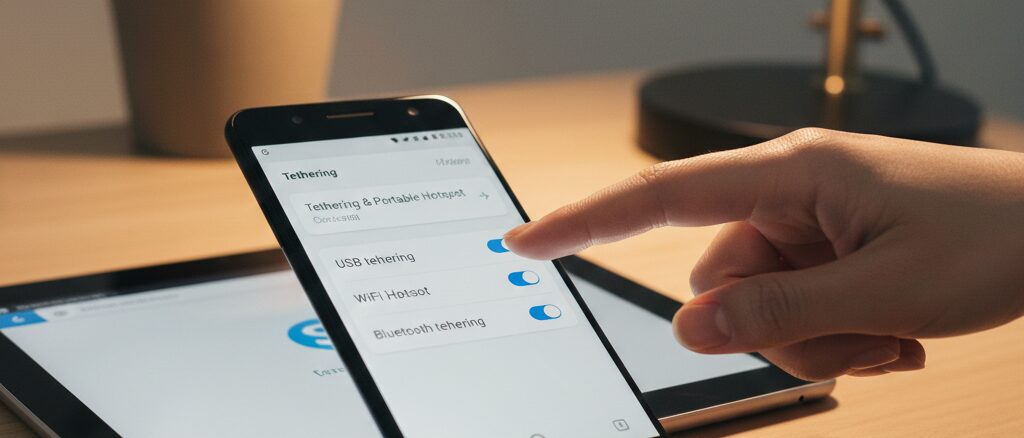
Androidはメーカーや機種によって設定メニューの構成や機能の名称が大きく異なるため、一概に「これが原因」と特定するのが難しい側面があります。
しかし、楽天モバイルでテザリングができないAndroid端末の一部には、共通してチェックすべき設定項目が存在します。
ここでは、Android特有の落とし穴について解説します。
テザリングオプションの有効化とパスワード確認
まずは基本中の基本ですが、テザリング機能そのものが正しく「ON」になっているかを確認しましょう。
機種によりますが、一般的には「設定」>「ネットワークとインターネット」>「アクセスポイントとテザリング」>「Wi-Fiテザリング」と進み、スイッチをオンにします。
この時、意外と見落としがちなのが「パスワードの変更」です。
スマホを機種変更した場合や、ネットワーク設定をリセットした場合、テザリングのパスワードはランダムな英数字にリセットされていることが多いです。
PC側には「以前のスマホのパスワード」が保存されたままになっていると、自動接続しようとして失敗し、「接続できませんでした」というエラーが出続けます。
スマホ画面に表示されている現在のSSID(ネットワーク名)とパスワードを確認し、PC側で正しいパスワードを入力し直してみてください。
また、Wi-Fiの周波数帯が「5GHz帯」に設定されている場合、一部の古いPCやデバイスでは検知できないことがあります。
さらに、5GHz帯のテザリングは、電波法の規制により屋外での利用が制限されているチャンネル(W52/W53)があります(W56は屋外可)。
屋内か屋外か判別がつかない場合や、接続トラブルを避けたい場合は、より互換性の高い「2.4GHz帯」に変更してみるのも有効な手段です。
OSアップデート後の設定変化と省電力モードの影響
AndroidのOSアップデートを行った直後から、テザリングの挙動がおかしくなるという報告があります。
これは、アップデートによってネットワーク設定やAPN設定がリセットされたり、セキュリティポリシーが変更されたりすることが原因の一つと考えられます。
アップデート後に不調になった場合は、再度APN設定の内容を確認することをお勧めします。
また、Androidには強力な「省電力機能」が搭載されています。
「バッテリーセーバー」や「データセーバー」、「スタミナモード」などがオンになっていると、一部の機種では画面が消えた(スリープした)瞬間にバックグラウンドのデータ通信を遮断し、テザリング機能も強制的に終了させてしまうことがあります。
テザリングを安定して利用するためには、これらの省電力機能を一時的にオフにするか、テザリング機能(またはモバイルホットスポット機能)を省電力の対象外アプリに設定しておく必要があります。
楽天モバイルのテザリングができなくなった時に確認したい設定と制限の真実

緊急の対処法を試しても繋がらない、あるいは一時的に繋がってもまたすぐに切れてしまう。
そんな時に疑うべきは、端末内部のより深い設定(APN)や、楽天モバイルのサービス仕様そのものです。
「もしかして使いすぎて制限がかかった?」
「設定が間違っているのかも?」
そんな不安を解消するために、APN設定の詳細や制限の真実について、誤解を解きながら詳しく解説します。
このセクションの概要
- APN設定の正しい入力内容と確認方法
- テザリングの基本的なやり方と接続方法の変更
- 通信速度やデータ容量に制限はあるのか
- 繋ぎっぱなしにすると切れる理由と対策
- 楽天モバイルのテザリングができなくなったトラブルのまとめ
APN設定の正しい入力内容と確認方法
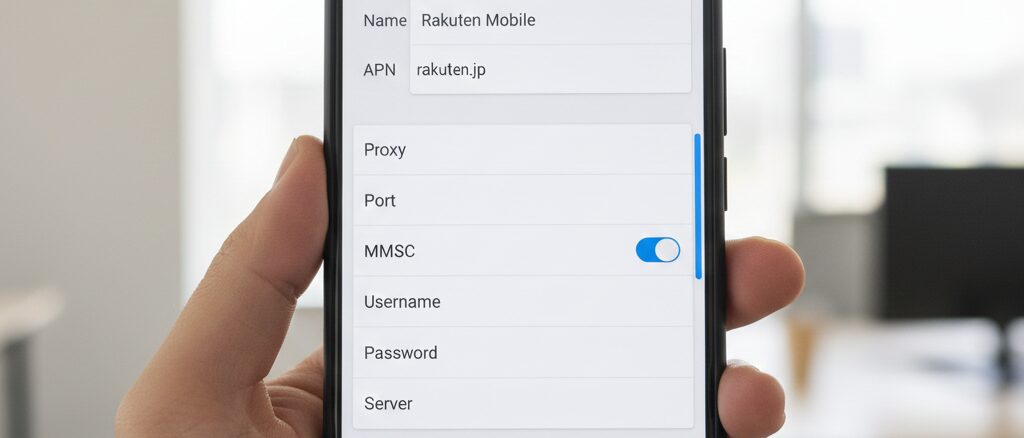
楽天モバイルのSIMカードを挿しても、自動でインターネットに繋がらない、あるいはテザリングだけができない場合、手動で「APN(Access Point Name)」を設定・確認する必要があります。
APNとは、スマホに「どこの会社の回線を使ってインターネットに接続するか」を教えるための接続先情報のことです。
通常はSIMカードを挿入すれば自動で設定されますが、機種や購入経路によっては手動入力が必須となる場合があります。
iPhoneの手動入力箇所は「モバイルデータ通信」と「インターネット共有」
iPhoneで楽天モバイルを利用する場合、現在はキャリア設定アップデートによって自動的にAPNが設定されることが一般的です。
Appleも、通常はユーザーがAPN設定を手動で編集する必要はないとしています。
しかし、自動設定がうまくいかない場合や、インターネット共有がどうしても使えない場合の回避策として、手動での入力が必要になるケースがあります。
「設定」>「モバイル通信」>「モバイルデータ通信ネットワーク」を開きます。
ここで多くのユーザーが陥るミスが、「モバイルデータ通信」のAPNだけ入力して満足してしまうことです。
テザリングを利用するためには、画面を下にスクロールし、「インターネット共有」という項目のAPN欄にも同じ情報を入力する必要があります。
楽天モバイルの正しいAPN設定値は以下の通りです。
- モバイルデータ通信 の APN欄:
rakuten.jp - インターネット共有 の APN欄:
rakuten.jp - (ユーザー名やパスワードは空欄で構いません)
入力が完了したら、画面左上の「戻る」をタップして設定を保存してください。
保存ボタンはありませんが、戻ることで自動保存されます。
その後、一度機内モードのオンオフを行うことで設定が反映され、これまで表示されていなかった「インターネット共有」の項目が現れたり、テザリング通信が可能になったりするケースがあります。
参考: インターネット共有(テザリング)を設定する方法 – Apple サポート (日本)
Androidで繋がらない時にAPNタイプへ追加する「dun」
楽天モバイル公式販売端末以外のAndroid、特に他社キャリアから持ち込んだ端末や、海外メーカーのSIMフリー端末を使用している場合、テザリングトラブルの原因の一つとして「APNタイプ」の設定不足が挙げられます。
通常のウェブブラウジングはできるのに、テザリングをオンにしても接続機器側で「インターネットなし」となる場合は、この設定を見直す価値があります。
「設定」>「ネットワークとインターネット」>「モバイルネットワーク」>「アクセスポイント名」から、現在選択している楽天モバイルのAPN設定を開きます。
その詳細項目の中に「APNタイプ」という欄があります。
ここには通常 `default,supl` などが入力されていますが、ここに `,dun` を追加して `default,supl,dun` と書き換えることでテザリングが可能になる場合があります。
dun は “Dial-Up Networking” の略で、テザリング通信を許可するための識別子です。
楽天モバイルの公式FAQでも、「テザリングがご利用いただけない場合は、APNタイプに『dun』を追加してください」との記載があります。
ただし、機種(特にPixelシリーズの一部など)によっては `dun` を追加すると逆に通常の通信までできなくなる場合もあります。
その場合は、`dun` を削除して元の状態に戻すか、`tethering` と入力してみるなど、端末ごとの仕様に合わせた調整が必要です。
設定変更後は、必ず右上のメニューから「保存」を選び、APNを再選択することを忘れないでください。
参考: 他社で利用していた製品でAPN設定は必要ですか? | お客様サポート | 楽天モバイル
テザリングの基本的なやり方と接続方法の変更
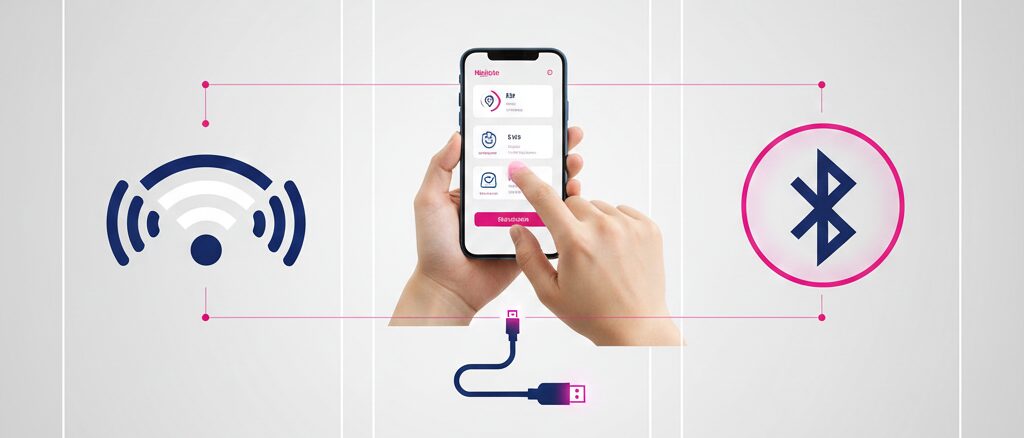
もしWi-Fiテザリングがどうしても安定しない、すぐに切れてしまうという場合は、接続方法(インターフェース)を変えてみるのも有効な解決策です。
テザリングにはWi-Fi以外にも「USB」と「Bluetooth」という接続手段があり、それぞれにメリット・デメリットがあります。
状況に応じてこれらを使い分けることで、通信の安定性が劇的に向上することがあります。
Wi-Fiテザリングの手順とパスワードの変更方法
最も一般的で、ケーブル不要の手軽さが魅力なのがWi-Fiテザリングです。
複数の機器(PC、タブレット、ゲーム機など)を同時に接続できるのが最大のメリットですが、周囲の電波干渉を受けやすいという弱点があります。
特に電子レンジの使用中や、多くのWi-Fiルーターが稼働しているオフィスビル、集合住宅などでは、電波が混信して速度が低下したり、切断されたりすることがあります。
接続手順はシンプルで、スマホの設定から「インターネット共有(テザリング)」をオンにし、PC側のWi-Fi一覧からスマホのSSIDを選んでパスワードを入力するだけです。
セキュリティの観点からも、パスワードは初期設定のままにせず、定期的に変更することをおすすめします。
他人に推測されにくい複雑なパスワードを設定することで、不正利用(タダ乗り)を防ぐことができます。
安定性の高いUSBテザリングへの切り替え手順
重要なWeb会議や、大容量ファイルのアップロード・ダウンロードなど、絶対に通信を途切れさせたくない場面では「USBテザリング」が頼れる選択肢です。
スマホとPCを充電ケーブル(USBケーブル)で直接物理的に接続するため、周囲の電波干渉の影響を一切受けません。
一般的に、Wi-Fi接続よりも通信が安定しやすく、PCやケーブルの規格によっては高速通信も期待できます。
さらに、PCからスマホへ給電しながら通信できるため、テザリングによるスマホのバッテリー切れを心配する必要がないのも大きなメリットです。
手順は、スマホとPCをケーブルで繋ぎ、スマホ側の設定で「USBテザリング」をオンにするだけです。
Windows PCであれば、通常は自動的にドライバーが認識され、有線LANに繋いだような「イーサネット接続」として認識されます。
MacとiPhoneの場合は、Mac側のFinderまたはミュージックアプリ(旧iTunes)でiPhoneが認識されている必要があります。
もし「このコンピュータを信頼しますか?」という表示が出たら、必ず「信頼する」を選択してください。
バッテリー消費を抑えるBluetoothテザリングの活用
「メールのチェックやチャットツールでのテキストやり取りができれば十分。それよりも、長時間外出しているのでスマホの電池持ちを最優先したい」
そんなシチュエーションでは「Bluetoothテザリング」が役立ちます。
通信速度はWi-FiやUSBに比べて低速になる傾向があり、動画視聴やWeb会議には向きません。
しかし、Wi-Fiテザリングに比べて消費電力が少なく、長時間繋ぎっぱなしにしていてもスマホが熱くなりにくいのが特徴です。
事前にスマホとPCをBluetoothでペアリング設定しておく必要がありますが、一度設定すれば、カバンにスマホを入れたままでもPC側からの操作だけで接続を開始できる機種もあり、利便性は高いです。
「繋がらない時の予備手段」としても覚えておくと良いでしょう。
通信速度やデータ容量に制限はあるのか

「テザリングを使いすぎたせいで、楽天モバイル側から通信制限をかけられたのではないか?」
突然繋がらなくなった時に、多くのユーザーが抱く不安の一つです。
他社キャリアのプランでは「テザリングは月30GBまで」といった制限があることが多いため、そう考えるのも無理はありません。
しかし、楽天モバイルの「Rakuten最強プラン」における仕様は、他社とは大きく異なります。
楽天最強プランにおけるデータ無制限の仕様
楽天モバイルの最大のアピールポイントは、楽天回線エリア(およびパートナー回線エリア)において、データ容量無制限で利用できるという点です。
そして重要なのが、この「無制限」にはテザリング利用分も含まれているということです。
つまり、スマホで直接通信しようが、PCを繋いでテザリングしようが、どれだけデータを使っても料金は上限の3,278円(税込)から上がることはありません。
したがって、「今月は使いすぎたからテザリングができなくなった」という可能性は、楽天モバイルを利用している限り、基本的には低いと言えます。
データ使用量の詳細や、大容量利用時の話題については、以下の記事も詳しく解説しています。
楽天モバイルで2400ギガの使用量が話題!無制限の真相と管理のコツを解説
公平なサービス提供のための通信速度制御の可能性
「無制限」とはいえ、無線ネットワークの帯域(道路の幅のようなもの)には物理的な限りがあります。
そのため、楽天モバイルを含むすべての通信事業者は、特定のユーザーが極端に回線を占有してしまうことを防ぐためのルールを設けています。
楽天モバイルの重要事項説明書には、「公平なサービス提供のため、通信環境の状況により速度制御を行う場合がある」といった主旨の記述があります。
具体的には、短時間に膨大な量のデータ通信(例えばテラバイト級のファイル転送や、機械的な連続通信など)を行い、他のユーザーの通信に著しい悪影響を与えていると判断された場合や、ネットワークが継続的に混雑している場合に、一時的に通信速度が制限される可能性はゼロではありません。
しかし、一般的なリモートワーク、動画配信サービスの視聴、オンラインゲームのプレイやアップデート程度であれば、制限の対象になることはあまり一般的ではありません。
もし速度が遅いと感じる場合は、制限というよりは、その場所の電波状況が悪いか、多くの人が同時に利用する時間帯(昼休みや夜間のゴールデンタイム)による回線混雑の影響である可能性が高いです。
参考: 重要事項説明書(楽天モバイル)
繋ぎっぱなしにすると切れる理由と対策
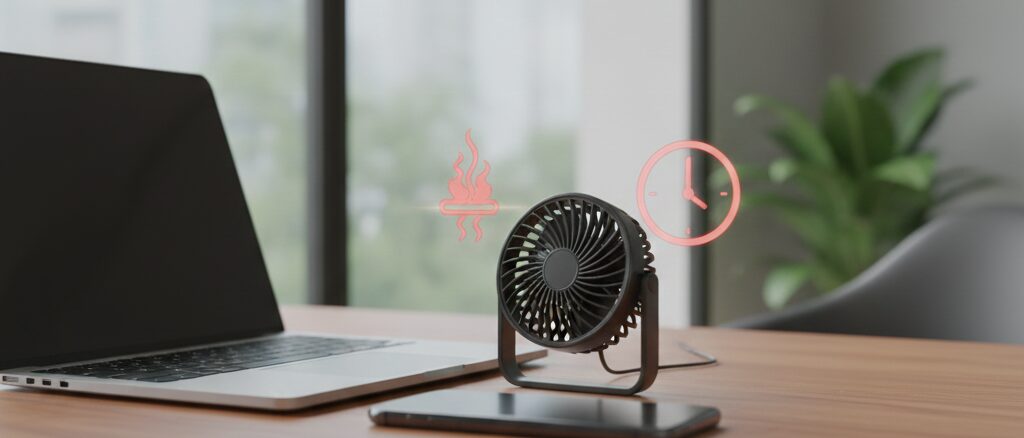
「PC作業中に少し席を外して、戻ってきたらテザリングが勝手に切れていた」
「長時間ダウンロードしていたはずが、途中で止まっていた」
これは故障ではなく、スマホ側の機能や、物理的な熱の問題が関係しているケースが多いです。
Androidの「アクセスポイントを自動的にオフにする」設定
多くのAndroid端末には、無駄なバッテリー消費を防ぐための機能が搭載されています。
その一つが、テザリング(アクセスポイント)をオンにしたまま、一定時間接続機器がない状態が続くと、自動的にテザリング機能をオフにする設定です。
PCがスリープモードに入ったり、一時的にWi-Fi接続が途切れたりすると、スマホ側が「今は誰も接続していない」と判断し、気を利かせてテザリングを終了させてしまうのです。
これを防ぎ、常にテザリングをオンの状態にしておきたい場合は、テザリング設定画面にある「アクセスポイントを自動的にオフにする(端末により名称は異なります)」という項目のスイッチをオフにしてください。
これにより、接続機器がなくなっても、手動でオフにするまではテザリングの電波を出し続けるようになります。
長時間の連続通信による端末発熱と機能制限
テザリングはスマホにとって、非常に負荷の高い重労働です。
モバイル回線で電波を受信し、同時にWi-Fiで電波を送信し続ける処理は、CPUに負荷をかけ、バッテリーを激しく消耗させます。
その結果、スマホ本体がかなりの熱を持つことがあります。
スマホには、本体温度が一定以上上昇すると、バッテリーや内部回路の破損を防ぐために、自動的に機能を制限したり、通信を遮断したり、最悪の場合は強制的にシャットダウンする安全装置(サーマルスロットリング)が組み込まれています。
特に、「充電しながらのテザリング」や、「直射日光の当たる場所」「布団やクッションの上」など放熱しにくい環境での利用は、熱暴走のリスクを高めます。
テザリングが勝手に切れてしまい、スマホを持ってみると熱くなっている場合は、一度スマホケースを外し、涼しい場所で休ませてあげてください。
長時間安定して繋ぎっぱなしにするなら、発熱の少ないUSBテザリングを利用するか、スマホ冷却ファンなどのグッズを活用して物理的に冷やすのも効果的です。
楽天モバイルのテザリングができなくなったトラブルのまとめ
最後に、今回ご紹介したトラブル解決のポイントをまとめます。
突然繋がらなくなった時は焦ってしまいがちですが、一つひとつ要因を潰していけば、原因にたどり着ける可能性は高まります。
設定や運用方法を見直すことで、楽天モバイルのテザリングをより快適に、そして安定して使いこなすことができるようになります。
- まずは焦らず「機内モードON/OFF」と「端末の再起動」を試す。
- PCに「インターネットなし」と出る場合は、Wi-Fiの再接続やIPアドレスの更新コマンドを試す。
- iPhoneの場合は、iOSの更新と「キャリア設定アップデート」を確認する。
- iPhoneでテザリング項目がない、繋がらない時は、APN設定(rakuten.jp)の手動入力を確認する(インターネット共有欄も忘れずに)。
- Androidで繋がらない時は、APNタイプの詳細設定(dunの追加など)を見直してみる(ただし機種による)。
- Wi-Fi接続が不安定なら、干渉に強い「USBテザリング」への切り替えがおすすめ。
- 楽天最強プランならテザリングもデータ無制限だが、公平な制御の可能性はあることを理解しておく。
- 勝手に切れる場合は、Androidの省電力設定や、端末の発熱対策(ケースを外すなど)を行う。
- セキュリティソフトやVPNが通信をブロックしていないか、一時停止して確認する。
- PC側のネットワーク設定削除(既知のネットワークの削除)も有効な手段の一つ。
- eSIMの場合は、トラブル時に安易にプロファイルを削除しないよう注意する(再発行が必要になる)。
- どうしても解決しない場合は、楽天モバイル公式サイトの「対応端末一覧」で仕様を確認するか、サポートチャットを活用する。
- Wi-Fiテザリングのパスワードはセキュリティのため定期的に変更し、PC側でも再入力して接続情報を更新する。
これらの対策を実施すれば、佐藤さんのように急なトラブルに見舞われても、冷静に対処して仕事を再開できるはずです。
楽天モバイルのテザリングは、正しく設定すれば固定回線代わりにもなる便利なツールです。
ぜひこの記事の対処法を覚えておき、もしもの時の「お守り」として活用してください。
楽天でのポイント還元など、お得な情報をシミュレーションしたい方はこちら:楽天ポイントシミュレーター