

楽天 gora 予約 確認 メールが来ない?マイページが表示されない時の解決策

楽天 gora 予約 確認 メールが届かないと、正しく手続きできたか不安になります。
楽天GORA マイページ ログインがスムーズにできなかったり、楽天GORA マイ ページ 表示 されないといったトラブル時は、楽天ゴルフ 予約 履歴の確認も困難です。

楽天 gora メール 届か ない要因を理解し、楽天GORA 予約 変更や楽天GORA 予約 取り消し、楽天 ゴルフ 予約 キャンセルの正しいルールを本記事で解説します。
- 予約完了後の通知が届かない際、チェックすべきドメイン設定や登録不備の要点がわかります。
- 画面が正しく映らないトラブルを回避するために必要な、推奨ブラウザや通信環境が把握できます。
- 通常予約と1人予約で異なる、オンライン操作が可能な期限やルールの違いが整理できます。
- 変更やキャンセルが反映されない場合の例外的なケースと、ゴルフ場への直接連絡の重要性が理解できます。
楽天 gora 予約 確認 メールが届かない原因と対策
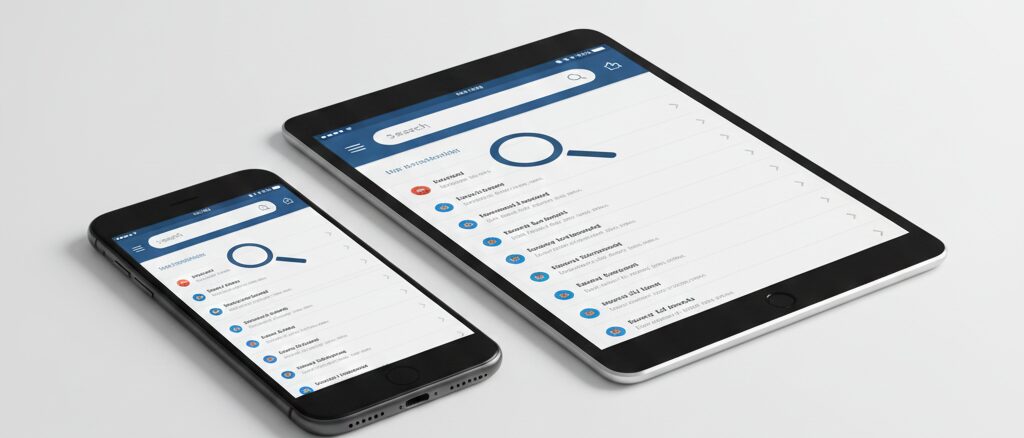
予約の手続きを終えた直後、本来であれば自動的に「楽天 gora 予約 確認 メール」が送信されます。
この通知が手元に届かない場合、自身の受信設定だけでなく、プロバイダ側のセキュリティや登録情報に起因する様々な要因が絡んでいる可能性があります。
特に初めての利用やアドレス変更を行った直後などは、予期せぬトラブルが起きやすいため注意が必要です。
- 楽天 gora メール 届か ない時に見直したい受信設定
- 楽天GORA マイ ページ 表示 されない場合のブラウザ環境チェック
- 楽天GORA マイページ ログインができない時のID・パスワード再確認
楽天 gora メール 届か ない時に見直したい受信設定

メールが不着となる背景には、受信側での自動的な拒否設定が大きく関わっているケースがよくあります。
楽天GORAの公式FAQ(https://golf.faq.rakuten.net/s/article/000015067)によると、メールが届かない要因として、アドレスの入力間違いやドメイン指定受信、迷惑メールフォルダへの振り分けなどが列挙されています。
これらの詳細な対策については、以下の既存記事セクションでも確認できます。
楽天GORA 予約確認 メールが届かない時のドメイン受信設定
ドメイン指定受信と迷惑メールフォルダの確認
楽天GORAからの通知は、複数のアドレスから送信される場合があるため、個別のメールアドレスを許可するよりもドメイン単位での設定が推奨されます。
「golf.rakuten.co.jp」というドメイン全体を受信許可リストに加えることで、予約確認だけでなくリコンファーメーションメール等も確実に受け取れるようになります。
Gmailをお使いの場合は、「プロモーション」タブに自動分類されていることが多いため、全メールを検索対象に含めることが重要です。
また、iCloudメールなどのクラウド型サービスでは、受信ボックスの容量がいっぱいになっているために受信拒否されている可能性も考えられます。
楽天会員登録アドレスの入力ミスを疑う場合
もしドメイン設定に問題がないのであれば、楽天会員情報に登録されているメールアドレスそのものに不備があるかもしれません。
「.(ドット)」の場所が違っていたり、似たような文字列のアドレスと混同しているケースは意外に多く見受けられます。
楽天会員のマイページから「登録情報の確認・変更」を開き、現在も有効なアドレスが設定されているか確かめてみましょう。
なお、予約確認メールはシステムから自動配信される性質上、原則として一度不着となったメールの再送は行われません。
メールが届かない場合は、メールの到着を待つのではなく、公式の推奨環境を整えてマイページから直接状況を確認するフローへ切り替えるのがスムーズです。
楽天GORA マイ ページ 表示 されない場合のブラウザ環境チェック
「予約履歴を調べようとしても、ページが真っ白で表示されない」という悩みは、利用しているブラウザに起因することがあります。
推奨されない環境でアクセスを続けると、情報の欠落やエラーが発生する場合があるため、適切な設定維持が不可欠です。
推奨環境や不具合の防ぎ方については、以下の記事でも詳しくガイドされています。
楽天GORA マイページ 表示されないトラブルを防ぐ推奨ブラウザの設定
公式が推奨するブラウザの最新版への更新
楽天GORAのサービスを安定して利用するためには、運営側が動作を確認している推奨ブラウザを使用することが基本です。
公式FAQ(https://golf.faq.rakuten.net/s/article/000014889)によれば、Windows環境においてはMicrosoft Edge、Google Chrome、Mozilla Firefoxの各最新版が推奨されています。
一方で、Windows OSにおけるSafari利用は推奨リストに含まれておらず、意図しない表示エラーを招く恐れがあります。
スマートフォンをお使いの場合は、iPhoneならSafari、AndroidならGoogle Chromeがそれぞれ標準的な推奨環境となります。
キャッシュ消去とリロードによる表示トラブルの解消
推奨ブラウザを使っていても読み込みがうまくいかない時は、ブラウザに蓄積された古いデータ(キャッシュ)が影響しているかもしれません。
一度ブラウザの更新ボタン(リロード)を押すか、ブラウザを完全に終了させて再起動することで、表示が正常に戻るケースがあります。
また、クッキー(Cookie)の設定が無効になっていると、ログイン状態が維持できずページが遷移しないといったトラブルも起こり得ます。
環境を整えても改善しない場合は、公式のお知らせページ等でシステムメンテナンスや障害情報が出ていないか確認することも大切です。
楽天GORA マイページ ログインができない時のID・パスワード再確認

予約確認の要となるマイページへ入るためには、正しい楽天ユーザIDとパスワードの入力が求められます。
ログインエラーが続く場合に確認すべきポイントについては、以下の既存記事も参考にしてください。
楽天 gora マイページ ログインできない場合に確認すべき推奨環境と不具合への対策
もっとも多いミスは、英数字の「大文字・小文字」の区別や、「半角・全角」の入力間違いです。
スマートフォンの自動入力機能で、末尾に不要な半角スペースが入り込んでいないかどうかも、注意深くチェックしてみましょう。
万が一ログイン情報を忘れてしまった場合は、再発行の手続きを速やかに行い、プレー当日までにログインできる状態を確保しておくことが安心に繋がります。
楽天 gora 予約 確認 メールなしで履歴を管理し変更や取り消しを行う方法
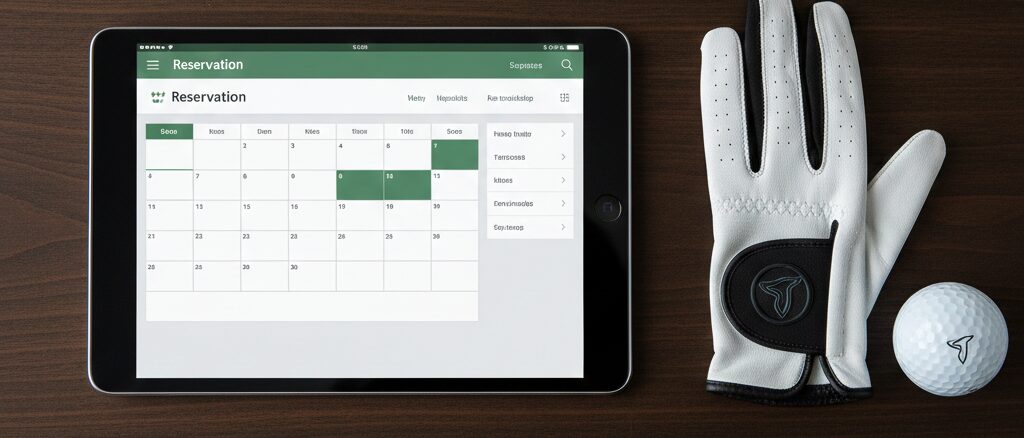
「楽天 gora 予約 確認 メール」が不着のままでも、自身のマイページを活用すれば現在の予約を適切に管理できます。
ただし、予約の種類によって操作可能な期限が異なったり、手続きの方法によってシステムへの反映状況が変わるなど、知っておくべき重要なルールが存在します。
「メールがないから予約はなかったことにしよう」といった独断は、ゴルフ場側への多大な迷惑やキャンセル料の発生を招くため、絶対に避けてください。
- 楽天ゴルフ 予約 履歴から現在の成立状況を確かめる手順
- 楽天GORA 予約 変更をオンラインで済ませるための操作
- 楽天GORA 予約 取り消しに関するルールと期限の注意点
- 楽天 ゴルフ 予約 キャンセルが正常に完了したかの確認ポイント
- 楽天 gora 予約 確認 メールがなくてもマイページを活用するコツまとめ
楽天ゴルフ 予約 履歴から現在の成立状況を確かめる手順
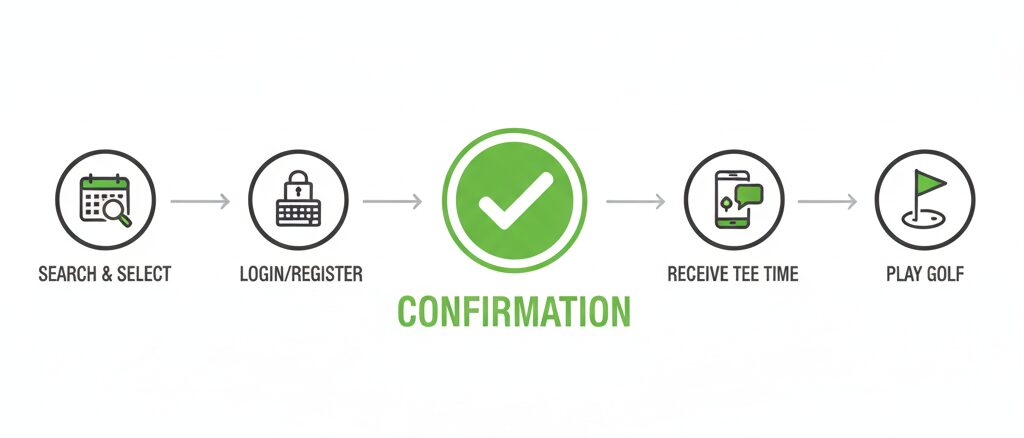
メールが届かない不安を解消する最も確実な手段は、マイページ内の「予約状況・履歴」を確認することです。
ここに該当の予約プランが表示されていれば、メールの有無に関わらず予約は正式に成立しています。
もし履歴に表示されない場合は、予約未完了の可能性だけでなく、別の楽天IDで予約しているケースも考えられます。
また、ゴルフ場へ直接電話をして内容を変更した場合は、楽天GORAのマイページにはその変更が反映されない場合があるため注意が必要です。
マイページ以外で履歴を追いかける方法については、こちらの記事も役立ちます。
楽天GORA 予約 変更をオンラインで済ませるための操作
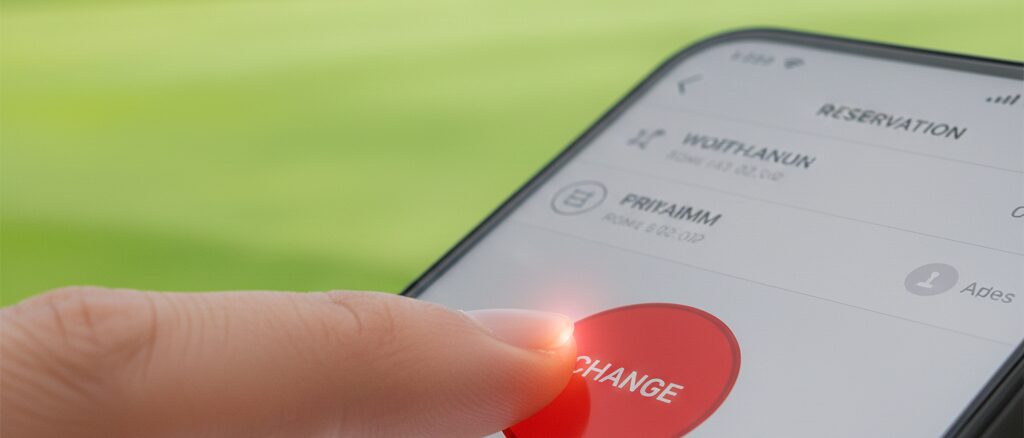
予約成立後に人数や時間などの調整が必要になった際も、マイページから手続きが可能です。
ただし、オンラインで変更できる範囲は限定的であり、主に「スタート時間の微調整」や「人数の増減」に限られます。
現在の予約を保持したまま、別の宿泊プランや食事付きプランなどの「プラン変更」をマイページで行うことはできません。
大幅なプラン内容の変更を希望する場合は、一度予約をキャンセルして取り直すか、直接ゴルフ場へ電話で相談するという流れになります。
人数の変更期限を過ぎてしまった場合の対応については、以下のリンクもチェックしてみてください。
楽天GORA 予約 取り消しに関するルールと期限の注意点
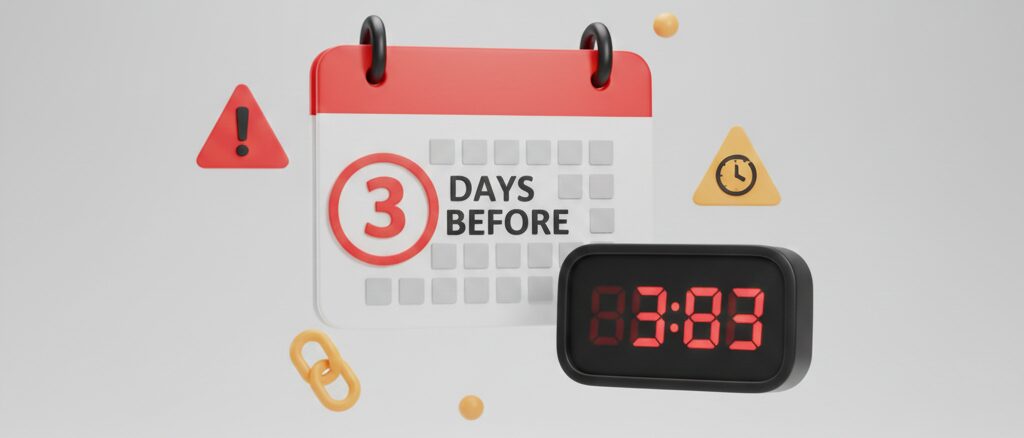
やむを得ず予約を白紙に戻す場合、オンラインで手続きができる期限に十分注意を払う必要があります。
楽天GORAの公式ヘルプ(https://golf.faq.rakuten.net/s/article/000014970)に基づくと、通常予約の自己キャンセルはプレー日の3日前までとなっています。
一方で、1人予約の場合は開催確定の判断が関わるため、前日の正午までといった具合に別の期限が設けられている場合があります。
期限を過ぎてオンライン操作ができなくなった後は、マイページ上では一切の手続きが行えません。
その際は、ゴルフ場へ直接電話を入れて、予約の取り消しを口頭で伝える必要があります。
キャンセル料の発生タイミングに関する詳細は、こちらの専門解説を併読することをおすすめします。
楽天GORA キャンセル料 いつから発生するかを確認する手順
楽天 ゴルフ 予約 キャンセルが正常に完了したかの確認ポイント
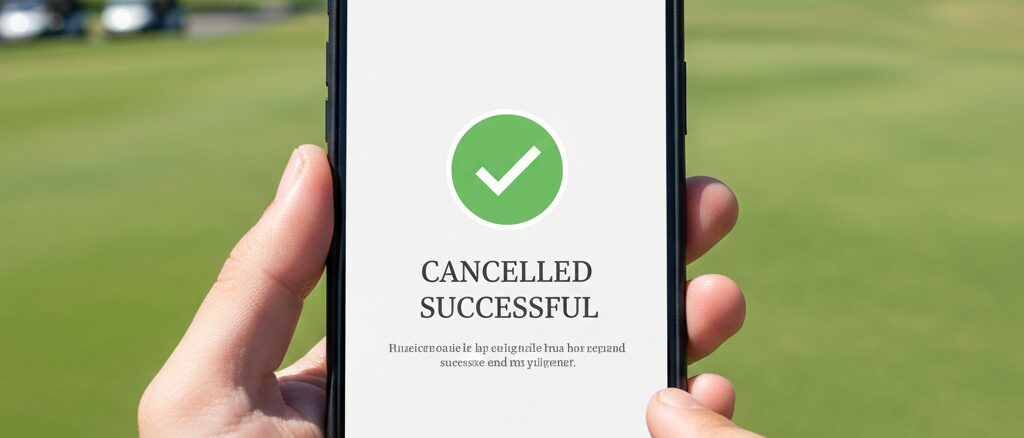
キャンセル手続き後、本当に処理が済んでいるかを確認するまでが管理者の務めです。
オンラインで手続きした場合は、即座にマイページのステータスが「キャンセル済み」へと切り替わります。
一方で、ゴルフ場に直接電話してキャンセルした場合は、システム側と連携されないため、マイページ上の表示が「予約中」のまま残ってしまうこともあります。
直接連絡によるキャンセルでは、楽天側から手続き完了の通知メールは送付されません。
そのため、後々のトラブルを防ぐために、電話した日時と対応者の名前をメモしておくといった自衛手段も有効です。
不測の事態でのキャンセル判断については、以下の記事も参考にしてください。
楽天GORA キャンセルできない期間の対応とキャンセル料の仕組み
楽天 gora 予約 確認 メールがなくてもマイページを活用するコツまとめ
- 予約確認メールが不着の際は、個別の受信設定以外にプロバイダ側の制限も要因となり得る。
- 不着防止の鍵は「golf.rakuten.co.jp」ドメイン全体の受信許可設定である。
- 一度送信された予約確認通知は、システム上の制約から再送依頼が受け付けられない。
- Windowsでの推奨ブラウザはMicrosoft Edge、Google Chrome、Mozilla Firefoxの最新版。
- マイページが表示されないトラブル時は、キャッシュの消去やリロードが改善のきっかけとなる。
- ログイン時の入力ミスを防ぐため、コピー&ペースト時の末尾スペースの混入に注意する。
- メールが届いていなくても、マイページに履歴があれば予約は原則として成立している。
- 通常予約のオンライン手続きはプレー3日前までが境界線であり、それ以降は電話連絡が必須。
- 1人予約の場合は通常の予約とはキャンセル期限のルールが異なるため個別確認を要する。
- マイページ上での変更可能な範囲は「人数・時間」等に限られ、プラン自体の変更は不可。
- ゴルフ場へ直接連絡して内容を変えた場合、マイページの表示には反映されないケースがある。
- 直接連絡による変更・キャンセルでは、楽天からの完了メールは一切配信されない。
- 予約履歴が見当たらない場合は、家族の楽天IDなど別のアカウントで予約していないか調べる。
- キャンセル料の発生については、各ゴルフ場の規定が優先されるため、事前確認が望ましい。
- マイページを活用し、プレー当日までに自身の予約ステータスを確定させておくことが安心への近道。
楽天GORAの各機能を賢く使いこなし、メールの有無に左右されない確実な予約管理を実践しましょう。
適切な手順で手続きを行うことが、充実したゴルフライフの第一歩となります。