

【徹底解説】出光で楽天のポイントカードを紐付けしてスマホ決済する方法

出光(apollostation)で給油するたびに、財布からカードを探して楽天ポイントを貯める作業に手間を感じていませんか。公式アプリのDrive Onやクレジットカードを活用し、正しく紐付けを行うことで、スマホ一つで決済からポイント獲得までをスムーズに完結させることが可能です。本記事では、紐付けができない時の対処法や、アポロステーションカードを使ってポイントを二重取りするための正しい使い方について解説します。
記事のポイント
- 出光公式アプリ「Drive On」に楽天ポイントカードを紐付けすれば、モバイルDrivePay決済時に自動でポイントが貯まる
- アポロステーションカードで楽天ポイントを貯めるには、モバイルDrivePay等のツールを経由して決済する必要がある
- 紐付け設定ができない場合や店頭で使えない時は、楽天IDのログイン状況やカードの磁気不良を確認する
- 給油機での操作は、QRコードを読み込ませた後に油種選択やポイント利用確認を行う流れが基本
出光で楽天のポイントカードを紐付けする準備とできない時の対処法
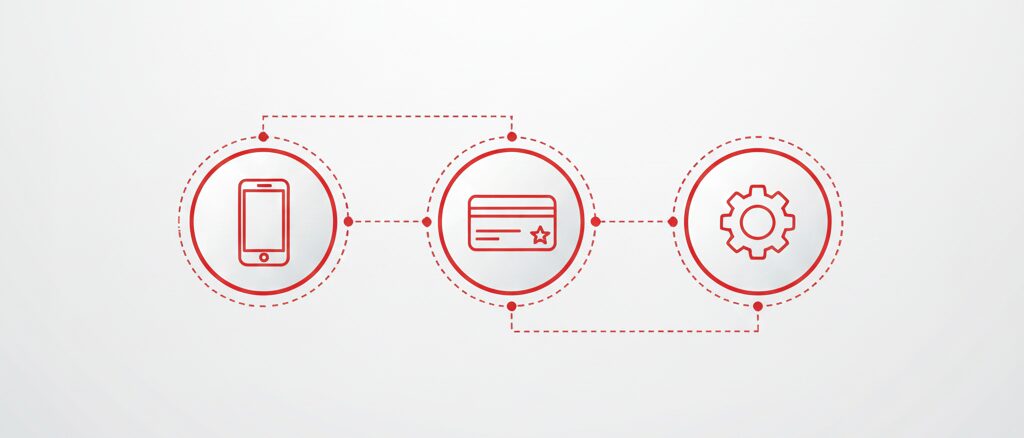
出光(apollostation)でスムーズに楽天ポイントを貯めるためには、まず適切なアプリの準備と正しい紐付け設定が必要です。ここでは、スマホを活用してカードレスで給油するための具体的な手順と、設定がうまくいかない場合の解決策について解説します。
- 出光で楽天ポイントを貯めるためのスマホアプリ導入
- Drive On(ドライブオン)と楽天ポイントの紐付け手順
- アポロステーションカードと楽天ポイントの紐付け活用
- どうしても楽天ポイントカードの紐付けができない場合
- 出光の店頭で楽天ポイントカードが使えないケース
出光で楽天ポイントを貯めるためのスマホアプリ導入

以前までは、出光のガソリンスタンドで楽天ポイントを貯めるには物理カードの提示が主流でしたが、現在はスマホアプリを活用した便利な方法が普及しています。どのアプリを導入すべきか、それぞれの特徴を整理しましょう。
公式アプリ「Drive On」のインストール
出光興産が提供する公式アプリ「Drive On(ドライブオン)」は、給油をお得かつ便利にするためのツールです。このアプリの最大の特徴は、決済機能「モバイルDrivePay」と「楽天ポイントカード」の両方をアプリ内で紐付けられる点です。
これにより、アプリ画面のQRコードを給油機にかざすだけで、登録したクレジットカードでの決済準備とポイントカードの読み込みを一括で行うことが可能になります。まずは、スマホのアプリストアからDrive Onをインストールしましょう。
楽天ペイアプリでのバーコード提示も可能
「Drive On」の設定が手間に感じる場合や、単にポイントだけを貯めたい場合は、「楽天ペイアプリ」を利用するのも一つの手段です。apollostation(アポロステーション)では、楽天ペイアプリ上のポイントカードバーコードを読み取ることでポイントを貯めたり使ったりすることができます。
ただし、この方法では給油の割引クーポンや決済機能との連動(ワンタッチ給油)は利用できないため、利便性を追求するならDrive Onとの併用が推奨されます。
もしバーコードが表示されないなどのトラブルがある場合は、以下の記事も参考にしてみてください。
楽天ペイのバーコードが表示されない?原因別の対処法とポイントカード統合の注意点
楽天ポイントカードアプリとの違い
「楽天ポイントカードアプリ」もバーコード提示用として利用可能ですが、Drive Onのように「給油設定の保存」や「店舗限定クーポンの配信」といった機能はありません。あくまで「ポイントカードをスマホ画面に出すだけ」の機能にとどまります。
まだ楽天ポイントカード自体を持っていない、あるいは可愛いデザインのカードを探している方は、コンビニ等で無料配布されているカードを入手してからアプリに登録するのも良いでしょう。
楽天ポイントカードはコンビニで無料配布中!かわいいデザインの入手ガイド
アプリ利用で得られるメリット比較
各アプリを利用した場合のメリットを整理しました。
アプリ名 |
ポイント付与 |
決済連動 |
給油値引き |
|---|---|---|---|
Drive On |
◯(紐付け要) |
◯(DrivePay) |
◯(クーポン有) |
楽天ペイ |
◯(バーコード) |
×(別途操作) |
× |
楽天ポイントカード |
◯(バーコード) |
× |
× |
Drive On(ドライブオン)と楽天ポイントの紐付け手順
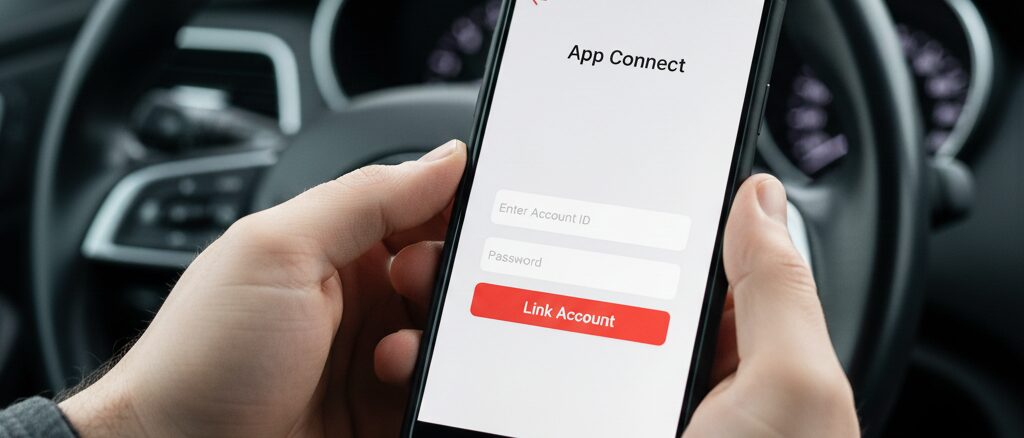
実際にDrive Onアプリを使って、楽天ポイントカードを紐付ける手順を解説します。この設定を行っておけば、毎回アプリを切り替える必要がなくなります。
マイ店舗登録と基本設定の完了
Drive Onアプリを初回起動すると、よく利用する店舗(マイ店舗)の登録を求められます。これを行うことで、その店舗で使えるガソリン値引きクーポンなどが配信されるようになります。まずは近所の出光(apollostation)を登録し、アプリのホーム画面が表示される状態にしましょう。
アカウント設定からの連携ステップ
紐付けは以下の手順で行います。
- Drive Onアプリのホーム画面右上にある「アカウント(人型アイコン)」またはメニューボタンをタップします。
- 「各種設定」または「カード設定」の項目を探して選択します。
- 「ポイントカード設定」の中から「楽天ポイントカード」を選びます。
- 「連携する」ボタンをタップすると、楽天のログイン画面へ遷移します。
楽天会員IDでのログイン認証
楽天のログイン画面が表示されたら、普段使用している楽天会員ID(ユーザID)とパスワードを入力してログインします。認証が成功すると、自動的にDrive Onアプリの画面に戻ります。
紐付け完了画面の表示確認
設定画面に戻った際、楽天ポイントカードの項目の横に「連携済み」や「解除する」といった表示が出ていれば紐付けは完了です。ホーム画面に戻り、楽天ポイントのアイコンが表示されているか確認しておきましょう。
アポロステーションカードと楽天ポイントの紐付け活用
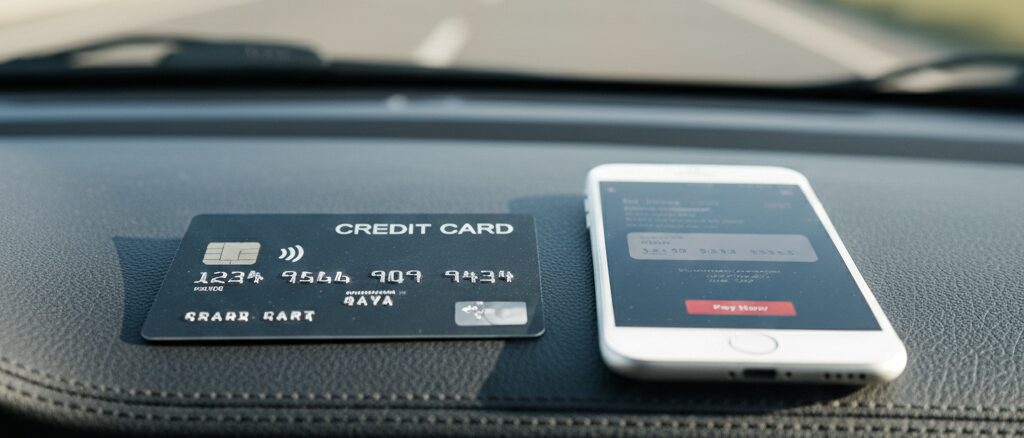
出光での給油がお得になるクレジットカード「apollostation card(旧・出光カードまいどプラス等含む)」を持っている場合、楽天ポイントとの関係はどうなるのでしょうか。多くのユーザーが勘違いしやすいポイントを解説します。
クレジットカード単体でのポイント付与ルール
実は、2024年2月19日以降、apollostation cardで直接クレジット決済をするだけでは、共通ポイント(楽天ポイント等)は付与されなくなりました。 一般的なクレジットカード払いでは、ポイントカードを提示しても付与対象外となるケースが増えています。
確実に楽天ポイントを貯めるためには、クレジット決済をする前に別途「楽天ポイントカード」を提示し、かつ現金や対象となる決済方法を選ぶか、後述するモバイルDrivePayに紐付ける必要があります。
アプリ「Drive On」内で両方を登録する意味
ここが重要なポイントですが、apollostation cardを決済手段として利用しつつ楽天ポイントも貯めるには、「モバイルDrivePay(またはDrivePay・EasyPay)」を経由して決済する必要があります。
Drive Onアプリに「apollostation card」を決済カードとして登録し、さらに「楽天ポイントカード」を紐付けておけば、モバイルDrivePay決済扱いとなり、ポイント付与の対象となります。カードを直接给油機に入れるのではなく、アプリ経由で支払うことが「二重取り」への近道です。
モバイルDrivePayとの連携で財布レスにする
物理的なキーホルダー型決済ツール「DrivePay(またはEasyPay)」を持っている方は、それをDrive Onアプリに登録することで「モバイルDrivePay」としてスマホで使えるようになります。ただし、モバイルDrivePayは対応している店舗でのみ利用可能であるため、事前に利用店舗が対応しているか確認しておくと安心です。
プラスポイントの楽天ポイント移行サービス
apollostation cardの利用で貯まる「プラスポイント」は、楽天ポイントに交換(移行)することが可能です。出光カードの会員サイト「ウェブステーション」から手続きを行うことで、カード利用で貯まったポイントも無駄なく楽天経済圏に集約できます。
どうしても楽天ポイントカードの紐付けができない場合
手順通りに行ったはずなのに「紐付けできない」「エラーが出る」という場合に考えられる原因と対処法を紹介します。
楽天IDとパスワードの入力ミス
最も多い原因は、連携時のログイン情報ミスです。特に大文字・小文字の区別や、不要なスペースが入っていないか確認してください。楽天ID自体を忘れてしまった場合は、以下の記事が参考になります。
楽天のユーザーidとメールアドレスでログインできない時の解決ガイド
通信環境やアプリのバージョン確認
ガソリンスタンドのフリーWi-Fiや、不安定なモバイル通信環境下では、連携処理が中断されることがあります。Wi-Fiをオフにしてキャリア通信で試すか、アプリが最新バージョンにアップデートされているかストアを確認してください。
すでに別のDrive Onアカウントに登録されている可能性
過去に別のスマホやアカウントでDrive Onを利用しており、そこで同じ楽天ポイントカードを連携していた場合、二重登録防止のためにエラーになることがあります。お心当たりがある場合は、旧端末での解除やサポートへの問い合わせが必要になるかもしれません。
楽天側のメンテナンス情報をチェックする
稀に、楽天ポイントのシステム自体がメンテナンス中で連携できないことがあります。深夜帯などに作業を行うことが多いため、時間を置いて再試行してみましょう。
出光の店頭で楽天ポイントカードが使えないケース
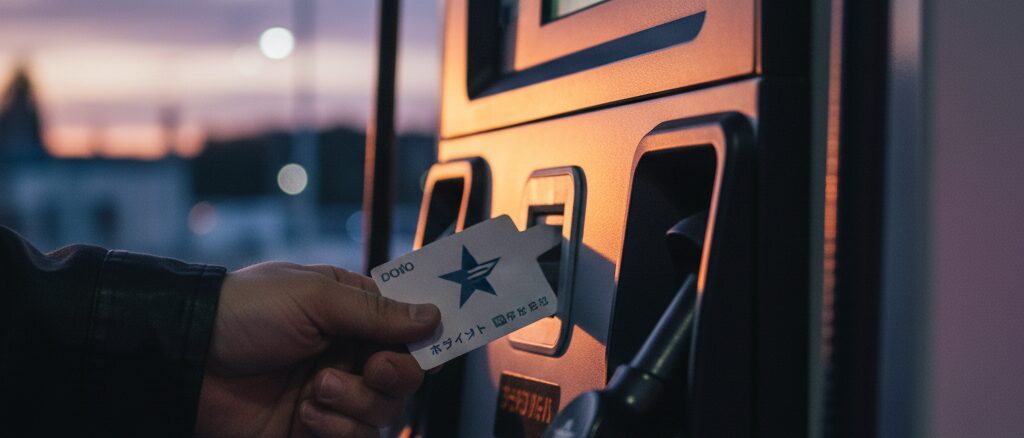
アプリの紐付けではなく、物理カードやバーコードを店頭で提示した際に「使えない」と言われるケースについても触れておきます。
磁気不良やバーコードの読み取りエラー
物理カードの場合、磁気ストライプが破損しているとリーダーが読み取れません。また、スマホ画面のバーコード提示の場合、画面の輝度が低すぎたり、覗き見防止フィルムを貼っていたりすると読み取れないことがあります。画面を明るくして再提示してみましょう。
一部の店舗ではポイント利用が対象外
全てのapollostationで楽天ポイントが使えるわけではありません。一部の店舗ではポイント付与・利用に対応していない場合があるため、店舗入り口のステッカーや公式サイトの店舗検索で確認することをおすすめします。
有効期限切れのポイントカード
基本的に楽天ポイントカード自体に有効期限はありません。 もし使えない場合は、カードの期限切れではなく、「楽天ポイントの利用登録が未完了」であるか、「ポイント自体が失効している(最終獲得から1年以上経過など)」、あるいは「カードの磁気不良」といった原因が考えられます。
店員への確認が必要なエラーコード
給油機の画面に特定のエラーコードが表示された場合は、店員に確認する必要があります。カード自体の不具合だけでなく、給油機のシステムエラーの可能性もゼロではありません。
紐付け後の出光と楽天のポイントカードの使い方や確認と二重取り

無事に紐付けや準備が完了したら、実際にガソリンスタンドで活用してみましょう。ここでは、ポイントを効率よく貯める「二重取り」の仕組みや、給油機での具体的な操作方法、そしてポイントが正しく反映されているかの確認方法を解説します。
- 出光で楽天ポイントを二重取りするテクニック
- 紐付け完了後の出光での楽天ポイントカードの使い方
- 楽天ポイントカードの紐付けが成功しているか確認する
- 出光で楽天のポイントカードを紐付けして活用するまとめ
出光で楽天ポイントを二重取りするテクニック
「二重取り」とは、一度の会計で「共通ポイント(楽天ポイント)」と「決済ポイント(クレカポイント)」の両方を獲得することを指します。出光でこれを実現するには、支払い方法の選択が非常に重要です。
ポイントカード提示とクレカ決済の組み合わせ
2024年のルール変更以降、単にクレジットカードで支払うだけでは共通ポイントがつかないケースが増えました。二重取りを確実にするには以下のいずれかの方法をとる必要があります。
- モバイルDrivePay(またはDrivePay・EasyPay)で支払う:
事前にクレジットカードと楽天ポイントカードを紐付けておけば、アプリをかざすだけで「決済」と「ポイント付与(2Lにつき1ポイント)」が同時に行われます。これが最も推奨される方法です。
- ポイント機能付きクレジットカードで支払う:
「楽天カード」など、カード券面に楽天ポイント等の機能が付帯している特定のカードであれば、カード払いでも例外的に共通ポイントが付与されます。
この条件を満たさない一般的なクレジットカード(apollostation card含む)を直接給油機に入れて支払う場合は、別途ポイントカードを提示しても付与対象外となる場合があるため注意が必要です。
アポロステーションカード決済時の注意点
前述の通り、apollostation cardで直接カード決済する場合、ガソリン値引き特典は適用されますが、共通ポイント(楽天ポイント)は付与されません。このカードのメリットを最大化しつつ楽天ポイントも欲しい場合は、必ずモバイルDrivePay(Drive Onアプリ)に登録して決済してください。
楽天カード決済時のポイント還元率
決済に「楽天カード」を使用した場合、楽天側で「楽天カード加盟店」としてのポイント(100円につき1ポイント)が貯まります。楽天カードは「ポイント機能付きクレジットカード」として扱われるため、給油機で直接利用しても、画面の案内に従って「楽天ポイントを利用しますか?(貯めますか?)」の選択を行えば、リッターごとのポイントも加算されます。
楽天カードの利用を検討している方は、安全性などの評判も気になるかもしれません。以下の記事で詳しく解説されています。
楽天カードは知恵袋で言われるほど不安?実際の評判から見えてくる付き合い方
キャンペーン期間中のボーナスポイント
出光や楽天では、不定期に「ポイント○倍」や「山分けキャンペーン」を実施しています。これらは事前のエントリーが必要な場合が多いため、楽天PointClubアプリやDrive Onアプリのお知らせをこまめにチェックし、取りこぼしを防ぎましょう。
紐付け完了後の出光での楽天ポイントカードの使い方
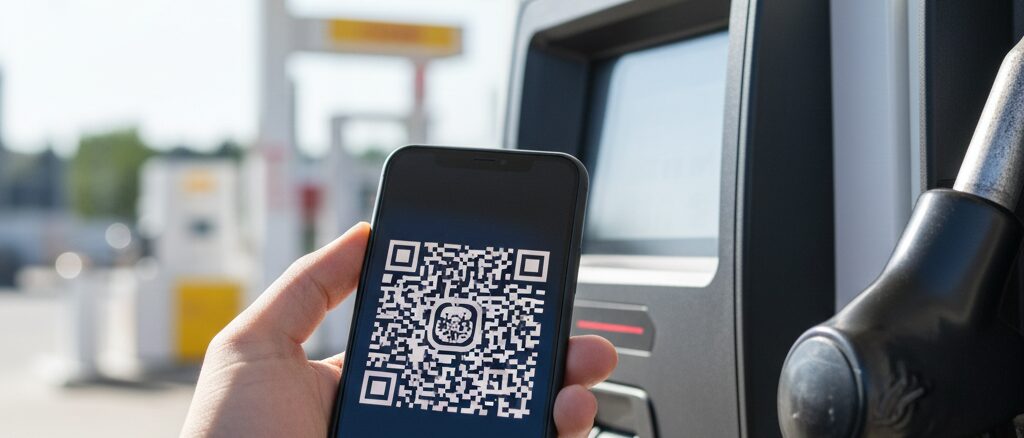
セルフスタンドの給油機での操作手順を具体的にイメージしてみましょう。モバイルDrivePay(Drive Onアプリ)を使用する場合のフローです。
給油前のタッチパネル操作の流れ
まず、給油機のタッチパネルに触れ、支払い方法の選択画面に進みます。ここで「DrivePay」や「アプリ」といったボタンを選択します(機種によって名称が異なります)。
アプリのQRコードをかざすタイミング
「QRコードをお持ちの方」や「DrivePayをかざしてください」という案内が出たら、Drive Onアプリの「モバイルDrivePay」画面を表示し、給油機のリーダーにかざします。これで会員情報が読み込まれます。
「ポイントを利用する」選択時の操作
QRコードをかざして完了ではありません。認証後、画面には「油種の選択」や「楽天ポイントを利用しますか?」といった確認画面が表示されます。
かざすだけで全自動で給油が始まるわけではないため、画面の案内に従って「ポイントを貯めるだけ」なのか「ポイントを使って支払う」のかを選択し、油種と給油量を指定してから給油を開始してください。
モバイルDrivePay利用時の自動適用
操作手順はあるものの、物理的なポイントカードやクレジットカードを財布から出す必要がない点は大きなメリットです。紐付けさえ完了していれば、スマホ一つでスマートに給油準備が整います。
楽天ポイントカードの紐付けが成功しているか確認する
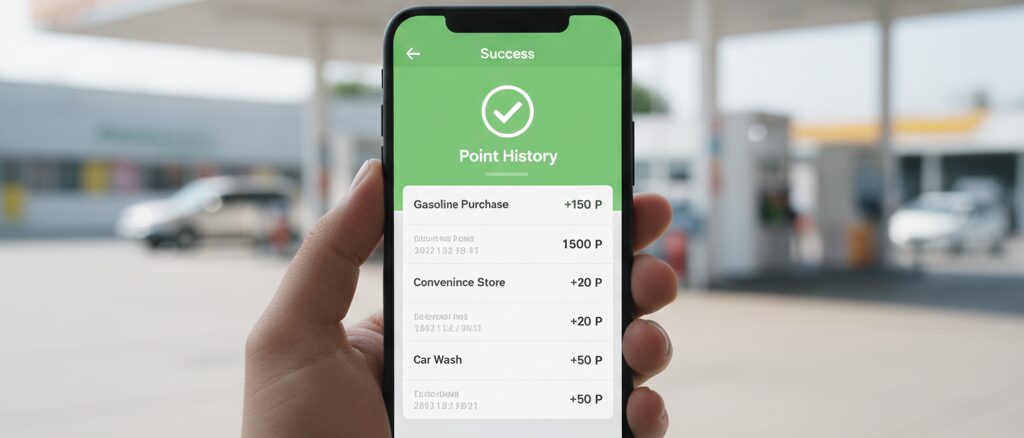
給油が終わった後、本当にポイントが貯まっているか不安になることもあるでしょう。確認方法はいくつかあります。
Drive Onアプリのホーム画面でのアイコン表示
Drive Onアプリを開き、ポイントカードのアイコンがカラーで表示されているか、あるいはチェックマークがついているかを確認します。未連携の場合はグレーアウトしていたり、「登録する」というボタンが表示されていたりします。
楽天PointClubアプリの利用履歴で確認
楽天ポイントの履歴への反映は、リアルタイムではありません。公式情報によると、通常2~3日以内に反映されるとされています。数日経過後に楽天PointClubアプリを確認し、「出光」や「apollostation」という名称でポイント獲得履歴があれば問題ありません。もし反映されない場合は、以下の記事も参考になるかもしれません。
楽天ポイントが貯まらなくなった原因とは?システムエラーや改悪の真相
実際に少量の給油をしてレシートを見る
最も確実なのは、給油直後に出てくるレシートを確認することです。
レシートのポイント情報欄の見方
レシートの下部に、楽天ポイントのロゴや文字とともに、「今回獲得ポイント」「利用可能ポイント」などが印字されていれば、その取引で正しくカードが認識されています。モバイルDrivePayを使ったのにここに記載がない場合は、紐付け設定が解除されているか、あるいは対象外の支払い方法(紐付けていない一般クレカ決済など)になっていた可能性があります。レシートは捨てずに確認する癖をつけましょう。
楽天ペイでレシートはもらえる?発行ルールや経費・ポイント活用術を徹底解説
出光で楽天のポイントカードを紐付けして活用するまとめ
本記事では、出光(apollostation)で楽天ポイントを効率よく貯めるための紐付け方法や使い方について解説しました。最後に重要なポイントを振り返ります。
- 出光公式アプリ「Drive On」を使えば、決済とポイントカードをスマホ1台に集約できる。
- アポロステーションカードでの決済でポイントを貯めるには、モバイルDrivePayへの紐付けが必須。
- 紐付け手順はアプリの「アカウント設定」→「カード設定」から楽天IDでログインするだけ。
- 2024年以降、一般クレジットカード払い(直接投入)では共通ポイントがつかないケースが増えているため注意。
- 二重取りの正解は「モバイルDrivePay(クレカ紐付け)決済」または「楽天カード決済」。
- QRコードをかざした後も、画面上で「油種選択」や「ポイント利用確認」の操作は必要。
- 店頭でカードが使えない時は、磁気不良や画面の明るさを確認する。ポイントカード自体に有効期限はない。
- 給油レシートには獲得ポイントが印字されるので、必ず受け取って確認する。
- 楽天ポイントの履歴反映は、給油から通常2~3日程度かかる。
- キャンペーン期間中はポイント還元率がアップすることもあるのでエントリーを忘れずに。
- 一部店舗やモバイルDrivePay非対応店では利用できない場合があるため、事前確認が安心。
- スマホ決済を活用して、財布を出さないスマートな給油ライフを実現しよう。
※本記事の内容は2026年時点の情報に基づいています。アプリの仕様やキャンペーン内容は変更される可能性がありますので、最新情報は公式サイトにてご確認ください。