

楽天トラベルのアプリでログインできない?原因別の解消法と手順を解説
旅行の予約確認やチェックイン直前に、「楽天トラベルのアプリでログインできない」というトラブルに見舞われると、誰でも焦ってしまうものです。
特に外出先や移動中の駅のホームなどでログインを弾かれてしまうと、予約内容が分からず途方に暮れてしまうこともあるでしょう。
まずは、楽天トラベル側で今日、何らかの障害が発生しているのか、それとも自分の入力方法や端末の設定に原因があるのかを見極めることが解決への最短ルートです。
本記事では、正しいログイン方法の再確認から、多くのユーザーが直面する「認証ができませんでした」というエラーの正体、そしてAndroidやiPhone特有の設定ミスまでを網羅的に解説します。
また、パスワードの確認手順や、「予期せぬエラー」が発生した際の回避策、どうしても解決しない時の問い合わせ先についても公式情報をベースに整理しました。
この記事を読み進めることで、ログインできないイライラを解消し、スムーズに旅の準備を整えることができるはずです。
記事のポイント
- 公式の「お知らせ」や「メンテナンス情報」による最新のシステム稼働状況の把握
- ユーザIDとパスワードの入力時に陥りやすい「半角・全角」や「大小文字」の罠の回避
- セキュリティ強化に伴う「追加認証」でエラーが発生する際の具体的なチェック項目
- アプリ不具合を一時的に避けて予約を確認するための「Web版(ブラウザ版)」活用術
楽天トラベルのアプリでログインできない時にまず確認すべき障害状況と操作
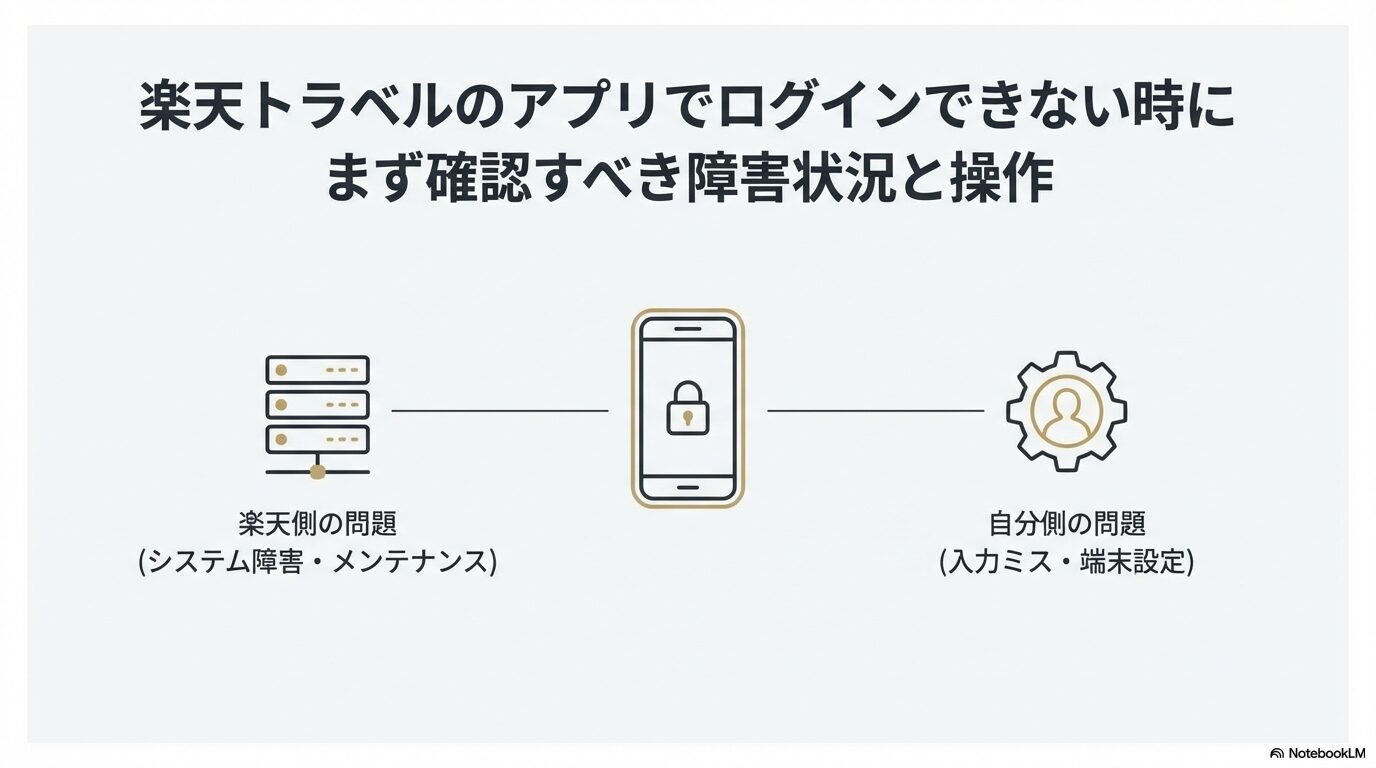
ログインボタンを押しても反応がなかったり、何度もエラー画面に戻されたりする場合、原因は大きく分けて2つあります。
一つは楽天のサーバー側で起きている広域的なシステム障害や定期メンテナンス、もう一つは利用者の端末設定や入力内容の不備です。
まずは、ご自身の環境に問題があるのか、それともサービス全体が止まっているのかを冷静に切り分けていきましょう。
ここでは、障害情報の正しい見極め方から、正しいログインの手順、そして見落としがちなOS別の設定について詳しく見ていきます。
- 楽天トラベル 障害 今日の発生状況を公式情報で判別するポイント
- エラーを回避するための正しい楽天トラベル ログイン 方法と手順
- 楽天トラベル 認証ができませんでしたと表示された際のセキュリティ確認
- 楽天 アプリ ログイン できない Android iPhoneそれぞれのOS別対処
楽天トラベル 障害 今日の発生状況を公式情報で判別するポイント
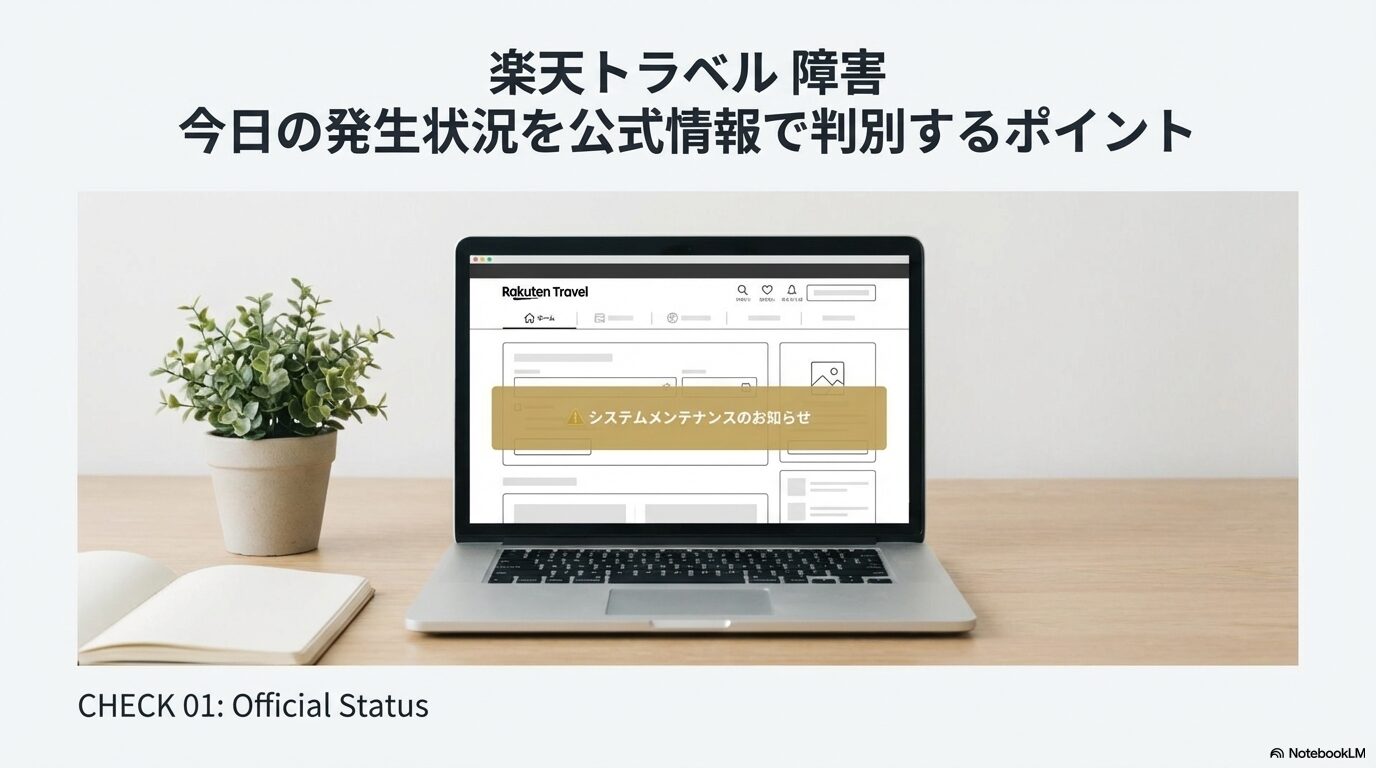
「自分だけがログインできないのか、みんなができないのか」を判断することは、無駄な試行錯誤を避けるために重要です。
公式の「お知らせ」やシステムメンテナンス告知の確認
何よりも先に確認すべきは、楽天トラベルが公式に発信している稼働状況です。

楽天トラベルの公式サイトやヘルプページのトップには、現在発生している不具合や予定されているメンテナンスのスケジュールが掲載されるお知らせ欄があります。
特に、大規模な更新作業が行われる際には「システムメンテナンスのお知らせという専用ページで詳細が告知されます。
サーバー側のメンテナンスが実施されている最中は、ユーザーがどれだけ設定を見直してもログインすることはできません。
完了予定時刻を確認し、サービスが復旧するまで待機することが唯一の対処法となります。
SNSや外部情報の参照と活用における注意点
公式発表がまだ出ていない段階で、リアルタイムの状況を知るためにSNS(旧Twitterなど)を利用するのも手です。
「楽天トラベル ログインできない」というキーワードで検索し、同時刻に多くのユーザーが同様の不満を投稿していれば、システム障害の可能性が極めて高まります。
ただし、SNSの情報には個人の通信制限や操作ミスによるものも含まれるため、鵜呑みにしすぎないよう注意が必要です。
あくまで「システム側の不備を疑うための補助的な判断材料」として捉え、最終的には公式の情報を優先するようにしましょう。
エラーを回避するための正しい楽天トラベル ログイン 方法と手順
障害情報が出ていないにもかかわらずログインできない場合は、入力ルールやIDの仕様を見落としている可能性があります。
ユーザIDとパスワードの入力仕様と誤入力を防ぐ手順
楽天会員の認証システムは非常に厳密であり、わずかな入力の差でエラーを返します。
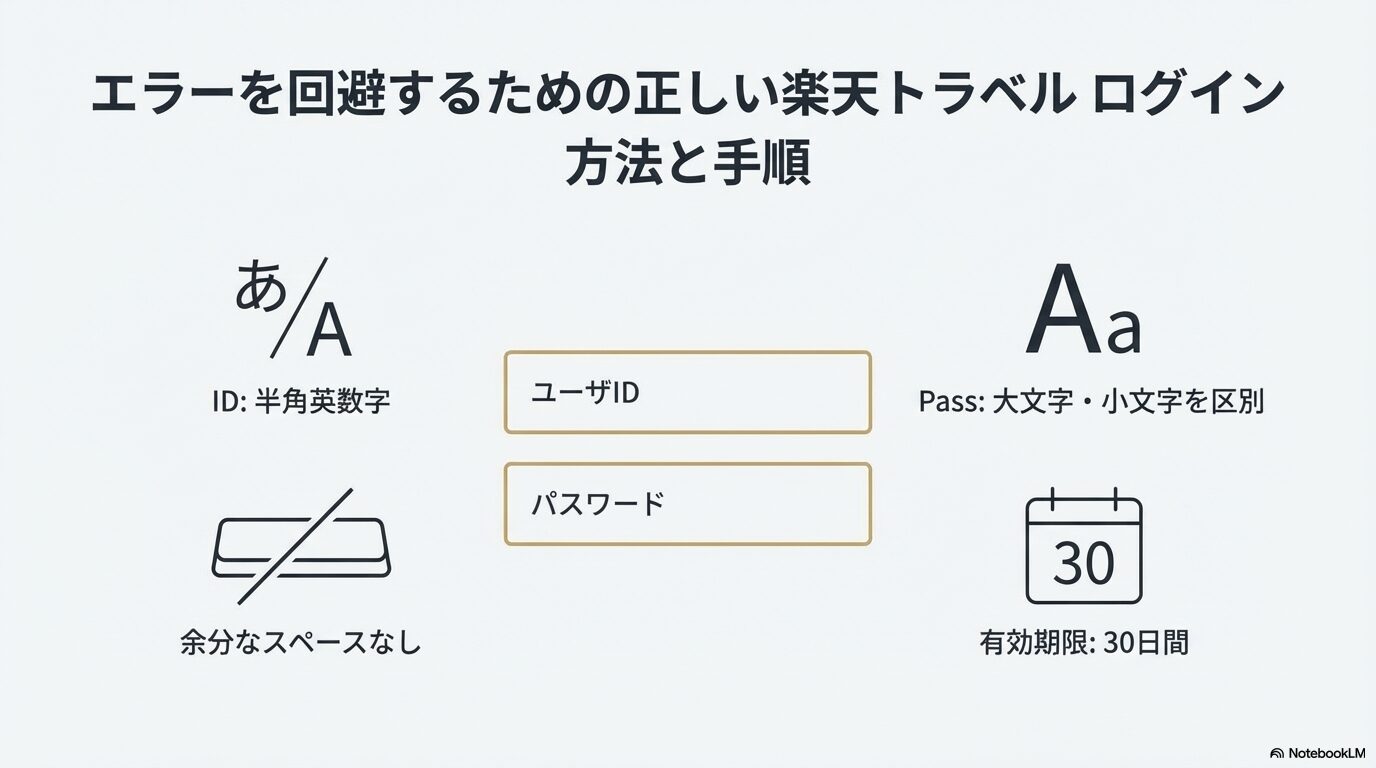
まず、ユーザIDは原則として「半角英数字」で入力する必要があり、多くの場合、英字は「小文字」で登録されています。
一方のパスワードは、英字の「大文字」と「小文字」が明確に区別されるため、Caps Lockがかかっていないかなどを十分に確認しなければなりません。
また、パスワードには使用可能な記号に制限があるため、古いパスワードから変更した直後などは特に入力ミスが起きやすくなります。
スマホの「予測変換」や「自動入力」が古い情報を読み込んでいないかを確認し、一度手動ですべて打ち込み直してみることも有効な解決策です。
入力欄の前後、特に最後に「余分な半角スペース」が紛れ込んでいないかも、カーソルを動かしてチェックしてください。
ログイン状態の有効期限(オートログイン)に関する注意点
楽天トラベルのアプリには、一度ログインすれば次回からの入力を省略できる「オートログイン」機能があります。
しかし、このログイン状態は永続的なものではなく、公式FAQでは「有効期限は30日間」と定められています。
最後にサービスを利用してから30日が経過すると、セキュリティ保護の観点から自動的に認証が解除される仕組みです。
「急にログインを求められた」と感じる状況の多くは、この有効期限切れによるものであり、決してバグや不正アクセスではありませんので、落ち着いて再ログインを行いましょう。
楽天トラベル 認証ができませんでしたと表示された際のセキュリティ確認
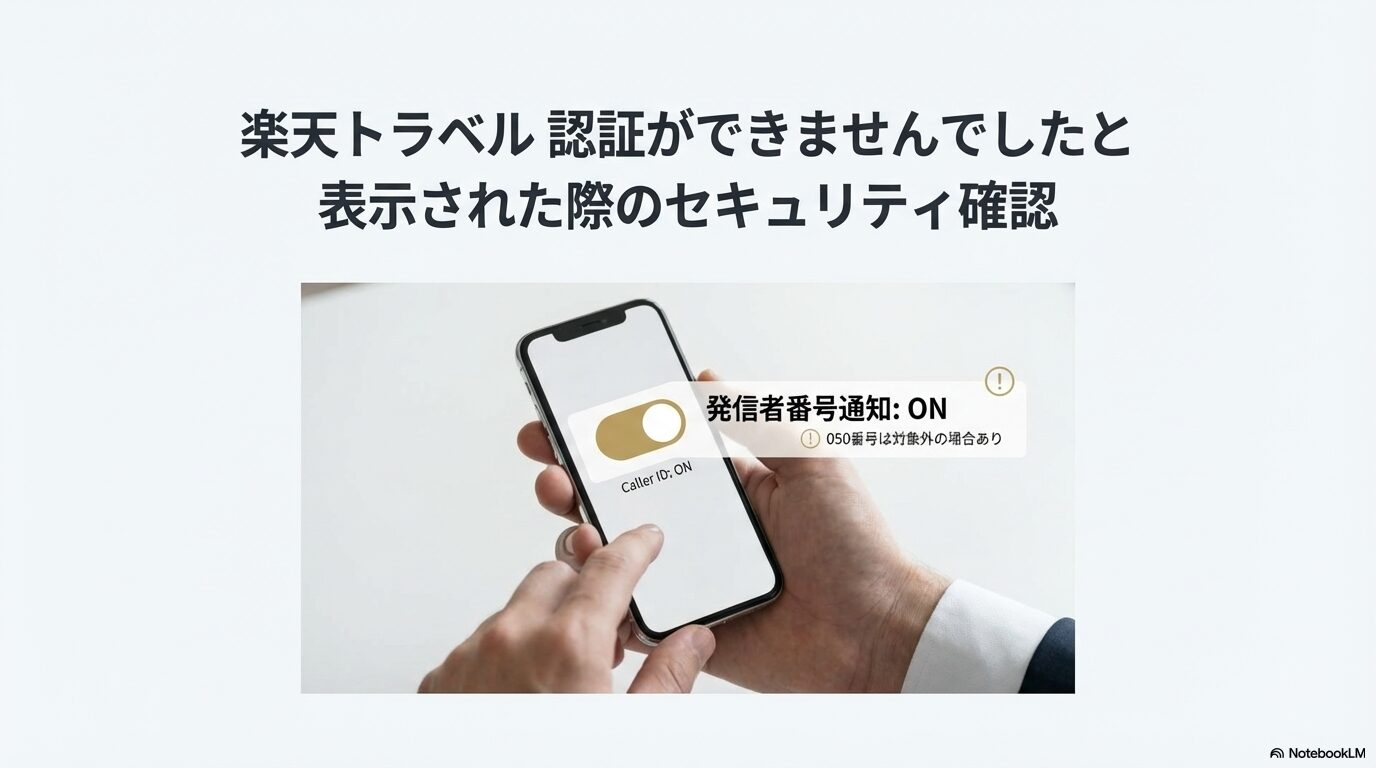
近年、楽天グループ全体でセキュリティが強化されており、ログイン時に「追加認証」を求められるケースが増えています。
追加認証(Rakuten IDセキュリティ)の仕組みと失敗要因
「認証ができませんでした」というエラーは、この追加認証のステップで躓いている時に表示されることが多いメッセージです。
例えば「電話番号認証(発信認証)」では、画面に表示された番号へ電話をかけることで本人確認を行いますが、この際、端末の「発信者番号通知」がオンになっていることが絶対条件となります。
番号通知がオフ(非通知)の状態で電話をかけてしまうと、システムが会員情報の番号と一致するかを判断できず、認証失敗となってしまいます。
設定アプリから自分の番号通知が「通知する」になっているか、あるいは電話番号の頭に「186」を付けて発信しているかを確認してください。
一部の電話番号や発信環境による制限の回避
格安SIMのデータ専用プランや、050から始まるIP電話を利用している場合、電話発信による認証が通らないことがあります。
楽天IDヘルプ(https://corp.faq.rakuten.net/rakutenid/s/detail/000008132)にも記載がある通り、050番号は認証対象外となるケースが一般的です。
また、デュアルSIM端末で「登録していない方の番号」で発信してしまっているミスも、意外と多く見受けられます。
認証方法として「SMS(ショートメッセージ)」が選択できる場合は、そちらに切り替えることでスムーズに解決することもあります。
楽天 アプリ ログイン できない Android iPhoneそれぞれのOS別対処
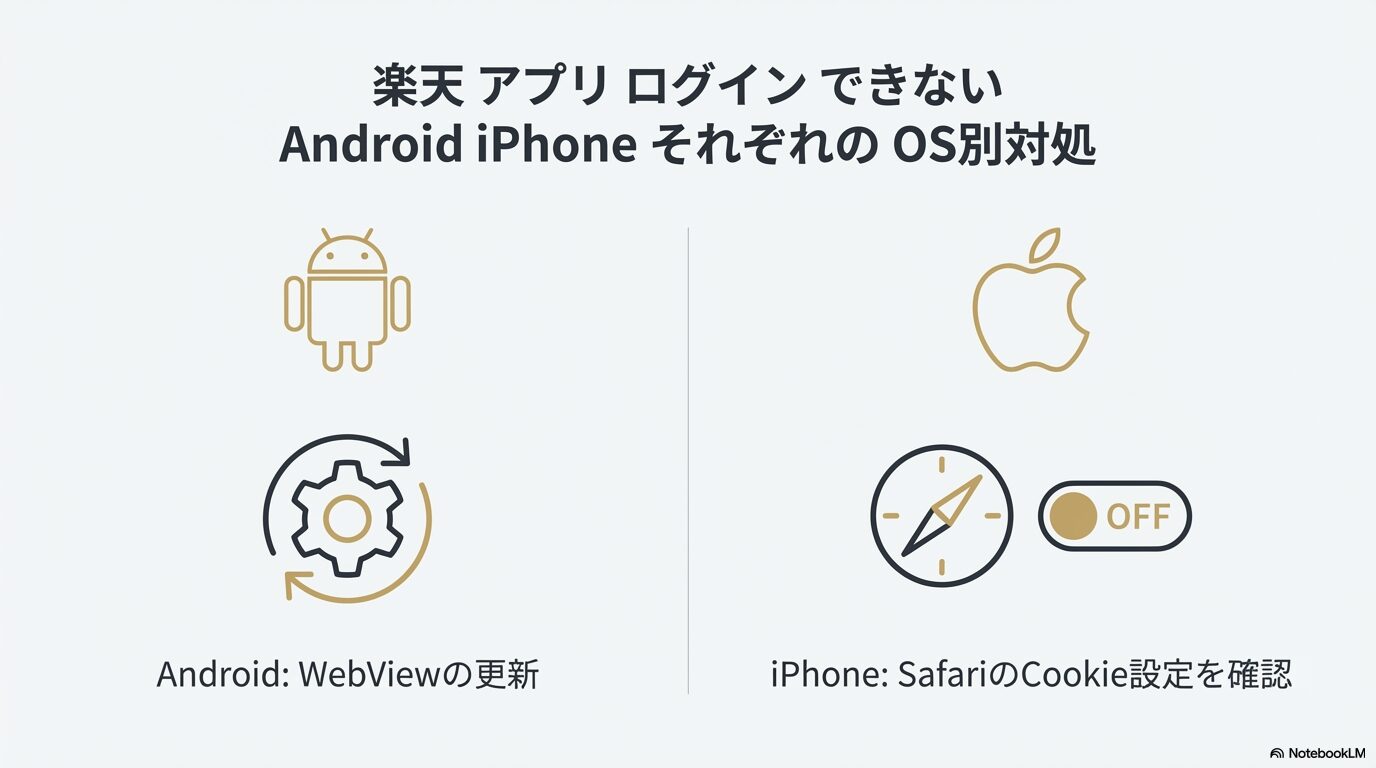
入力内容に問題がない場合、原因はスマートフォン本体のソフトウェアや、アプリが保持している「キャッシュ」にあるかもしれません。
推奨環境の確認とトラブル解決の優先順位
楽天トラベルの公式ヘルプでは、アプリの動作が不安定な際にまず「推奨環境(OSのバージョン)」を満たしているかの確認を求めています。
特にAndroidの場合、「AndroidシステムのWebView」という部品が古いと、ログイン画面が真っ白になったりエラーになったりする不具合が過去に報告されています。
まずはPlayストアやApp Storeで、楽天トラベルアプリおよびOSが最新版になっているかを確認しましょう。
次に、アプリ内のキャッシュ(一時データ)を削除したり、一度スマホの電源を切って再起動したりすることで、メモリの状態がリセットされ、ログインできるようになることがあります。
iPhone(iOS)特有の設定確認と注意点
iPhoneユーザーが特に注意すべきなのは、Safariの設定がアプリ内のログイン挙動に干渉するケースです。
設定アプリの「Safari」項目内にある「すべてのCookieをブロック」がオンになっていると、ログイン情報を一時的に保存できず、認証が完了しません。
「サイト越えトラッキングを防ぐ」の設定も、環境によっては稀に影響を与えることがあるため、不具合が起きている間だけ一時的にオフにして、ログインができるか試してみる価値はあります。
ただし、セキュリティ設定を変更した後は、ログインが完了したら元の設定に戻しておくことを忘れないようにしてください。
設定を見直しても楽天トラベルのアプリでログインできない場合の解決策

ここまで紹介した基本的な確認を行っても解決しない場合は、より根本的な問題、あるいはアプリを介さない解決方法に目を向ける必要があります。
パスワード自体を忘れてしまった場合の公式な救済措置や、アプリ側のバグを回避して予約を確認するための「Web版」の活用方法について解説します。
また、自分一人ではどうしても解決できない場合に備え、公式のサポート窓口への正しいアクセス方法も知っておきましょう。
- 楽天トラベル パスワード 確認 方法と再設定のステップ
- 楽天 トラベル ログインできない 予期せぬエラーへのブラウザ版での代替操作
- 自力で解決が困難な際の楽天 ログイン できない 問い合わせ窓口の活用
- 楽天トラベル アプリ ログイン できない トラブルへの備えと解消法まとめ
楽天トラベル パスワード 確認 方法と再設定のステップ
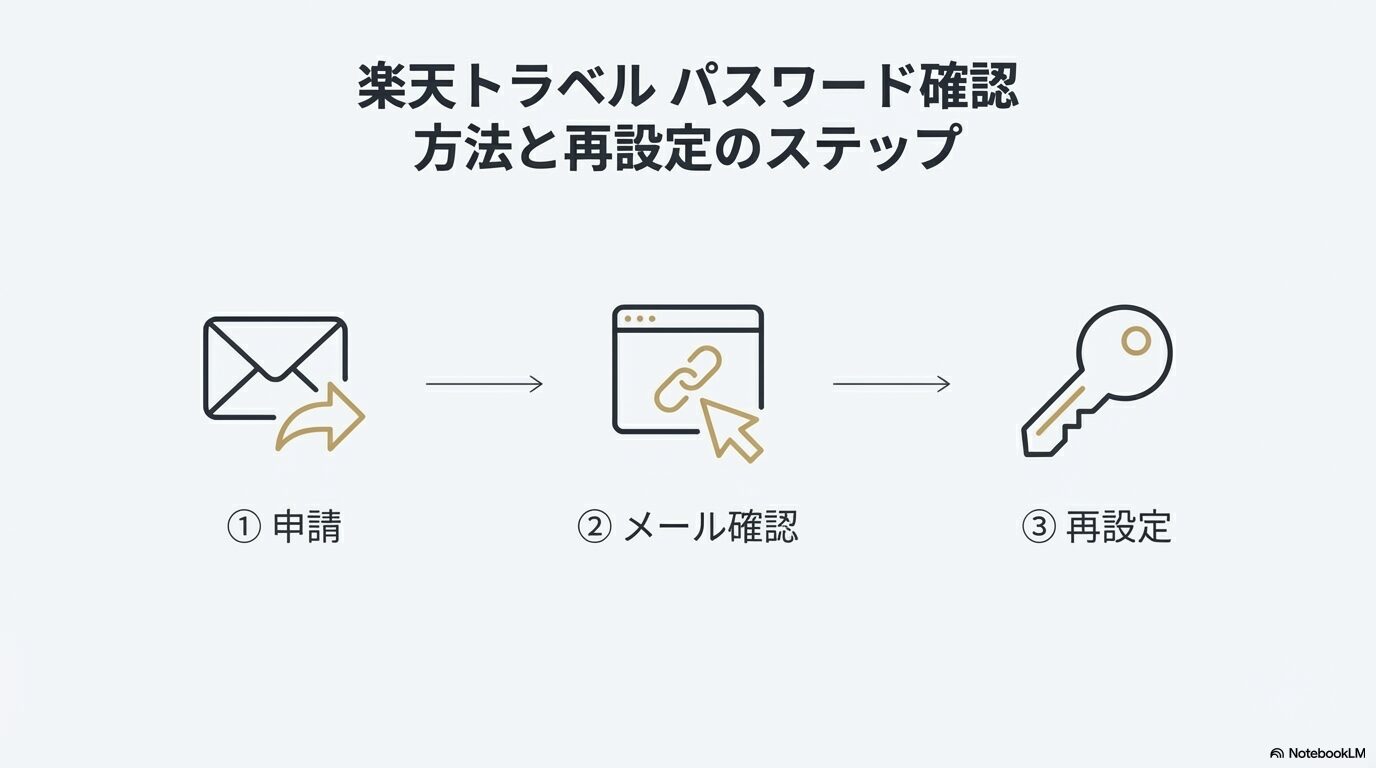
「いつも使っているパスワードのはずなのに、なぜか弾かれる」という場合、不正アクセス防止のためにシステム側で一時的に制限がかかっているか、単なる記憶違いの可能性があります。
パスワード再設定の原則とメールが使えない場合の代替手段
楽天会員のパスワードは、セキュリティの都合上、ユーザー自身で現在のパスワードを「確認(閲覧)」する手段はありません。不明な場合は「再設定(上書き)」が必要です。
楽天IDヘルプ(https://corp.faq.rakuten.net/rakutenid/s/detail/000008120)の案内通り、基本的には登録しているメールアドレス宛に再設定用URLを送信し、そこから新しいパスワードを登録します。
もし、機種変更などで登録していたメールアドレスが現在使えない状況であれば、事前に設定していた「秘密の質問」への回答によって本人確認を行い、再設定に進める場合があります。
どちらの手段も利用できないほど情報が古い場合は、楽天の専用フォームから個別に問い合わせ、厳格な本人確認を経て登録情報の修正を依頼することになります。
my Rakutenを活用したIDの重複確認
ログインできない原因の一つに、複数の楽天IDを使い分けてしまっている「IDの重複」があります。
「予約をした時のID」と「今アプリにログインしようとしているID」が異なれば、パスワードが合っていても予約履歴は見えません。
ブラウザから「my Rakuten(楽天会員情報管理)」にアクセスし、自分が複数のIDを持っていないか、メールアドレスとの紐付けを再度確認してみてください。
楽天 トラベル ログインできない 予期せぬエラーへのブラウザ版での代替操作
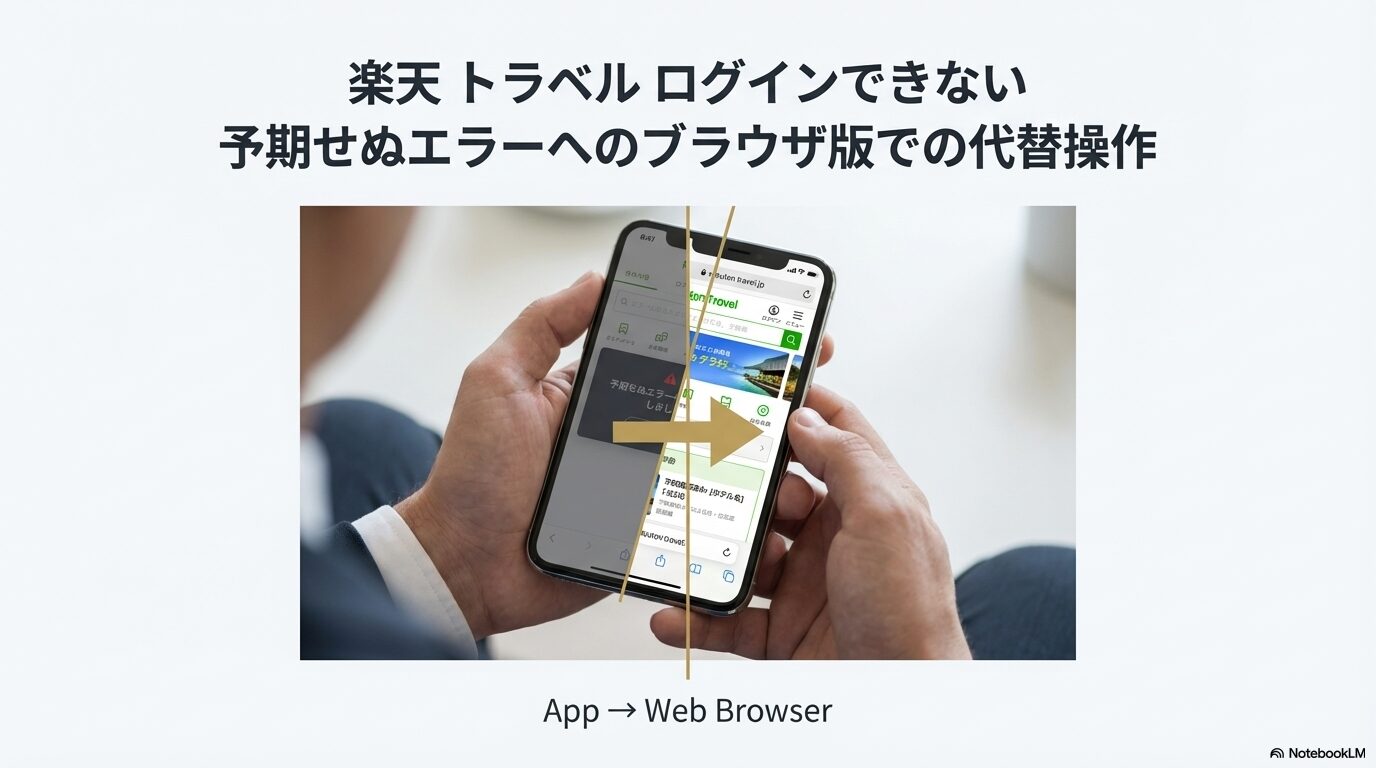
アプリ版特有のプログラム上の不具合によって、画面に「予期せぬエラーが発生しました」と表示され、操作が止まってしまうことがあります。
アプリ固有のトラブルをWeb版(ブラウザ版)で回避する
最も手っ取り早く、かつ確実な回避策は、アプリを介さずに「Webブラウザ(SafariやGoogle Chrome)」から楽天トラベルのサイトへアクセスすることです。
アプリにバグが生じていても、Web版のシステムは正常に稼働していることが多く、こちらからであればあっさりとログインして予約詳細を確認できるケースが多々あります。
もし予約完了時の「サンクスメール」がメールボックスに残っていれば、そこに記載された「予約受付番号」と「確認キー」を使用して、ログインなしで予約を照会するルートも検討してください。
ログインなしで予約を確認する詳細な手順や、どうしても予約が見当たらない場合の探し方については、こちらの専門ガイドも参考になります。
楽天トラベルで予約確認できない?表示されない原因と解決策を徹底解説
IDの統合や宿泊履歴が見られない問題の深掘り
以前まで見えていた宿泊履歴が消えてしまったように感じる場合、アカウントの統合(マージ)や保持期間の問題が影響しているかもしれません。
ログインが成功したとしても、表示上の問題が続く場合は、キャッシュのクリアやログアウト・再ログインを繰り返すことで、サーバーとの同期が正常に戻る場合があります。
自力で解決が困難な際の楽天 ログイン できない 問い合わせ窓口の活用
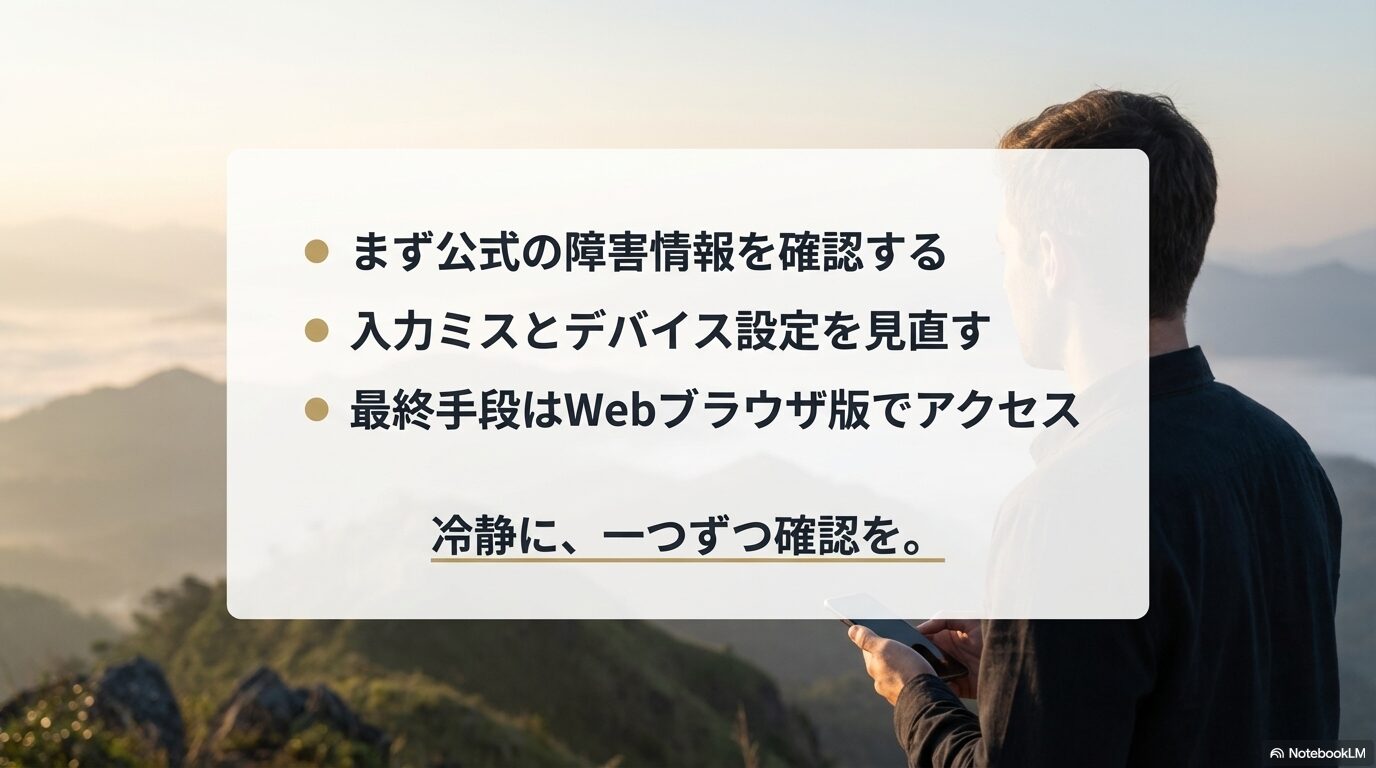
あらゆる設定を見直し、ブラウザ版も試したが、どうしても予約が確認できないという場合は、公式のカスタマーサポートを頼るべきタイミングです。
サービス種別によって異なる窓口と営業時間の把握
楽天トラベルの問い合わせ窓口は、実は利用している旅行商品(国内宿泊、楽パック、海外航空券など)ごとに細かく分かれています。
例えば国内宿泊に関するチャットサポートのオペレーター対応時間は9:00~18:00(年中無休)が基本ですが、高速バスや海外旅行では窓口や時間が異なる場合があります。
公式の「問い合わせ一覧ページ(https://travel.faq.rakuten.net/detail/000015419)」を参照し、自分がどのサービスについて質問したいのかを明確にした上でアクセスしてください。
特にログインできない場合は、チャットボットではなく「有人チャット」や「問い合わせフォーム」を選択するのが解決への近道です。
問い合わせ時に手元に揃えておくべき3つの情報
オペレーターとのやり取りを円滑にするために、以下の情報を事前に用意しておきましょう。これがないと、本人確認に時間がかかり解決が遅れてしまいます。
- 予約受付番号:予約時のメールに記載されている英数字の番号です。
- 会員登録情報:氏名、登録した電話アドレス、住所の正確な内容。
- エラー画面の内容:エラーコード(例:E01等)が表示されていれば、それを伝えます。
楽天トラベル アプリ ログイン できない トラブルへの備えと解消法まとめ
- ログイン前に、まずは公式の「お知らせ」や「メンテナンス告知」で障害の有無を確かめる
- IDは半角英数字(小文字基本)、パスワードは英字の大小を厳密に意識して入力する
- オートログインの有効期限は30日間であり、期限後は再度の手動ログインが必要となる
- 電話番号認証が通らない時は、番号通知がオンになっているか設定を再度見直す
- 050番号などのIP電話は、追加認証の電話発信に対応していない場合がある
- OS(Android/iOS)やWebViewなどのシステム部品を常に最新の状態に保つ
- iPhoneユーザーはSafariのCookieブロック設定がログインを妨げていないか確認する
- アプリで解決できないエラーが出た場合は、Webブラウザ版(Safari/Chrome)からアクセスする
- パスワードが分からない時は、登録メール宛の再設定URL発行が最も確実な救済策である
- メールアドレスが不通の場合は、秘密の質問等を利用したリカバリーを検討する
- 利用サービス(国内・海外等)ごとに窓口が異なるため、公式ページで連絡先を正しく選ぶ
- 緊急時に備え、予約受付番号とユーザIDをオフラインのメモなどに控えておく
- 「認証ができませんでした」の際は、通信環境を変えたり時間を置いたりして再試行する
- キャッシュクリアを行う際は、他のWebサービスのログイン状態も消えるリスクを理解する
- 万が一に備え、ログイン不要で予約を確認できる「非会員照会」の方法を把握しておく