

楽天koboにログインできない?エラーやアプリの不具合を解消して読書を再開する方法

楽しみにしていた新刊や、続きが気になる漫画を読もうとした瞬間に楽天kobo ログイン できない不具合に直面すると、その落胆は計り知れません。
楽天Koboアプリが開かないといった深刻な症状から、特定の操作中に楽天Kobo エラーが表示されるといった楽天Kobo 不具合まで、トラブルの形は様々です。

特に楽天kobo android ログインできないという声は、OSの自由度が高いがゆえにキャッシュ管理の不整合が起きやすい傾向にあるようです。
さらに、楽天Koboアカウント 2つを保有していることによる認証の競合や、楽天Kobo 海外で使う際のIP制限など、サービス固有のルールが壁となっている場合もあります。
本記事では、多忙な読者の方が最短ルートで解決にたどり着けるよう、楽天Kobo 問い合わせ情報の活用まで含めた「完全復旧マニュアル」を圧倒的な情報量で詳説します。
記事のポイント
- 最新のOS要件(iOS 16.0以上、Android 9.0以上)と通信環境の徹底検証
- アプリ内のキャッシュ・データ消去が認証システムに与える影響と正しい手順
- 複数アカウント利用時のライブラリ消失を防ぐログイン情報の管理術
- 海外利用や大規模障害時でも慌てないための予備知識と公式サポートの活用法
楽天koboでログインできない原因を特定!エラーやアプリの不具合への対処手順

楽天Koboでログインができない状況になった際、がむしゃらにパスワードを打ち込み続けるのは得策ではありません。
多くのケースでは、入力ミスではなく「アプリ側の認証情報の不整合」や「ネットワーク上の接続制限」がボトルネックとなっていると考えられます。
まずは、発生している事象があなたの端末固有のものなのか、それとも楽天のサーバー側で起きている広域な楽天Kobo 不具合なのかを切り分けましょう。
この章では、エラーの深堀りからAndroid特有のシステム対策まで、技術的な観点から解決策を提示します。
- 楽天Koboアプリが正常に起動しない時のチェックポイント
- 楽天Kobo 不具合の発生状況を公式ニュースで確認する方法
- 楽天Kobo エラーメッセージが表示された際の基本アクション
- 楽天kobo android ログインできない時に有効なキャッシュとデータの消去
- 楽天Kobo 開かないトラブルを根本から解決する再インストールの注意点
楽天Koboアプリが正常に起動しない時のチェックポイント

アプリのアイコンをタップしても画面が真っ白なまま、あるいは数秒でホーム画面に戻ってしまう場合、アプリの「起動プロセス」のどこかで問題が起きている可能性があります。
これは、メモリ不足のような一時的なものから、OSのバージョンが古いためにアプリのコア機能が動作できないといった構造的な要因まで推測されます。
推奨されるOSバージョンと通信環境の確認
電子書籍アプリは、著作権保護(DRM)や決済システムと密接に連携しているため、OSのセキュリティレベルに非常に敏感です。
2025年12月現在、App Storeおよび楽天公式の案内によれば、快適に動作するための必須環境は以下の通り変更されています。
デバイス種別 | 必須OSバージョン(2025年最新基準) |
|---|---|
iPhone / iPad | iOS 16.0以上 / iPadOS 16.0以上 |
Androidスマホ / タブレット | Android 9.0以上 |
特にiOS端末において、以前のiOS 15基準で考えていると、アプリのアップデートはできても、内部の認証APIが正常に応答しないといった不具合に直面するリスクが否定できません。
また、通信環境についても、IPv6の普及やWi-Fi 6への移行に伴い、一部のルーター設定が楽天の認証サーバーへの通信を妨害することがあるようです。
フリーWi-Fiなどのセキュリティが強すぎる回線ではなく、安定したキャリア通信(4G/5G)でログインを試すのが有効な手段の一つとされています。
もし楽天モバイル回線自体に問題が疑われる場合は、楽天モバイルで通信・通話ができない時の電波環境チェックも併せて確認することをお勧めします。
最新のサポート対象OSに関する詳細は、公式ヘルプの「推奨環境変更のお知らせ」(https://kobo.faq.rakuten.net/s/detail/000008246)にて確認できます。
VPNやプロキシ設定による接続制限の可能性
プライバシー保護のためにVPNアプリを常時起動させている方は多いですが、これが楽天Koboのログインにおいて障壁になることがあります。
楽天Koboのシステムは、アクセス元のIPアドレスから地域判定を行っており、VPN経由で海外サーバーから接続しているとみなされると、ログインを制限することがあるようです。
これはコンテンツの著作権保護を遵守するための仕様であり、たとえ日本国内にいてもVPNがオンの状態では「制限対象のアクセス」と判定される可能性が考えられます。
正しい資格情報を入力しているのにサーバーエラーになるという場合は、一旦VPNや広告ブロックアプリを完全にオフにしてから再試行することをお勧めします。
楽天Kobo 不具合の発生状況を公式ニュースで確認する方法
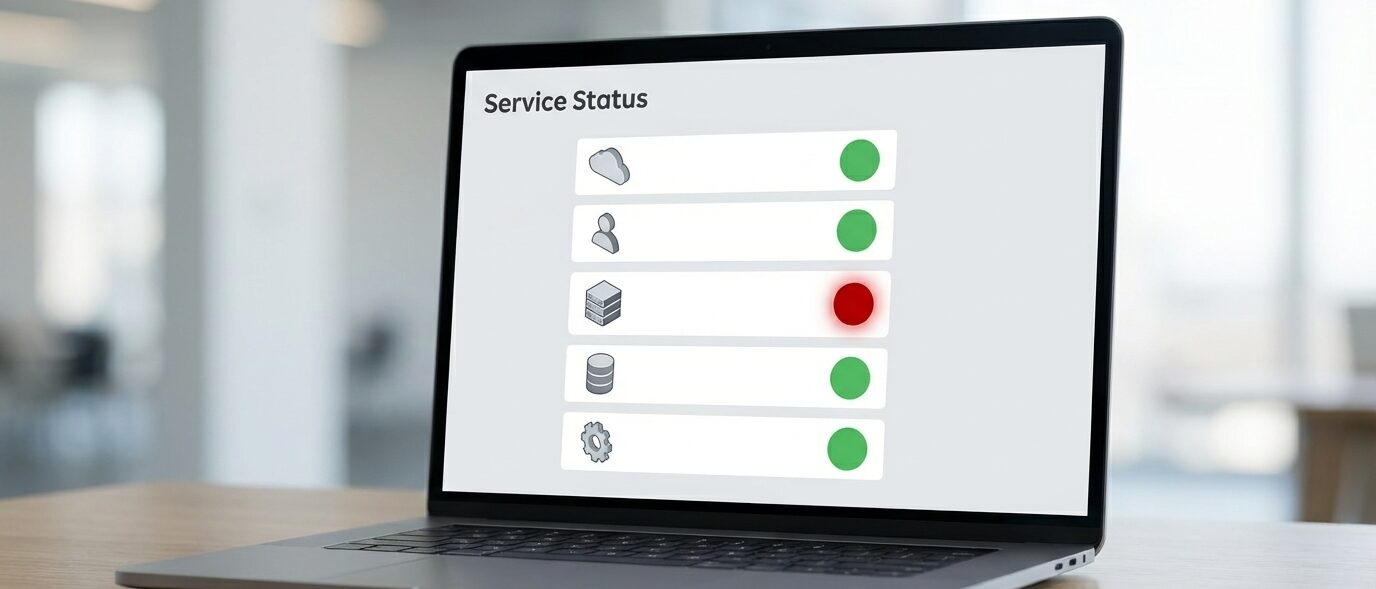
個人の設定に問題がなくても、楽天のシステム全体がダウンしていれば、ユーザー側の操作のみでログインすることは困難です。
楽天Koboの障害情報は、公式のヘルプページ等にて公開される仕組みとなっています。
ただし、このページはメンテナンスの予定については詳細ですが、突発的なシステムダウンについては反映までに時間がかかる場合もあるようです。
よりリアルタイムに近い状況を把握したい場合は、公式情報の更新を待つとともに、SNSなどで他のユーザーの反応をチェックするのが実務的と言えるでしょう。
楽天会員システムそのものに不具合が起きているかは、楽天ポイントスクリーンの障害状況など、関連サービスの稼働状況を確認することでも推測が可能です。
最新の稼働状況やメンテナンス情報は、こちらの「楽天Kobo ヘルプ・お問い合わせ」(https://kobo.faq.rakuten.net/s/)のトップパネルや、お知らせセクションから随時確認してみてください。
楽天Kobo エラーメッセージが表示された際の基本アクション

ログインできない際に特定のコードが表示された場合、それはシステムが検出した問題の種類を示していると考えられます。
例えば、セッションの有効期限切れや通信タイムアウトを示すメッセージが表示された場合、最も有効なのは「アプリの完全終了と再起動」とされています。
また、楽天IDのパスワードを最近変更したのに、アプリ側に古い情報が残っている場合もエラーを誘発する要因になり得ます。
ログイン情報を一度クリアし、最新のパスワードで入力し直すことが解決への近道となる場合が多いようです。
パスワード自体を忘れてしまった、あるいは変更後の反映がうまくいかない場合は、楽天トラベルのパスワード確認・再設定フローが楽天共通IDの仕組みを理解する上で参考になるでしょう。
楽天kobo android ログインできない時に有効なキャッシュとデータの消去

Android版の楽天Koboアプリにおいて、ログインがうまくいかない際の解決策として一般的に知られているのが「キャッシュの消去」です。
Android OSは、古いデータの残骸が新しいバージョンのアプリと干渉しやすく、ログインボタンが無反応になるといった事象の原因になることがあるようです。
端末の設定画面からストレージを整理する手順
Androidの標準的な操作手順は以下の通りです。
- 「設定」>「アプリ」>「すべてのアプリを表示」>「楽天Kobo」をタップ。
- 「ストレージとキャッシュ」を選択する。
- まず「キャッシュを消去」を試し、改善しない場合は「ストレージを消去」を検討。
ここで留意すべきは「ストレージを消去」の影響範囲です。
この操作を行うと、アプリ内の設定やログインセッションに加え、端末にダウンロード済みの書籍ファイルが一旦削除されることになります。
購入履歴はアカウントに紐付いているため再ダウンロードは可能とされていますが、通信量や時間を要するため、必ずWi-Fi環境下で慎重に判断してください。
Google Playストア自体の更新状態を確認する方法
Androidアプリの認証は、裏側で「Google Play 開発者サービス」という共通システムと連携しているのが一般的です。
楽天Koboアプリだけを最新にしても、この土台となるシステムが古いと、ログイン時の処理に失敗することがあるようです。
Google Play ヘルプの指針(https://support.google.com/googleplay/answer/113410)に基づき、「Play ストア アプリが最新の状態であること」を確認してみてください。
この土台を整えるだけで、ログインエラーが解消されたという事例も多く見受けられます。
楽天Kobo 開かないトラブルを根本から解決する再インストールの注意点

キャッシュ消去などでも改善が見られないほどアプリが不安定な場合は、アプリの削除と再インストールが検討されます。
公式ヘルプによれば、再インストールによって端末内の書籍データや未同期のハイライトなどは一旦削除されるとの注意書きがあります。
一般的には、最後に同期が正常に成功した時点までのデータであれば、クラウド上で管理されているとされていますが、ネットワークの不備などにより最新の読書状況が反映されていない可能性もゼロではありません。
購入履歴自体は楽天アカウントに紐付いて管理されているのが一般的ですので、まずはログインIDに間違いがないかを再確認した上で、慎重に再インストールの手順を進めてみてください。
もし購入データ自体が表示されないなどの不安がある場合は、事前に楽天市場で購入履歴が消えた際の確認手順を読み、アカウントの状態を先に把握することをお勧めします。
楽天koboでログインできない事態を防ぐ!海外での利用やアカウント2つの管理術

楽天Koboのログインにおけるトラブルは、環境の変化やアカウントの運用ルールによっても引き起こされることがあります。
特に複数のIDを使い分けている場合や、海外などの異なる通信環境下では、予期せぬ制限に直面することがあるようです。
いざ本を開いた時に焦らないための、実践的な運用術を確認しておきましょう。
- 楽天Koboアカウント 2つを併用する際のログイン情報の混同を防ぐコツ
- 楽天Kobo 海外で使う場合に気をつけたいサービス制限とオフライン読書の準備
- 楽天Kobo 問い合わせ窓口をスムーズに利用して個別問題を解決する流れ
- 楽天koboでログインできない事態を未然に防ぎ快適に読書を楽しむためのまとめ
楽天Koboアカウント 2つを併用する際のログイン情報の混同を防ぐコツ

長年楽天を利用していると、意図せず複数のIDを作成してしまっているケースが見受けられます。
「本を買ったはずなのにライブラリに表示されない」という現象の多くは、この「ログインIDの取り違い」に起因すると考えられます。
購入済みライブラリが表示されない原因とアカウント統合の不可について
重要なルールとして、「別々の楽天IDで購入した電子書籍は、後から一つのIDに統合することができない」とされています。
これはライセンス管理の仕様によるもので、たとえ同一人物のアカウントであってもデータの移動は認められないのが一般的です。
もしIDを複数持っていることに気づいた場合は、どちらのIDにどの書籍が紐付いているかを管理し、今後はメインで使用するIDを一つに絞ることが推奨されます。
自身のID状況が不明確な場合は、複数アカウント存在の確認方法を参考に、登録済み情報の整理を行ってみてください。
ユーザIDとメールアドレスの使い分けによるログインミス
楽天のログイン画面では「ユーザIDまたはメールアドレス」の入力を求められます。
多くの方はメールアドレスをIDとして利用していますが、別途「任意のユーザID」を作成している場合、システムがそちらを優先的に認識することがあるようです。
ログインできない時は、メールアドレスだけでなく、ご自身で設定した可能性のある「ユーザID」での入力を試すことで、認証が正常に行われるケースがあります。
特に古いアカウントでは、現在とは異なる古いアドレスがIDのままになっていることもあるため、注意深い確認が必要です。
楽天Kobo 海外で使う場合に気をつけたいサービス制限とオフライン読書の準備

海外出張や旅行の際、移動中に電子書籍を楽しみたいというニーズは高いですが、海外からのログインには一定の制限があるようです。
楽天Kobo公式の注意事項によれば、日本国内専用サービスという特性上、海外のネットワーク経由ではログインが行えない場合があると案内されています。
これは地域判定によって接続先が制限されるためと考えられ、トラブルを避けるための推奨事項は以下の通りです。
- 日本国内にいるうちに、必ずログインを完了させておく。
- 読みたい書籍は、国内で「100%ダウンロード」を済ませておく。
- 海外滞在中は「ログアウト」をしない(再ログインが困難になる恐れがあるため)。
- オフライン環境(機内モードなど)での読書を基本とする。
一度ダウンロードが完了した書籍であれば、通信のない環境でも読むことが可能とされています。
現地に到着してから慌ててログインを試みるのはリスクが伴うため、事前の準備を徹底することが重要と言えるでしょう。
楽天Kobo 問い合わせ窓口をスムーズに利用して個別問題を解決する流れ

本記事に記載した対策を試しても解決しない場合は、アカウント特有の制限や個別のシステム不整合が起きている可能性も考えられます。
そのような際は、楽天Kobo専用のサポート窓口へ相談し、詳細な調査を依頼することをお勧めします。
カスタマーケアの連絡先と受付時間
楽天Koboの問い合わせ窓口は、他のサービスとは独立した形で運営されています。
窓口名称 | 詳細 / 受付時間 |
|---|---|
Koboカスタマーケア | 0120-228-442 / 9:00~17:00(年中無休) |
公式コンタクトページ | ヘルプ・お問い合わせ内のフォーム等をご参照ください。 |
電話窓口のほか、時間帯によってはチャットでの対応が行われている場合もあるようです。
ログインに関する問題は、決済状況などと関連していることもあるため、状況を整理して伝えることが解決への近道となるでしょう。
もし決済アプリ側でもエラーが出ているなら、楽天ペイのバーコードエラー対策も同時に確認し、アカウントの状態をチェックしてみてください。
スムーズな解決のために事前に準備しておくべき端末情報
サポートに連絡する際、状況を曖昧に伝えてしまうと、原因の特定に時間を要することがあります。
効率的に調査を進めてもらうため、以下の情報を整理してから相談することをお勧めします。
- ログインに使用している可能性のある楽天ID(メールアドレス等)
- 利用している端末名とOSバージョン(例:iPhone 15 / iOS 17.1)
- 表示されているエラーコードや具体的なメッセージの全文
- 不具合が発生したタイミングと、直前に行った操作
- すでに試した対処法(キャッシュ消去、再起動など)
楽天koboでログインできない事態を未然に防ぎ快適に読書を楽しむためのまとめ
- iOS 16.0以上、Android 9.0以上の推奨環境を維持するよう努める。
- ログインできない時は、メールアドレスだけでなくユーザIDでの入力も試す。
- VPN設定などが通信を制限していないか、ログイン前に確認する。
- Android端末で不調を感じたら、まずは「キャッシュの消去」を試みる。
- データの消去や再インストールは、同期の有無を確認しWi-Fi環境で行う。
- 広域な不具合が疑われる場合は、公式ニュースやSNSで稼働状況をチェックする。
- パスワード変更後は、アプリ側に古い情報が残らないよう再起動を徹底する。
- アカウント統合はできないため、購入用IDは一つに絞って管理する。
- 海外渡航前には、国内でログインとダウンロードを確実に完了させておく。
- 海外滞在中は認証トラブルを避けるため、極力ログアウトを控える。
- アプリの再インストールは、未同期データが消失するリスクを念頭に慎重に行う。
- Google Playストアなど、OS基盤となるシステムの更新も併せて確認する。
- 公共の無料Wi-Fiではなく、安定した個人の通信回線での認証を推奨する。
- 自力での解決が困難な場合は、9:00~17:00の間にカスタマーケアへ相談する。
- 問い合わせ時は、自身の環境やエラーの詳細をメモして伝えるとスムーズ。
楽天Koboのログインにまつわる不具合は、環境の見直しやデータの整理によって解消されるケースが多いようです。
電子書籍という便利なサービスを最大限に享受するために、適切なOS管理と、もしもの時の公式サポート活用術をぜひ覚えておいてください。
今回の解決手順が、あなたの快適な読書ライフを再開させるための一助となれば幸いです。