

楽天ルームでサーバーエラー発生!投稿できない時の原因と対処法完全ガイド

「5と0のつく日」などの大切なタイミングに限って、楽天ルームで「サーバーエラー」や「投稿できない」といった不具合に見舞われると、焦りが募るばかりですよね。もし、今日エラーが出ていて「楽天 サーバー 接続できません」と表示されるなら、まずは原因の切り分けが必要です。楽天市場自体でエラーが現在起きているのか、それとも楽天モバイルなどの通信環境によるサーバーエラーなのか、対処法はそれぞれ異なります。
この記事では、「楽天 サーバー 障害」などのキーワードで検索しているあなたに向けて、メンテナンス中のため購入できませんと表示されるケースも含め、今すぐ試せる解決策を網羅的に解説します。
記事のポイント
- 今日発生している楽天ルームの不具合や障害をリアルタイムで確認する方法
- 楽天のサーバー側の問題なのか自分のスマホや通信環境の問題なのかを切り分ける手順
- サーバーエラーで投稿できない時に試すべきアプリの再起動や通信リセットの対処法
- メンテナンス中で購入できない場合の復旧目安と機会損失を防ぐための備え
楽天ルームでサーバーエラーが表示される原因と今日の不具合状況

画面に突然「サーバーエラー」と表示された時、それが自分のスマートフォンだけの問題なのか、それとも楽天のサービス全体で起きている大規模な障害なのかを判断するのは簡単ではありません。
特に、楽天ルームで投稿できない状況が続くと、アフィリエイトの成果に直結するため、一刻も早い原因特定が求められます。
まずは、今日現在不具合が発生しているかを確かめる手段と、原因を切り分けるための具体的なチェックポイントについて解説します。
- 楽天ルームの不具合が今日発生しているか確認する3つの方法
- 楽天のサーバー障害なのか自分の端末の問題なのか切り分ける
- 楽天市場でもエラーが現在発生していないかチェックする
- 楽天モバイルでサーバーエラーが出る時の特有の事情と対策
楽天ルームの不具合が今日発生しているか確認する3つの方法

まずは、手元の端末を操作して設定を変える前に、外部で何が起きているか情報を収集することから始めましょう。
不具合が全体的なものであれば、個人の設定をいじっても解決しないため、無駄な労力を避けるためにも現状把握が最優先です。
公式X(旧Twitter)での検索とDowndetectorによる状況把握
最も手軽で即時性が高いのが、X(旧Twitter)などのSNS検索と、障害状況を可視化するサイトの活用です。
「楽天ルーム サーバーエラー」や「楽天ルーム 不具合」といったキーワードで検索し、分単位で同じような投稿が急増している場合は、サーバー側の障害である可能性が極めて高いと言えます。
また、「Downdetector(ダウンディテクター)」というサイトも非常に有用です。
【「Downdetector」は、ユーザーからの障害報告をリアルタイムに収集し、障害発生状況を可視化するサービスです。】
出典:Downdetector(ダウンディテクター)
このように、ユーザーからの報告が集まってグラフ化されるため、公式発表が出る前の段階でも異常を検知できるのが強みです。
もしグラフが急上昇していれば、あなたの端末の問題ではなく、サービス全体の問題であると判断し、復旧を待つのが賢明な判断となります。
楽天関連のサービスで障害が疑われる場合の詳細な確認方法については、以下の記事でも解説しています。
楽天ポイントスクリーンの不具合をリアルタイムで解決!今日の障害状況と対処法
アプリ内お知らせとmy ROOMからの正規問い合わせ手順
SNSでの情報収集と並行して確認したいのが、楽天ルームアプリ内にある「お知らせ」欄です。
大規模なメンテナンスや障害が発生している場合、運営から公式なアナウンスが掲示されていることがあります。
もし、自分だけに起きている不具合の可能性がある場合や、長期間解消されない場合は、正規のルートで問い合わせを行う必要があります。
楽天市場のヘルプページによると、楽天ルームの不具合に関する正規の問い合わせ手順は以下の通りです。
【1、my ROOMを開く 2、右上にある歯車のアイコンをタップ 3.ヘルプをタップ 4.お問い合わせをタップ あとは画面の案内にそってご入力ください。】
出典:【楽天市場】ヘルプ・お問い合わせ
この手順を踏むことで、使用している端末情報やアプリのバージョン情報などが運営側に伝わりやすくなり、より的確なサポートを受けられる可能性があります。
SNSでのリアルタイム検索で自分と同じ症状を探す
X(旧Twitter)で検索する際は、「楽天ルーム 重い」「投稿できない」「画像 アップロード 失敗」など、具体的な症状で検索することをおすすめします。
「サーバーエラー」という言葉を使わずに、「グルグルして進まない」といった表現でつぶやいているユーザーも多いため、検索ワードを変えながら状況を探るとより正確な情報を得られます。
特に、「自分だけじゃないんだ」と分かるだけでも、精神的な焦りは大きく軽減されるはずです。
楽天のサーバー障害なのか自分の端末の問題なのか切り分ける
全体的な障害情報が見当たらない場合、疑うべきは「自分の端末」や「通信環境」です。
ここでは、問題の所在を特定するための切り分け作業について見ていきましょう。
他のアプリやWebサイトへの接続テストで回線状況を見る
楽天ルームが開かない時、まずはSafariやChromeなどのブラウザを開き、Yahoo!ニュースやGoogle検索など、他のWebサイトがスムーズに表示されるか確認してください。
もし他のサイトも表示されない、あるいは極端に遅い場合は、楽天ルームの問題ではなく、あなたのスマートフォンがインターネットに正常に接続されていない可能性が高いです。
また、YouTubeなどの動画アプリを再生してみるのも良いテストになります。
動画が止まらずに再生されるのであれば、通信速度はある程度確保されているため、楽天ルーム側の問題である可能性が高まります。
家族や友人のスマホなど別端末での表示を確認する
もし自宅にタブレットや、家族のスマートフォンがある場合は、そちらの端末で楽天ルームを開いてみてください。
「自分のスマホではエラーが出るが、家族のスマホでは通常通り見られる」という場合、原因はサーバーではなく、あなたのスマホ端末固有の不具合(メモリ不足、アプリのバージョンが古いなど)であると特定できます。
逆に、どの端末で見てもエラーになる場合は、自宅のWi-Fiルーターに問題があるか、やはり楽天側のサーバーダウンである可能性が濃厚です。
エラーコードや表示メッセージを記録して特定につなげる
サーバーエラーが表示された際、画面に「500 Internal Server Error」や「503 Service Unavailable」、あるいは「E-001」のような英数字のコードが表示されていないか確認しましょう。
これらのコードにはそれぞれ意味があり、例えば「503」であれば「サービスが利用不可(Service Unavailable)」であることを示しています。
これはアクセス集中による過負荷だけでなく、サーバーのメンテナンス中や一時的なシステムトラブルの際にも返されるコードです。
単に「エラー」とだけ認識するのではなく、どんなメッセージが出ているかをスクリーンショットに撮るかメモしておくと、後で問い合わせる際や検索する際に非常に役立ちます。
ログイン自体ができずにエラーになっている場合は、アカウントの問題も考えられますので、以下の記事も参考にしてください。
楽天room ログインできない?エラーの原因とウェブ版での対処法を解説
楽天市場でもエラーが現在発生していないかチェックする
楽天ルームは楽天市場の商品を紹介するサービスであるため、母体である楽天市場のシステムに依存している部分が大きいです。
そのため、楽天市場側でエラーが起きていると、連動して楽天ルームも不具合を起こすことがあります。
お買い物マラソンやスーパーSALE時のアクセス集中リスク
「お買い物マラソン」の開始直後(20時など)や、「5と0のつく日」の夜間、セール終了間際のラストスパートなどは、楽天市場全体へのアクセスが猛烈に集中します。
このアクセス集中により、楽天市場のサーバーが重くなると、楽天ルームの商品検索や「コレ!」機能も連鎖的にタイムアウトしやすくなります。
この場合、ユーザー側でできる対処はほとんどなく、アクセスが落ち着くのを待つのが最善策となります。
楽天市場自体のログインやアクセス障害については、以下の記事で詳しく解説しています。
楽天市場にログインできない?今すぐエラーを解消して買い物を再開する手順
メンテナンス工事と通信障害情報の公式ページ確認方法
楽天モバイルユーザーの場合、自分が住んでいる地域で基地局の工事や通信障害が起きていないかを確認することも重要です。

楽天モバイルでは、工事情報と障害情報をそれぞれ別のページで公開しています。
【メンテナンス工事のお知らせ:https://network.mobile.rakuten.co.jp/info/construction/】
【通信障害等のお知らせ:https://network.mobile.rakuten.co.jp/information/failure/】
出典:楽天モバイル株式会社(重要なお知らせ)
「メンテナンス工事」は事前に計画されたものですが、「通信障害」は突発的に発生するものです。
特に自宅周辺で工事が行われている場合、一時的に電波が弱くなったり、圏外になったりすることがあり、それが楽天ルームの「サーバーエラー」として表示される原因になり得ます。
決済画面やログイン画面での挙動を確認する重要性
楽天ルームのタイムラインは見られるけれど、「購入手続き」に進むとエラーになる、あるいは「ログイン」しようとすると弾かれる、といったケースもあります。
これは、認証システムや決済システムといった、特定の機能を受け持つサーバーのみがダウンしている状態です。
楽天市場で商品をカゴに入れ、購入画面まで進めるかテストしてみることで、障害の範囲が「ルーム限定」なのか「決済全体」なのかを見極めることができます。
楽天モバイルでサーバーエラーが出る時の特有の事情と対策

楽天ルームを利用しているユーザーの中には、SPU(スーパーポイントアッププログラム)の倍率を上げるために楽天モバイルを契約している方も多いでしょう。
楽天モバイル回線特有の事情で、サーバーエラーのように見える接続不良が起きることがあります。
公式サービスエリアマップで自宅周辺の電波状況を調べる
楽天モバイルはエリアを拡大中ですが、場所によっては電波が入りにくいスポットが依然として存在します。
自宅や職場など、よく利用する場所の電波状況については、公式サイトのマップで詳細に確認できます。
【サービスエリアマップ】
【住所、スポット名、施設名で検索】
出典:楽天モバイル株式会社(サービスエリアマップ)
もし自宅がエリアの境界線ギリギリにある場合、電波が不安定になりやすく、通信が途切れて「サーバーエラー」と表示されることがあります。
パートナー回線との切り替わりタイミングの影響と確認
楽天モバイルは、自社回線エリア外ではauのパートナー回線に接続します。
移動中や、エリアの境界付近でこの回線が切り替わる瞬間、一時的に通信が途切れることがあります。
ちょうどそのタイミングで楽天ルームの投稿ボタンを押してしまうと、通信エラーとなり投稿に失敗することがあります。
この現象が疑われる場合は、一度機内モードにして通信を切断し、再度接続し直して電波を掴み直すことで安定することがあります。
通信制限や電波状況が不安定な場合の挙動と対策
楽天モバイルは、公平なサービス提供のために通信速度の制御を行う場合があると公式サイトで案内されています。
【公平なサービス提供のため、通信速度の制御を行う場合があります。】
出典:楽天モバイル株式会社(お客様サポート)
特に環境によっては、大量のデータ通信を行った後や混雑する時間帯に、一時的に通信が不安定になる可能性も考えられます。
また、地下鉄や高層階など、電波の特性上繋がりにくい場所にいる場合もエラーが出やすくなります。
楽天モバイルのつながりやすさや評判については、以下の記事で詳細に検証していますので、回線に不安がある方は参考にしてください。
楽天モバイルの評判を最新情報から検証!「やめたほうがいい」「最悪」の声は本当か?
楽天ルームのサーバーエラーで投稿できない時の具体的な対処法

原因の切り分けができたら、次は具体的な対処法を実践していきましょう。
サーバー側の完全なダウンでない限り、ユーザー側の操作で状況が改善するケースは多々あります。
ここでは、誰でもできる基本的な対処ステップから、投稿できない時の回避策、メンテナンス時の対応までを詳しく解説します。
- 一般的なサーバーエラーへの対処法を5つのステップで解説
- 楽天のサーバーに接続できませんとなる時の通信環境見直し
- 楽天ルームでサーバーエラーになり投稿できない時の回避策
- 楽天ルームがメンテナンス中のため購入できませんと出る場合
一般的なサーバーエラーへの対処法を5つのステップで解説
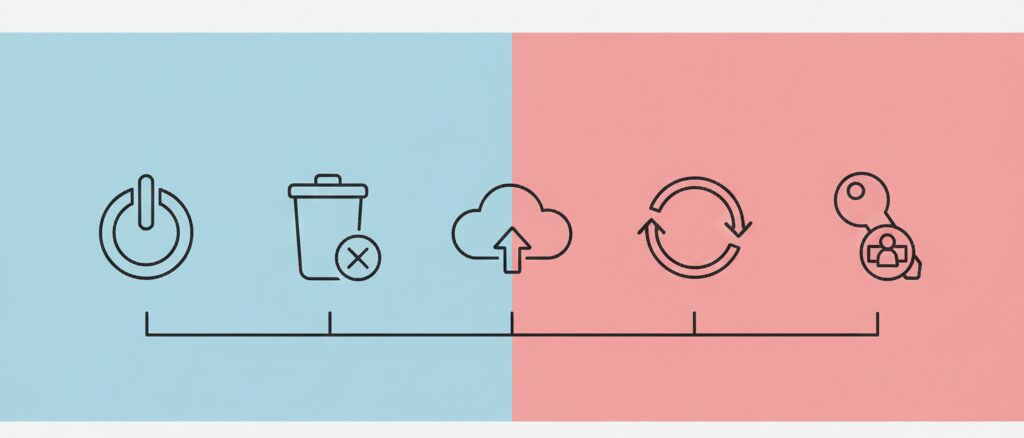
アプリの動作がおかしい時、闇雲に操作するのではなく、効果の高い順に手順を踏むことが解決への近道です。
以下の5つのステップを順番に試してみてください。
ステップ1:iPhoneとAndroidそれぞれのアプリ強制終了手順
まず試したいのが、アプリが応答しない場合に有効な「タスクキル(強制終了)」です。ただし、頻繁な強制終了はバッテリー消費や速度低下の原因になることもあるため、アプリがフリーズしたり異常な動作をしている時のみ行うようにしましょう。
iPhoneの場合、ホームボタンがある機種とない機種で手順が異なります。
【ホーム画面の下部から上にスワイプし、画面の中ほどでそのまま指を止めます。】
【左右にスワイプして、終了するアプリを探します。】
【アプリのプレビューを上にスワイプして、そのアプリを終了します。】
出典:Apple サポート (日本)
※iPhone SEやiPhone 8以前のモデルでは、ホームボタンを2回素早く押してAppスイッチャーを表示させます。
Androidの場合も基本的には同様で、画面下部からスワイプ(またはタスクボタン)で起動中のアプリ一覧を出し、楽天ルームをスワイプして消去します。
これにより、アプリが一時的に抱えていた小さなバグや読み込み不良がリセットされ、正常に起動するようになることがあります。
ステップ2:設定メニューからのキャッシュ削除で容量確保
アプリを長く使っていると、「キャッシュ」と呼ばれる一時保存データが溜まり、動作を重くしたりエラーの原因になったりします。
特にAndroid端末では、設定から個別にキャッシュを削除することが効果的です。
【[設定]→[アプリ]→[〇個のアプリをすべて表示]をタップします。】
【キャッシュを削除するアプリをタップし、[ストレージとキャッシュ]をタップします。】
【[キャッシュを削除]をタップします。】
出典:SHARP(AQUOS使いこなし技)
iPhoneの場合は、アプリ設定内にキャッシュ削除項目がないことが多いため、アプリ内の設定メニューに「キャッシュ削除」機能があればそこから行い、なければ一度アプリをアンインストールして再インストールすることで綺麗な状態に戻せます。
ステップ3:アプリのアップデート確認とOSの最新化
楽天ルームのアプリバージョンが古いと、最新のサーバーシステムと噛み合わずにエラーを起こすことがあります。
App StoreやGoogle Playストアを開き、楽天ルームに「アップデート」の表示が出ていないか確認しましょう。
同様に、スマートフォンのOS(iOSやAndroid)自体が古すぎると、アプリが正常に動作しない原因になります。
特に大型アップデートがあった直後は、アプリ側が対応しきれていない場合もあるため、自動更新の設定状況も確認しておくと安心です。
ステップ4:端末の再起動でメモリをリセットする
スマホを何日も再起動せずに使い続けていると、メモリ(作業領域)がいっぱいになり、動作が不安定になります。
「たかが再起動」と思われがちですが、電源を一度完全に切り、入れ直すだけで、驚くほど多くのトラブルが解消します。
特に「投稿ボタンを押すとアプリが落ちる」といった症状には、再起動によるメモリリセットが非常に有効です。
ステップ5:一度ログアウトしてから再ログインを試す
ログイン情報(セッション)が何らかの理由で切れている、あるいは整合性が取れなくなっている場合にエラーが出ることがあります。
この場合、一度意図的にログアウトし、再度IDとパスワードを入力してログインし直すことで、正常な接続を取り戻せます。
ただし、ログアウトする際は必ずIDとパスワードを覚えているか(またはメモがあるか)確認してから行ってください。
ログインできないトラブルに発展しないよう、事前の確認が重要です。
楽天のサーバーに接続できませんとなる時の通信環境見直し

アプリ側の問題ではなく、通信の通り道に問題があるケースへの対処法です。
「接続できません」というメッセージは、文字通りインターネットへの道が途切れていることを示唆しています。
機内モードのオンオフ切り替えで通信状態をリセットする
電波のアンテナが立っていても、実際にはデータが流れていない「パケ詰まり」のような状態になることがあります。
これを解消する最も簡単な方法が「機内モード」の活用です。
【ホーム画面、または設定画面から「機内モード」を一度オンにしたあと再度オフにする】
【接続状況をご確認いただき、改善しない場合は手順3へ進んでください。】
出典:楽天モバイル お客様サポート(FAQ)
これにより、スマートフォンは最寄りの基地局を探し直し、より強い電波を掴もうと再接続を試みます。
Wi-Fiとモバイルデータ通信を切り替えて接続元を変える
自宅のWi-Fiでエラーが出るならWi-Fiをオフにしてモバイル通信(4G/5G)に、逆にモバイル通信でダメならWi-Fiに繋いでみる、というように接続経路を変えてみてください。
「Wi-Fiだと繋がらないが、4Gなら繋がる」という場合、原因は楽天ルームではなく自宅のインターネット回線やルーターにあることが特定できます。
公衆Wi-Fi利用時の接続安定性とセキュリティ設定の確認
カフェや駅などの公衆Wi-Fi(フリーWi-Fi)を利用している場合、多くの人が同時に接続しているため速度が極端に遅かったり、セキュリティ認証が必要で接続が完了していなかったりすることがあります。
特に、ログイン画面が出るタイプのWi-Fiでは、ブラウザで一度認証を通さないとアプリ通信ができない仕様のものが多いです。
安定した投稿を行いたい場合は、セキュリティ面のリスクも考慮し、公衆Wi-Fiはオフにしてモバイル通信を利用することをおすすめします。
楽天ルームでサーバーエラーになり投稿できない時の回避策
対処法を試してもアプリのエラーが直らない、でも「今日中に投稿したい」という場合の緊急回避策です。
アプリ版ではなく推奨ブラウザ(Chrome等)から投稿を試す
ROOMアプリの調子が悪い場合、Webブラウザ(Google ChromeやSafariなど)を使って、楽天市場経由で投稿を試みるのが一つの手段です。
楽天市場の推奨ブラウザは以下の通りです。
【Windows:Google Chrome 最新版、Mozilla Firefox 最新版、Microsoft Edge 最新版】
【macOS:Google Chrome 最新版、Mozilla Firefox 最新版、Apple Safari 最新版】
【スマートフォン/タブレット:Google Chrome、Apple Safari】
出典:【楽天市場】閲覧推奨環境について
具体的な手順としては、ブラウザで「楽天市場」にログインし、購入履歴や商品ページにある「ROOMに投稿する」ボタンから投稿画面へ進みます。
アプリの不具合であっても、このルートなら正常に投稿できるケースがあります。
画像容量(2MB以下)と推奨サイズ制限を確認する
「投稿ボタンを押すとエラーになる」場合、アップロードしようとしている画像に原因があるかもしれません。
最近のスマホカメラは高画質化しており、撮影したままの写真は容量が大きすぎることがあります。
楽天ルームの過去の公式ブログ(コーディネート投稿機能リリース時)では、画像の容量について2MB以下という条件が案内されていたことがあります。
【画像の容量:2MB以下】
【画像サイズ:横450px以上・縦600px以上(Androidは最大横768px・縦1024px)】
出典:ROOM事務局のブログ(楽天グループ株式会社)
通常の投稿においても、エラーが頻発する場合は、念のため画像編集アプリなどでサイズを小さくしたり、容量を圧縮してから再度投稿を試みてみる価値はあります。
投稿に関するその他のエラーや、1日の投稿上限については以下の記事も参考になります。
楽天room 投稿できない時の原因は?楽天ルーム 投稿 上限 1日何投稿?の目安やエラー対策
下書き保存機能を活用して投稿タイミングをずらす
もし、どうしても今すぐ投稿できない場合は、せっかく書いた紹介文が消えてしまわないように「下書き」に保存しましょう(アプリ版の機能)。
あるいは、メモ帳アプリなどに文章をコピー&ペーストして退避させておきます。
サーバーが混雑している時間帯を避け、早朝や深夜など空いている時間に再投稿することで、すんなりと通ることもよくあります。
楽天ルームがメンテナンス中のため購入できませんと出る場合
商品を購入しようとした際に「メンテナンス中」と表示されるのは、システム改修やトラブル対応が行われている証拠です。
定期メンテナンスと緊急メンテナンスの違いとスケジュール
楽天では定期的に深夜帯などにメンテナンスを行うことがありますが、これは事前に告知されます。
一方で、突発的な障害に対応するための「緊急メンテナンス」は予告なく始まります。
「購入できません」と表示された場合は、ユーザー側でできることは何もありません。無理に何度も購入ボタンを押すと、重複注文などのトラブルになる恐れもあるため注意が必要です。
復旧までの目安時間と購入手続きを再開するタイミング
メンテナンスの所要時間は内容によりますが、数十分で終わることもあれば、数時間かかることもあります。
公式の障害情報やSNSでの他のユーザーの反応を見ながら、復旧のアナウンスを待ちましょう。
購入手続きを再開する際は、必ず一度ページをリロード(再読み込み)し、最新の状態にしてから行うのが鉄則です。
ポイントアップデー終了間際のメンテナンスへの備え方
「0のつく日」の23時50分頃など、ポイントアップ終了間際にメンテナンスに入ってしまうと、その日の特典を受けられなくなるリスクがあります。
このような悲劇を避けるためにも、お買い物や投稿は余裕を持って21時~22時頃までに済ませておくのが、楽天経済圏で賢く立ち回るための自衛策と言えます。
もし、メンテナンスやサーバーエラーで購入のタイミングを逃してしまった、あるいは次回のお買い物マラソンで挽回したいと考えているなら、事前にポイント獲得のシミュレーションをしておくのがおすすめです。
こちらのシミュレーターを使えば、複雑なポイント計算も簡単に行えます。(公式ツールではありませんが便利です)
楽天ルームでサーバーエラーが起きても焦らず対処しようまとめ
まとめ
- サーバーエラーが出たら、まずはX(旧Twitter)やDowndetectorで全体の障害か確認する。
- 自分だけのエラーなら、アプリの強制終了(機種による手順に注意)やキャッシュ削除を試す。
- 通信環境(Wi-Fi/4G)を切り替えて接続テストを行う。
- 楽天モバイルユーザーは、エリアマップや工事情報を確認する。
- アプリで投稿できない時は、ブラウザで楽天市場を経由して投稿を試みる。
- 画像容量が大きい場合、圧縮してみることでエラーが解消することがある。
- 投稿文はこまめにコピーを取るか下書き保存し、消失を防ぐ。
- お買い物マラソン時などのアクセス集中時は、時間をずらすのが最善策。
- メンテナンス中は無理に操作せず、復旧を待つ。
- 公式の問い合わせはmy ROOMのヘルプから正規の手順で行う。
- 「503」などのエラーコードはメモしておくと原因特定に役立つ。
- 端末のOSやアプリのバージョンは常に最新に保つ。
- 家族の端末など、別の環境で表示されるか比較して切り分ける。
- ポイントアップデーの終了間際はトラブルが起きやすいため、早めの行動を心がける。
- 焦らず冷静に一つずつ対処法を試せば、多くのエラーは解決できる。