

楽天カードをスマホに登録?タッチ決済設定と賢い活用法を解説
最近、街中で楽天カードをスマホに登録して、スマートに決済を済ませる方が本当に増えましたよね。
財布を持ち歩く手間を省き、レジでの会計を劇的にスムーズにするためには、正しい設定方法と、ちょっとした使い分けのコツを知っておくことが大切です。
この記事では、初期設定の具体的なステップから、ポイント還元で損をしないための最新の活用術まで、余すことなくお伝えしていきます。
- 手元のカードがスマホ決済に対応しているか、確実に見分ける基準がわかります。
- iPhone・AndroidそれぞれのOSに合わせた、失敗しない登録手順がマスターできます。
- 最新のポイントルールに基づいた、楽天ペイとの賢い使い分けルールが明確になります。
- スマホをなくした時の対策や、2枚目のカードを活用したリスク分散の方法まで網羅しています。
楽天カードをスマホに登録!初心者でも迷わない設定方法と準備の全知識
毎日の支払いをキャッシュレスに切り替えるなら、まずは自分の端末とカードがどんな状態にあるのかをチェックすることから始めましょう。
意外と見落としがちな準備不足があると、レジで「あれ、反応しない?」なんて焦ってしまうこともあるかもしれません。
ここでは、スムーズな支払いを実現するために欠かせない基礎知識と、具体的な設定の流れをわかりやすく整理しました。
なお、Apple Payに楽天カードを登録して決済をスマートにするメリットと活用法についても併せて確認しておくと、設定後のイメージがより湧きやすくなりますよ。
- お手元の楽天カードでスマホでのタッチ決済できる?見分け方を徹底紹介
- iPhoneとAndroidそれぞれで登録作業を進めるための具体的な操作手順
- レジの前で迷わないために覚えたい支払い時の呼び方とスマートな伝え方
お手元の楽天カードでスマホでのタッチ決済できる?見分け方を徹底紹介
自分の楽天カードPRがスマホでそのまま使えるかどうか、判断に迷うこともあるのではないでしょうか。
実は、物理カード自体の仕様と、お使いのスマホが持つ通信機能の両方が揃うことで、初めて「かざすだけ」の決済が可能になるんです。
まずは、手元のカードをじっくり観察するところから始めてみましょう。
物理カードの表面にあるリップルマークの役割とは
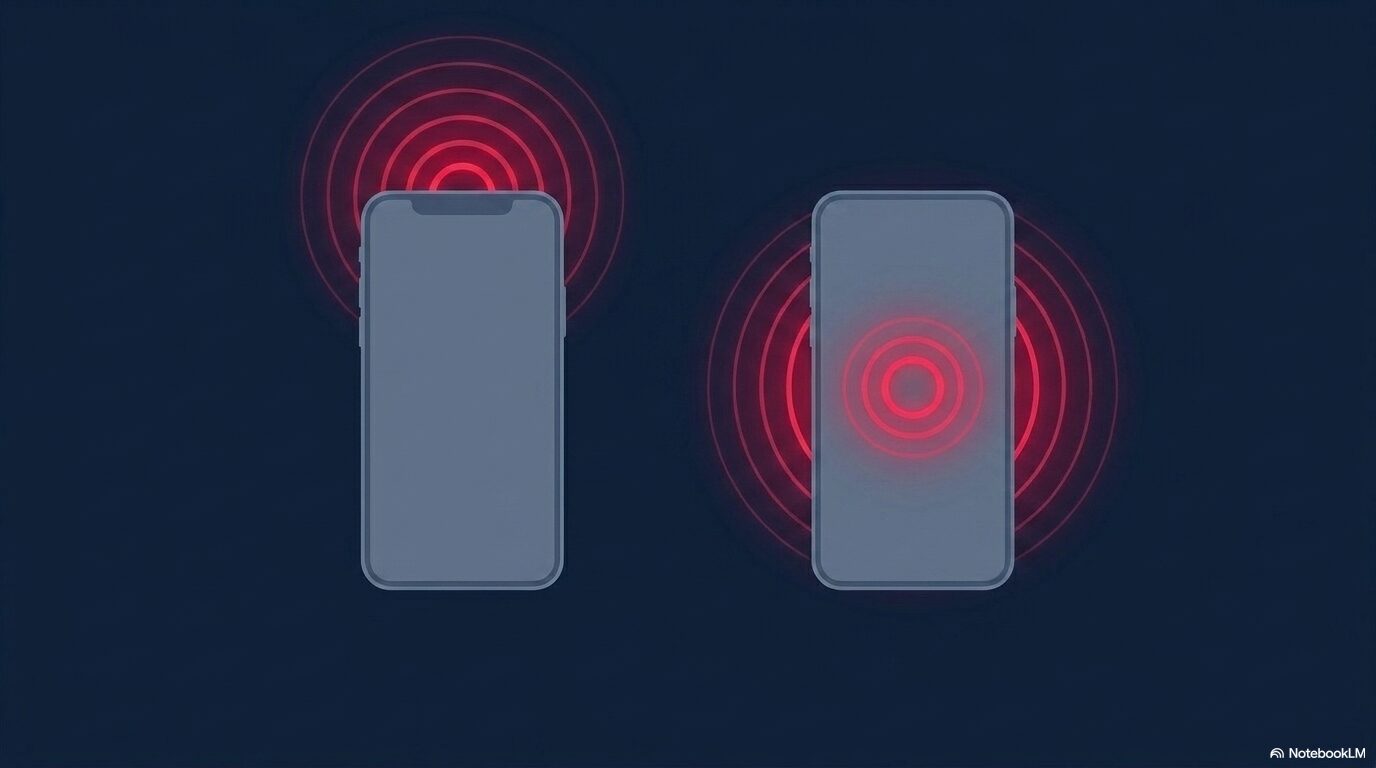
楽天カードの券面を見て、電波のような弧を描くマークがついていることはありませんか?
これは「リップルマーク」と呼ばれ、カード自体がNFCNFC
近距離無線通信の国際標準規格です。数センチの距離にかざすだけで、安全にデータのやり取りが行える技術を指します。の国際規格に対応している証拠です。
一定金額以下の少額支払いであれば暗証番号の入力は不要で非常にスピーディーですが、多くの場合1万円を超えるような決済では、タッチ決済であってもセキュリティの観点から暗証番号の入力やサインが求められる場合があります。
ただ、スマホに登録できるかどうかという点では、このマークがなくても可能なケースがあります。
スマホ内部では、実際のカード番号ではなく、トークントークン
本来のカード番号の代わりに発行される、決済専用の番号です。万が一情報が漏れても、本来の番号は守られる仕組みです。という別の暗号情報として管理されるため、古いデザインのカードでもシステムが対応していれば登録自体はできることが多いのです。
スマホでの決済に必要なNFC機能と端末側の条件
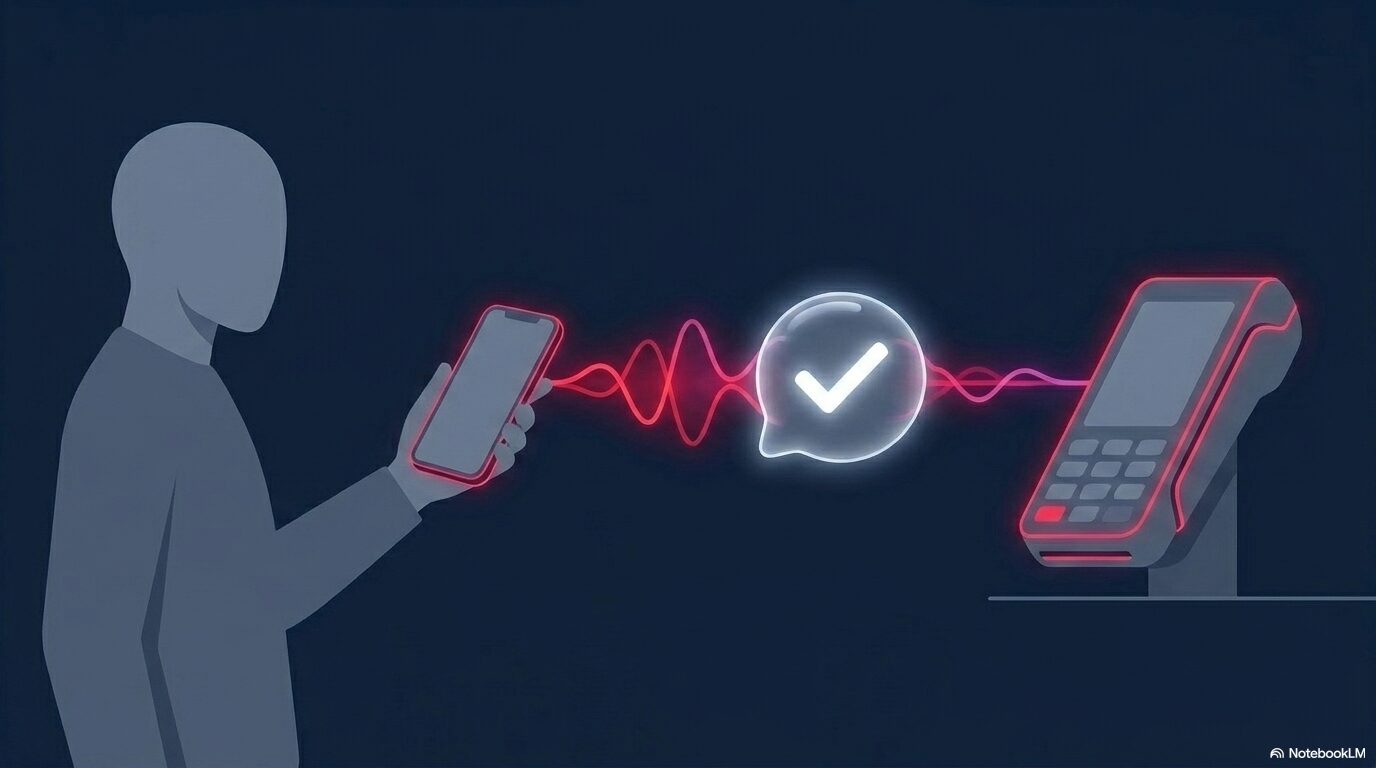
カードの準備が万端でも、スマホ側に読み取り用のチップが入っていなければ支払いはできません。
日本で普及している非接触決済を使うためには、端末が特定の規格をサポートしていることが条件になります。
iPhoneなら、iPhone 7以降の国内モデルであれば基本的に問題なく対応しています。
一方のAndroid端末ですが、Google PayなどでQUICPayを利用する場合はFeliCaチップが必要です。
しかし、楽天ペイアプリを用いた「楽天カードタッチ決済(Visa・Mastercardのタッチ決済)」を利用する場合は、NFC機能(TypeA/B)が搭載されていればよく、FeliCaチップの有無は必須条件ではありません。
ご自身の端末スペックや利用したいアプリを事前に確認しておくと安心でしょう。
iPhoneとAndroidそれぞれで登録作業を進めるための具体的な操作手順
使っているスマホのOSによって、登録に必要なアプリや操作方法はガラッと変わります。
それぞれの仕組みに合わせた手順で進めることが、セキュリティを確保しながら確実に設定を終える近道です。
Apple Payのウォレットアプリにカードを追加するスムーズな流れ
iPhoneユーザーの方は、標準の「ウォレット」アプリ、もしくは「楽天カードPRアプリ」から設定を行います。
楽天カードアプリから進むと、カード情報の入力が簡略化されるので、初心者の方でも迷いにくいですよ。
まずアプリにログインし、Apple PayApple Pay
iPhoneなどのデバイスで利用できるAppleの決済サービス。登録したカードを実店舗やネットで安全に使えます。の追加メニューをタップします。
登録済みのメールアドレスに届くワンタイムパスワードを入力し、最後にカード裏面のセキュリティコードを入れれば本人確認は完了です。
規約に同意して「追加完了」と表示されれば、その瞬間からすぐにレジで使えるようになります。
OSのバージョンがiOS 12.5.2以降であれば、この便利な機能の恩恵をフルに受けられるはずです。
Google Payでクイックペイを有効にするための初期設定
Android端末でQUICPayをご利用なら、Googleのデジタルウォレットアプリを活用するのが一般的です。
Android 7.0以降を搭載し、おサイフケータイアプリのバージョンが適切であれば、誰でも簡単に設定ができます。
アプリを開いて「ウォレットに追加」を選び、クレジットカードの情報をスキャンするか手入力するだけです。
SMSなどでの認証を済ませれば、店頭でQUICPayQUICPay
対応端末にかざすだけで決済ができる、チャージ不要の後払い方式電子マネーです。として機能し始めます。
ただし、アメリカン・エキスプレスブランドのカードなど、一部対象外となる場合もある点は覚えておきましょう。
Android限定の楽天カードタッチ決済をアプリ内で設定するメリット

実はAndroidユーザーには、楽天ペイアプリ内で直接「タッチ決済」を有効にする独自のルートもあります。
複数のアプリを行き来せずに、コード決済とタッチ決済の支払い設定をひとまとめにできるのが、この方法の大きな魅力です。
楽天ペイアプリのホーム画面から設定へ進み、画面の案内に従うだけで、VisaやMastercardブランドの非接触決済が使えるようになります。
この場合、スマホのNFC設定をオンにしておくことが、支払いを成功させるための必須条件となります。
OSの種類 | メインで使用するアプリ | 主な条件・要件 | 対応する決済種別 |
|---|---|---|---|
iPhone (iOS) | Apple ウォレット | iOS 12.5.2以降、国内iPhone 7以降 | QUICPay、国際ブランドタッチ決済 |
Android | Google ウォレット | Android 7.0以降、おサイフケータイ対応 | QUICPay |
Android (独自設定) | 楽天ペイアプリ | NFC機能を搭載した端末 | 国際ブランド(Visa/Master等)のタッチ決済 |
レジの前で迷わないために覚えたい支払い時の呼び方とスマートな伝え方
設定が終わって、いよいよ実践です。でも、レジで店員さんに何と言えばいいのか、最初は少し緊張しますよね。
決済のネットワークには種類があるため、正しく伝えないと「読み取りエラー」になってしまうこともあります。
クイックペイで支払うと言って端末にかざすシーンの正解
Apple PayやGoogle Payに登録した場合、もっとも一般的なのは「QUICPay」としての支払いです。
レジにQUICPayのロゴがあるのを確認したら、店員さんに「クイックペイでお願いします」と一言伝えましょう。
スマホの生体認証を済ませてから、端末の読み取り部分にそっと近づけます。
「クイックペイ!」という独特の決済音が響けば、無事に会計終了です。
詳しい連携の流れは、楽天カードをクイックペイのAndroid端末で利用するための初期設定とGoogleウォレットの連携も参考になりますよ。
クレジットのタッチ決済を利用したい場合のオーダー方法
国際ブランドのタッチ決済を使いたい場合は、少し伝え方が変わります。
この時は「クレジットカードで」や「カードのタッチで」と伝えるのがスムーズでしょう。
そのまま認証済みのスマホをかざせば、カードを差し込む必要もなく、一瞬で決済が完了します。
楽天カードをスマホに登録!ポイント還元率と利便性を最大化する併用術
キャッシュレスの醍醐味といえば、やっぱりポイント還元ですよね。
ですが、実は「どのアプリで払うか」によって、受け取れるポイントの計算方法が変わってくることをご存知でしょうか。
知らないうちに損をしないよう、賢い使い分けのルールを整理していきましょう。
- 楽天ペイとの使い分けでポイントを取りこぼさないための最適な決済ルール
- 財布を持ち歩かない完全キャッシュレスを快適に実現するための注意点
楽天ペイとの使い分けでポイントを取りこぼさないための最適な決済ルール
楽天グループには、スマホをかざす決済以外に、バーコードを見せる「楽天ペイ」もあります。
これらをどう組み合わせるかが、ポイ活の成功を左右する大きなポイントになるわけです。
街のお店での基本となるポイント還元率と進呈条件を整理
スマホに登録したカードでの支払い(QUICPayやタッチ決済)は、基本的に1.0%の還元率となります。
一方で、バーコードを見せる「楽天ペイ」アプリの仕様については、還元ルールの動向に注目が集まっていました。
楽天ペイ公式サイトなどでも案内されていた通り、当初は2026年3月1日から楽天キャッシュを用いたコード払いなどのポイント還元率引き下げ(最大1.5%から1.0%へ)や、「月5回以上のポイントカード提示」という条件変更が予定されていました。
しかし、この変更は準備の都合により見合わせとなりました。そのため、従来通りチャージ払いで最大1.5%の還元を維持できる状態が続いています。
ユーザーにとっては、今まで通りの高い還元率でお得に買い物を続けられる嬉しい結果と言えますね。
楽天ペイのチャージ払いとスマホのタッチ決済はどちらが得か
結論から言うと、チャージの手間を惜しまず、最大1.5%という高い還元率をしっかり狙っていきたい方には、引き続き楽天ペイでの支払いがもっともお得な選択肢となります。
しかし、「チャージ残高を気にするのが面倒」「もっと楽に、確実に還元を受けたい」という方には、スマホのタッチ決済がおすすめです。
事前チャージ不要で、いつでも安定して1.0%の還元が受けられるからです。
まずは生活シーンに合わせて楽天ペイと楽天カードはどっちがお得な設定かを判断する活用術を参考に、自分なりのスタイルを固めてみるのが良いでしょう。
支払い方法 | 還元の仕組み | ポイント還元率 | 必要なアクション |
|---|---|---|---|
スマホのタッチ決済 | 後日カード分として請求 | 1.0% | スマホをかざすだけ(事前チャージ不要) |
楽天ペイ (コード決済) | 楽天キャッシュへのチャージと支払い | 最大1.5% | 残高へのチャージとバーコード提示 |
財布を持ち歩かない完全キャッシュレスを快適に実現するための注意点
スマホ1つで外出できるのは身軽で快適ですが、デジタル機器ゆえの「もしも」の備えも欠かせません。
万が一の時に慌てないための対策を確認しておきましょう。
タッチ決済が反応しないときやエラーが出た際の即効解決策
レジでかざしても反応がない時は、まずスマホのアンテナ位置と当て方を微調整してみてください。
スマホのNFCアンテナの位置は機種によって異なります。iPhoneは上部の背面付近にありますが、Androidの場合は背面中央から上部付近に配置されているモデルが多いです。
それぞれの端末の正しいアンテナ位置をリーダーにしっかり近づけるのが、スムーズに決済を完了させる適切なコツとなります。
セキュリティ面で気になる紛失時の遠隔ロックや安全対策
スマホにカードが入っていると、「落としたら大変なことになるのでは?」と不安になる方もいるはずです。
ですが、実際の決済には生体認証が必須なため、第三者が勝手に使うのは非常に困難な構造になっています。
万が一の紛失時には、遠隔操作で端末自体をロックしたり、決済機能だけを一時停止したりすることもできるので、過度に恐れる必要はありません。
予備として持っておきたい2枚目の楽天カードを作るメリット
スマホの電池切れや、特定のブランドだけが使えないといった非常時に備えて、2枚目のカードを持っておくのも賢い方法です。
たとえばVisaとJCBなど、国際ブランドを分けることで、あらゆる店舗での決済網をカバーできるようになります。
ポイントは1つの口座に自動で合算されるため、管理の手間を増やすことなくリスク分散ができるんです。
入会時の大型特典は対象外になることが多いですが、楽天カードPRが主催し、会員専用サービス「楽天e-NAVI」内の特設ページ等からエントリーできる2枚目作成キャンペーンを狙えば、さらにお得に準備できるかもしれませんね。
楽天カードをスマホに登録して日常生活の効率を劇的に変える方法まとめ
- 物理カードにリップルマークがあれば、そのままでも非接触決済が可能。
- スマホのタッチ決済は、1万円を超える決済時に暗証番号やサインが求められる場合がある。
- スマホへの登録はカード番号を暗号化して保存するため、セキュリティも万全。
- AndroidのQUICPayにはFeliCaが必要だが、楽天ペイアプリでのタッチ決済はNFC搭載なら利用可能。
- Androidでの国際ブランドのタッチ決済設定は、楽天ペイアプリから行うのが正しい手順。
- レジでの呼び方は、登録先に応じて「クイックペイ」か「クレジット」を使い分ける。
- スマホ決済の基本還元率は、いつでも安定した1.0%を維持。
- 予定されていた楽天ペイの還元率引き下げと提示回数の条件変更は、見合わせとなり従来通りの還元率が維持されている。
- 手間を省いて確実に1.0%還元を得るか、チャージで最大1.5%を狙うかはライフスタイル次第。
- スマホをかざす際は、機種ごとのアンテナ位置(iPhoneは上部、Androidは中央~上部など)を意識すると反応が良くなる。
- スマホをなくしても遠隔ロックが可能で、物理カードを止める必要がない場合も。
- ブランドの異なる2枚目を持つことで、システム障害時などのリスクを回避できる。
- 2枚目の作成キャンペーンを利用する場合は、楽天e-NAVIからエントリーして申し込むのが確実。
- 2枚目のカードで貯まるポイントも自動的に1つにまとまるので管理が楽。
- 自分に合った「最強の決済布陣」を組むことで、日々の会計ストレスはゼロになる。