

楽天市場でレスポンスエラーが発生する原因と今すぐ試したい解決策
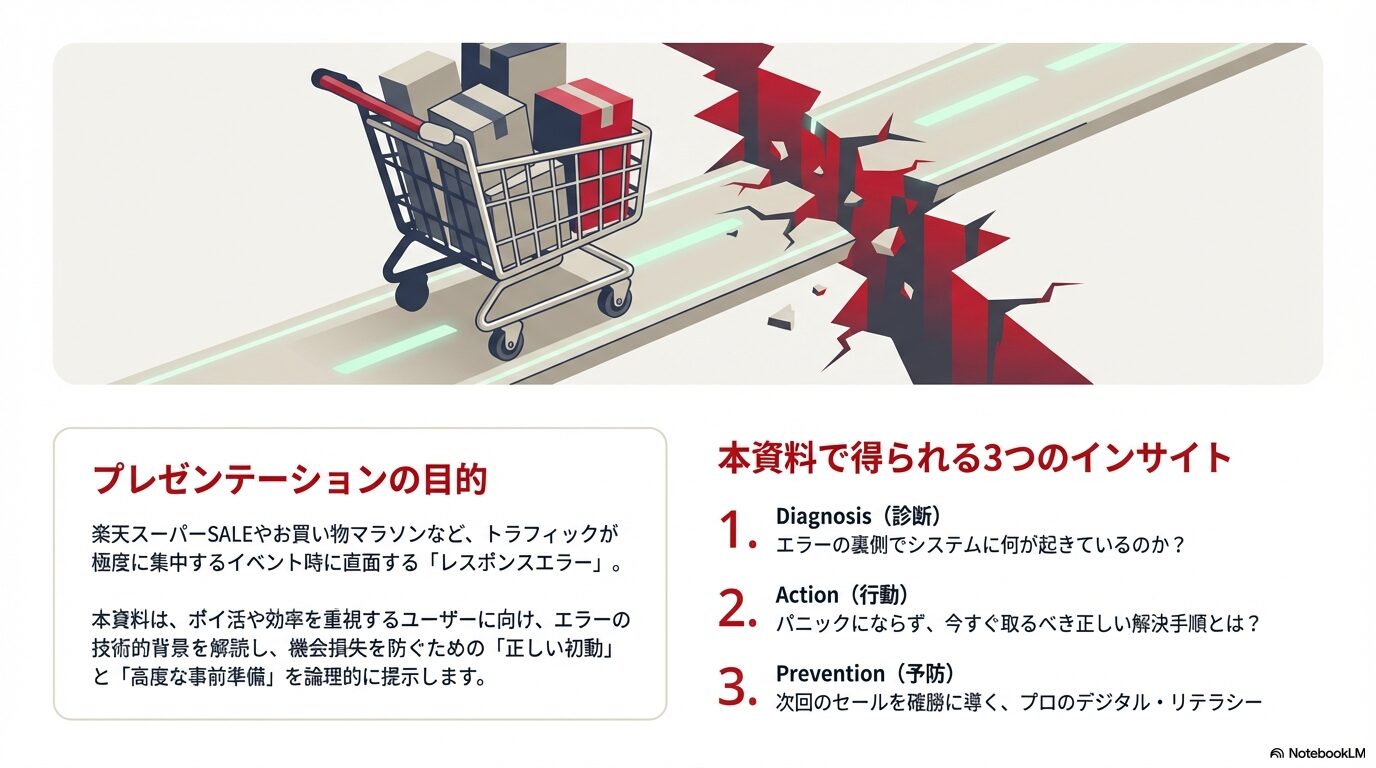
楽天市場での買い物中に発生するレスポンスエラーは、単なる通信の不具合ではなく、サーバーの混雑状況やユーザーの操作環境、ショップの在庫設定などが複雑に絡み合って発生します。
特に大規模なセール時、正しい知識がないまま操作を繰り返すと、二重注文やアカウント制限などの予期せぬトラブルを招く恐れがあります。
この記事では、最新情報に基づき、エラーメッセージの正確な意味や、セール直前に必ず行うべきセッション管理の手順、不具合を解消するための具体的ステップを徹底的に解説します。
- アクセス集中時と購入履歴表示エラー時のメッセージの明確な違いがわかる
- 「注文個数が購入可能数を超えています」という警告が在庫不足を指す事実を知ることができる
- セール開始5分前のログアウト・再ログインがセッションタイムアウトを防ぐ重要性を理解できる
- ブラウザやアプリのキャッシュ削除手順をOS別に正しく実行し、エラーを自力で解消できる
楽天市場でレスポンスエラーが起きる原因とは何かを種類別に徹底解説
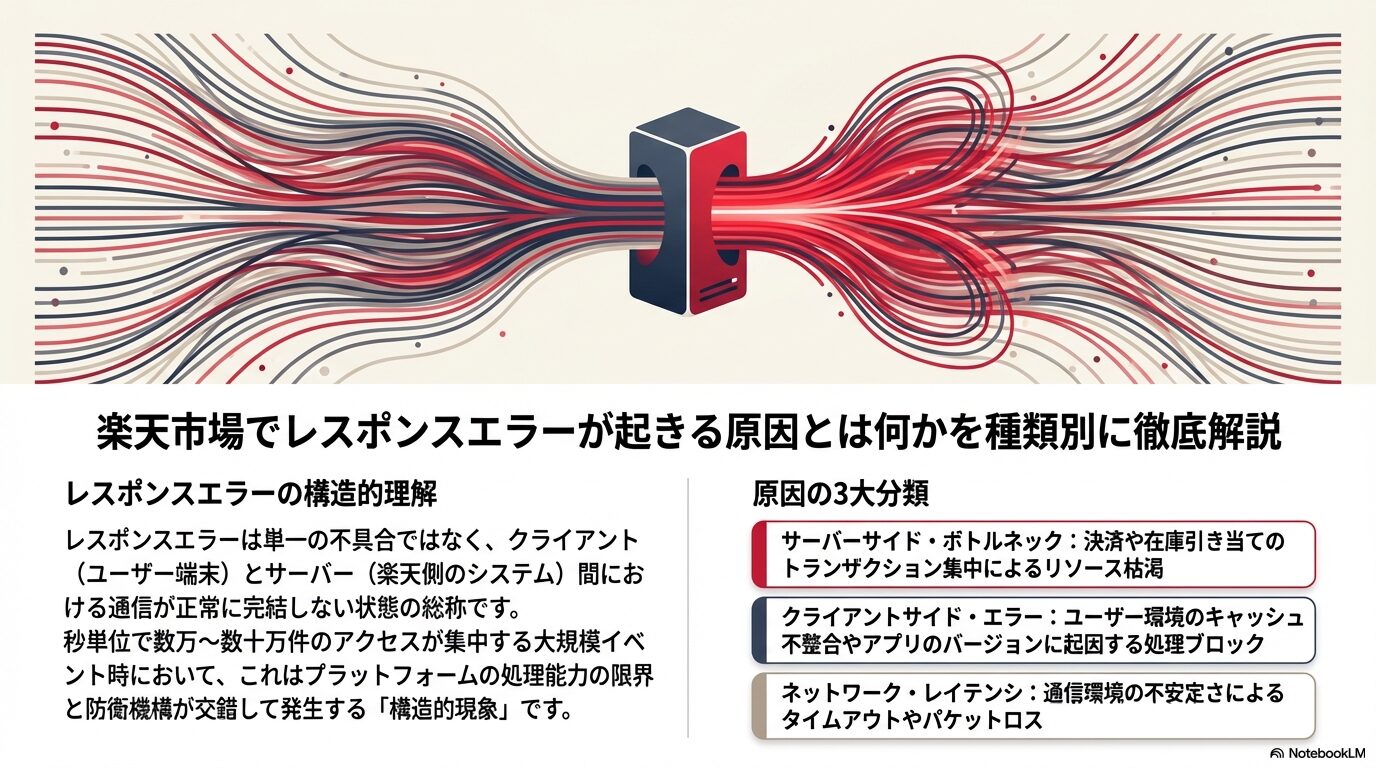
楽天市場におけるレスポンスエラーは、表示されるメッセージや発生するタイミングによって、解決のためのアプローチが全く異なります。
まずは、今あなたの画面に出ているメッセージが何を意味しているのか、正確なファクトを確認しましょう。
- そもそも楽天市場のレスポンスエラーとはどのような状態を指すのか
- 発生シーンによって使い分ける楽天市場のレスポンスエラーの種類
- ユーザー側の利用環境に起因する楽天市場のレスポンスエラーの要因
そもそも楽天市場のレスポンスエラーとはどのような状態を指すのか
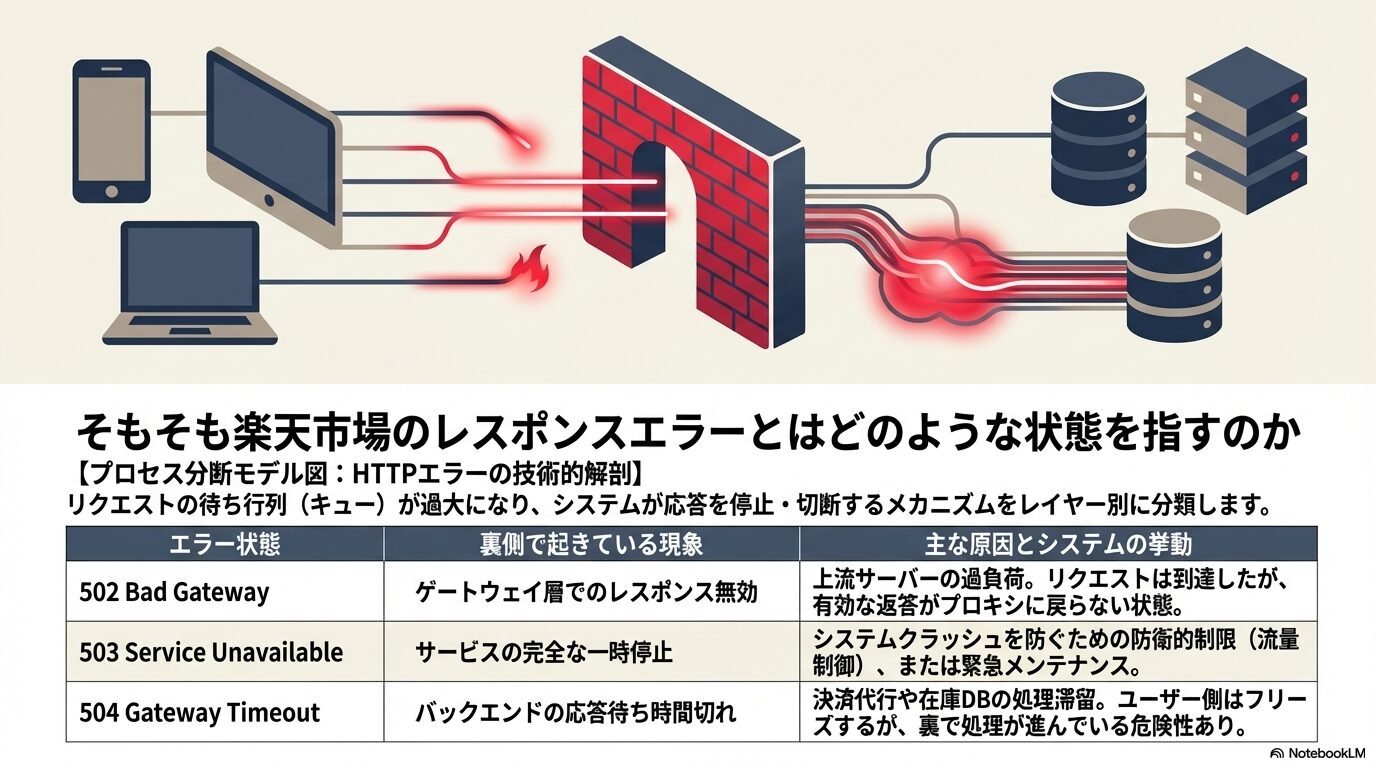
楽天市場におけるレスポンスエラーとは、システムへのリクエストに対して正常な応答が返ってこない状態を指します。
ページ閲覧の遅延や混雑メッセージが表示される通信の仕組み
人気商品の発売やイベント開始直後は、サーバーへの負荷が急激に高まります。
この際、サーバーは処理を維持するためにリクエストを制限し、画面に混雑している旨のメッセージを表示させます。
これはシステムが完全に停止しているわけではなく、順番待ちが発生していることを示しています。
サーバーへの接続がタイムアウトして注文ステップが進まない背景
通信が一定時間内に完了しない場合、システムは自動的に接続を遮断し、タイムアウトエラーとなります。
特に決済処理のような重いデータのやり取りが行われる注文ステップでは、通信環境のわずかな不安定さがタイムアウトを招く大きな要因となります。
タイムアウトが発生しても注文が裏側で完了している場合があるため、即座に「戻る」ボタンを押さないことが賢明です。
発生シーンによって使い分ける楽天市場のレスポンスエラーの種類
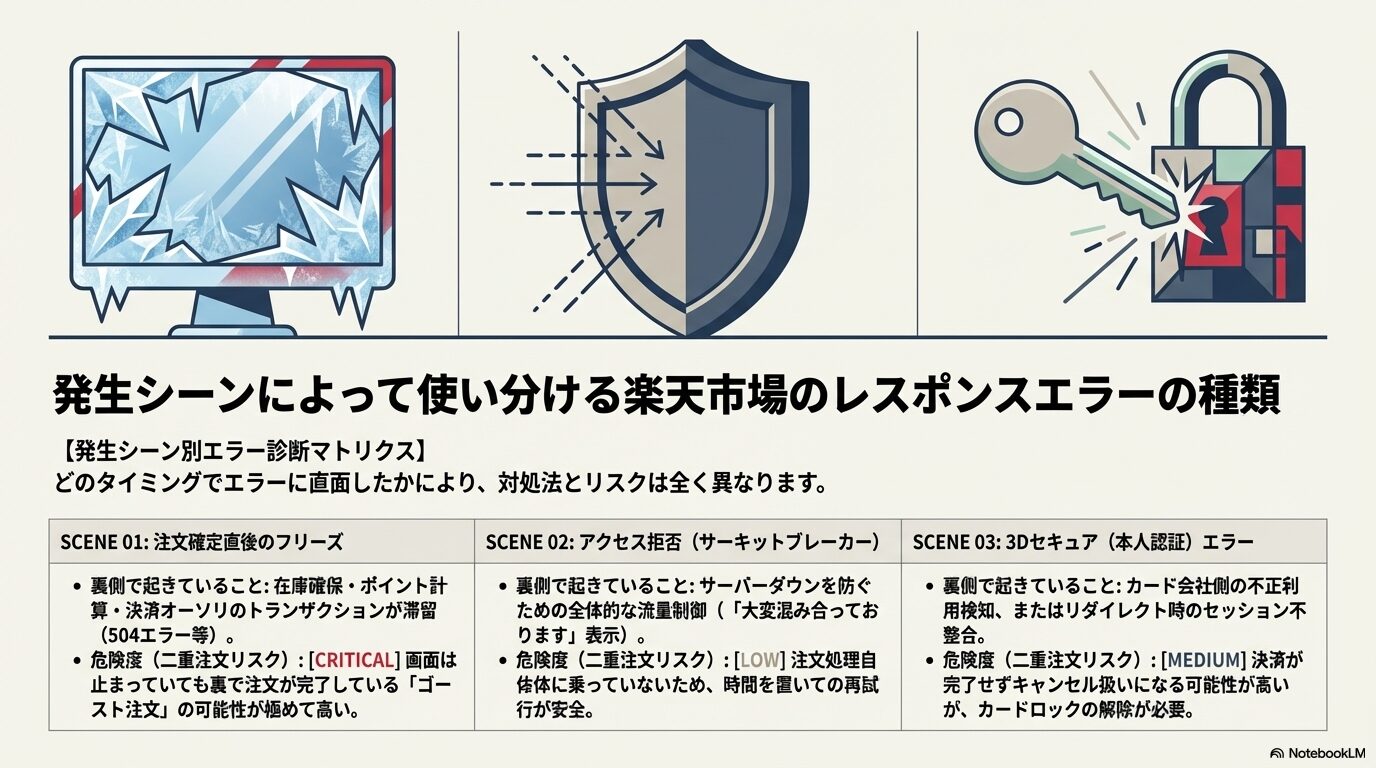
エラー画面のテキストを正しく読み解くことが、最速で解決するための近道です。
注文確定ボタンを押した直後に画面が白くなり処理が止まるケース
注文の最終段階で画面が白くなるのは、サーバーからの応答がブラウザに届く前に通信が途切れた際によく見られる現象です。
この状況で操作を重ねると二重注文の危険があるため、楽天市場でもエラーが現在発生していないかチェックすることで、まずは全体の状況を確認してください。
人気商品の発売時にアクセスが集中してページ閲覧が拒否されるケース
アクセスが極端に集中した場合、画面には「混雑している旨のメッセージ」や「システムエラーの画面」が表示されます。
よく混同されますが、「ご指定の情報を表示できません」という画面は、アクセス集中時ではなく、主に購入履歴がエラーで見られない時に表示されるものです。
情報の反映に時間がかかっている際に表示されるメッセージですので、しばらく待ってから再度確認する必要があります。
システム不具合による緊急メンテナンスや定期メンテナンスの影響
楽天市場では、安定稼働のためにメンテナンスを実施します。
2026年3月15日には早朝に定期メンテナンスが実施されましたが、これ以外にも予期せぬ不具合で緊急メンテナンスが発生することがあります。
この間はサービスが一時停止するため、楽天市場のメンテナンス情報で現在のステータスを確認しましょう。
ユーザー側の利用環境に起因する楽天市場のレスポンスエラーの要因
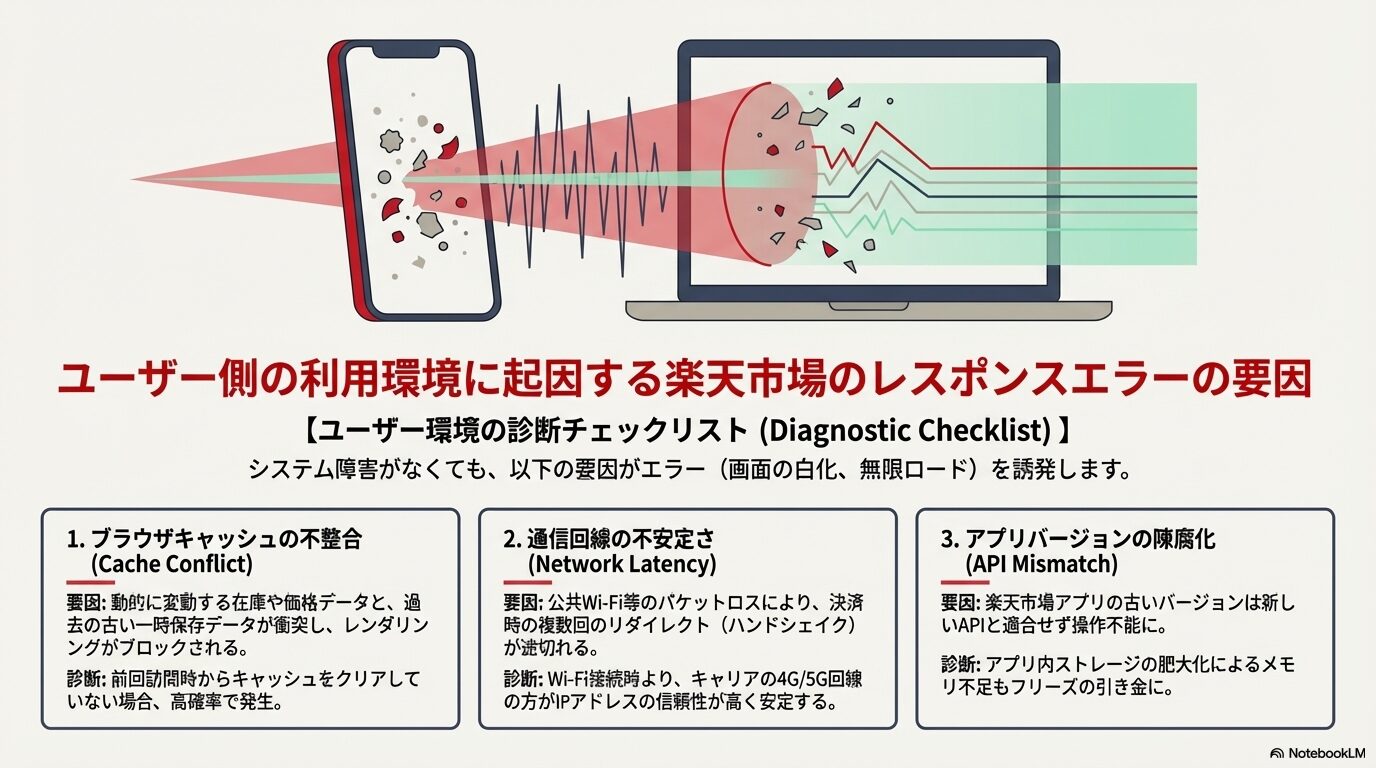
楽天側の問題ではなく、自分自身の環境設定によってレスポンスが阻害されているケースも多く見られます。
ブラウザに蓄積されたキャッシュデータが正常な読み込みを阻害する影響
ブラウザが記憶している古いデータ(キャッシュ)が最新の注文情報を上書きし、表示不具合を起こすことがあります。
特にセール前は、楽天市場 購入履歴 エラーが発生した際のキャッシュクリアとブラウザ対策を実施し、環境をクリーンにしておくことが推奨されます。
楽天アプリの旧バージョンで発生する商品選択不可などの不具合
楽天市場アプリのバージョンが古いと、システムとの互換性が保てずエラーが発生します。
iOS v12.3.0以前、Android v13.0.0以前のバージョンでは、商品選択ができないなどの具体的な不具合が報告されています。
正常に買い物を続けるには、各OSの公式ストアから最新版へのアップデートが必須となります。
通信回線の不安定さや公共Wi-Fiの利用制限によるレスポンスの低下
電波の弱い場所や公共Wi-Fiでの利用は、通信パケットの欠落を招きやすく、タイムアウトを頻発させます。
確実な決済を求める場合は、安定した固定回線やキャリアのモバイル通信を使用してください。
楽天市場でレスポンスエラーを回避して最大購入個数の制限をクリアする対策
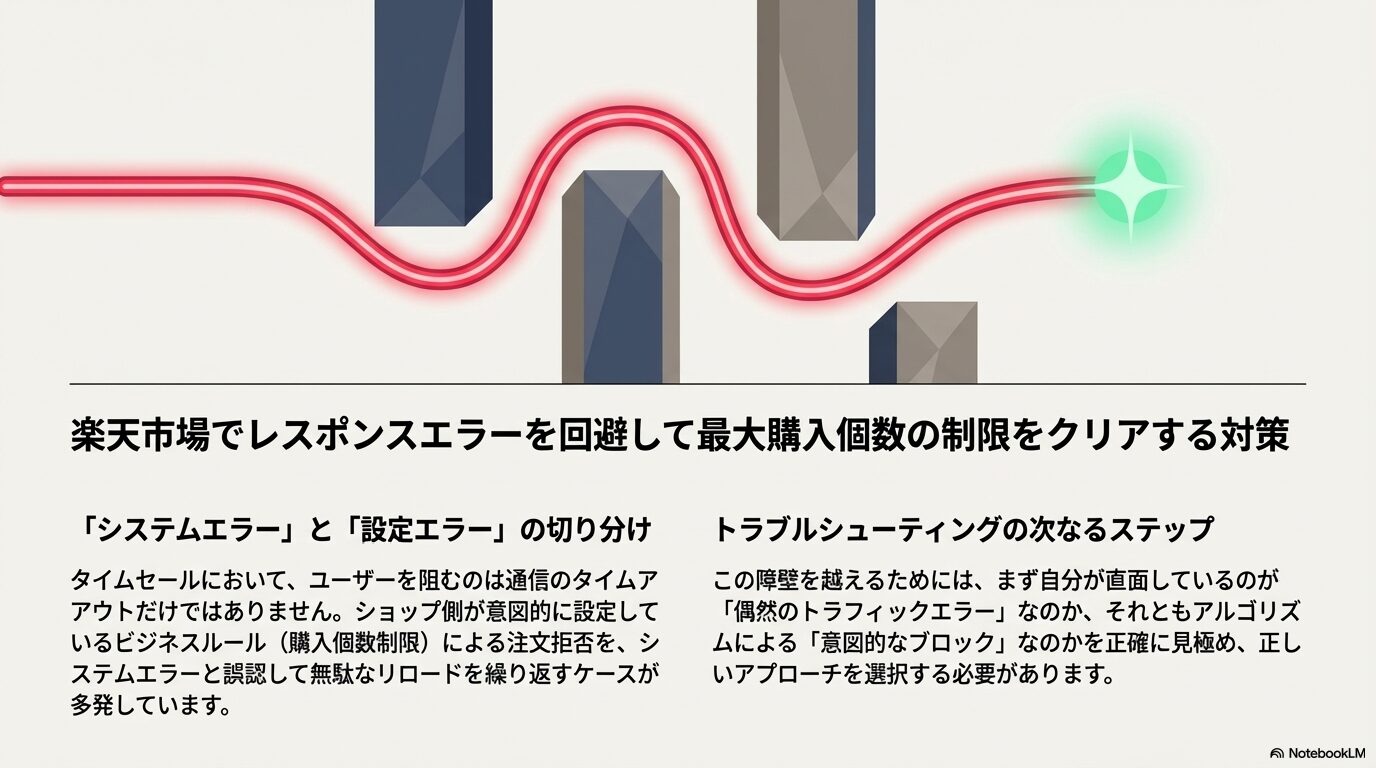
システムエラーだけでなく、ショップ側のルールや事前のセッション管理不足が原因で注文に失敗することがあります。
ここでは、エラーを未然に防ぎ、確実に商品を確保するための実践的なテクニックを解説します。
- 楽天市場のレスポンスエラーと最大購入個数の設定が関係する仕組み
- 買い物を完結させるために楽天市場のレスポンスエラーを解消する手順
- 次回のセールで楽天市場のレスポンスエラーに悩まされないための事前準備
- ストレスなく買い物を楽しむための楽天市場のレスポンスエラー対策まとめ
楽天市場のレスポンスエラーと最大購入個数の設定が関係する仕組み
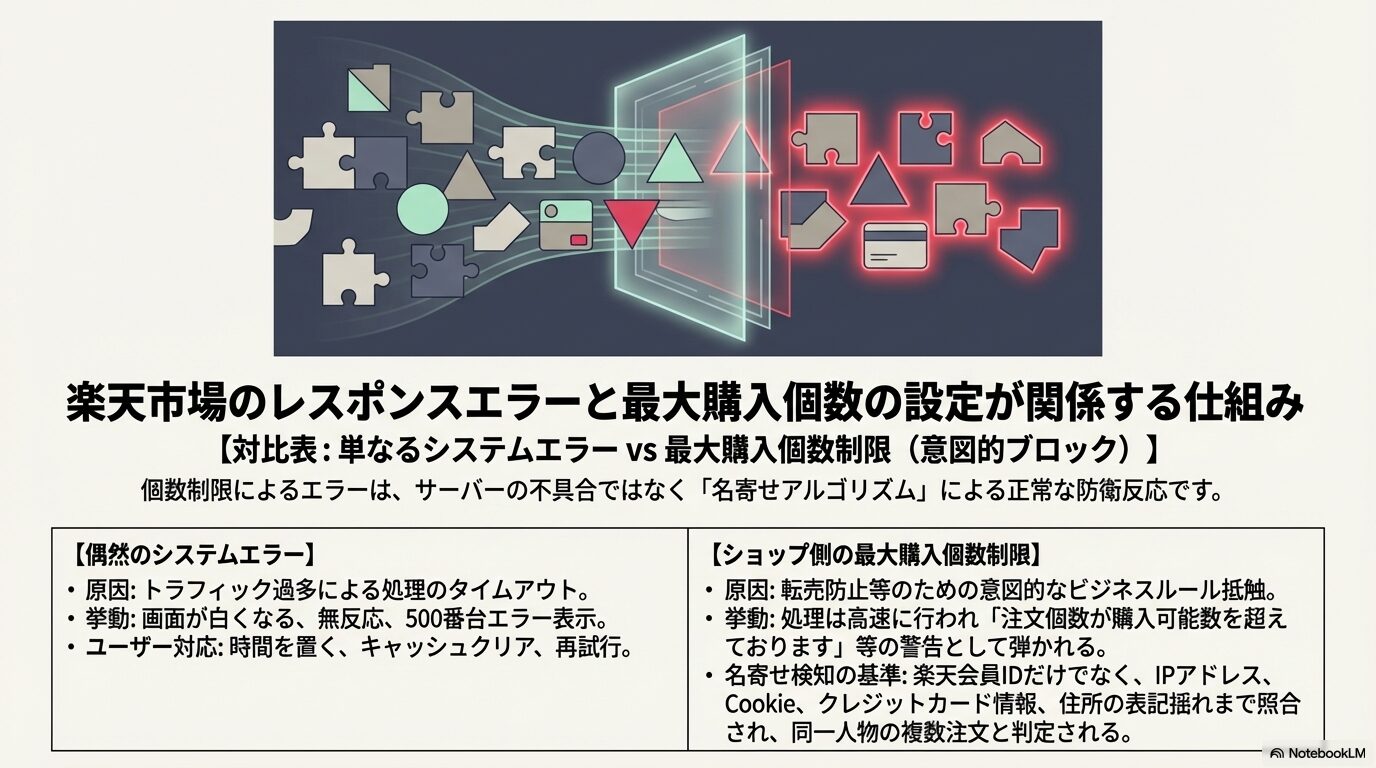
「エラーで購入できない」と感じる事象の中には、ショップが設定した購入制限や在庫状況が影響しているものがあります。
ショップ側の個数制限を超えて注文を試みた時の具体的な挙動
楽天市場では、一部の商品で「最大購入個数」の設定が行われており、これを超えた注文は完了できません。
間違いやすい点ですが、「注文個数が購入可能数を超えております」というメッセージは、ショップの在庫数よりも多い個数を選択した際に表示されます。
一方で、最大購入個数(一人あたりの制限)を超えた場合は、注文の最終ステップで「ご注文を完了することができません」と表示されます。
同一ユーザーによる複数注文や不適切利用と判定される基準
楽天市場の不適切利用モニタリングは、同一人物による複数アカウントでの購入を厳しくチェックしています。
複数のIDで制限を逃れようとすると、システムはそれを検知し、自動的に注文をキャンセルするなどの措置を講じます。
悪質な注文と見なされてアカウントロックを受けるリスクの回避策
ルールを逸脱した買い占め行為は、楽天会員自体の停止(アカウントロック)に繋がるリスクがあります。
各商品の詳細ページに記載されている「お一人様〇点まで」という規約を必ず遵守してください。
買い物を完結させるために楽天市場のレスポンスエラーを解消する手順
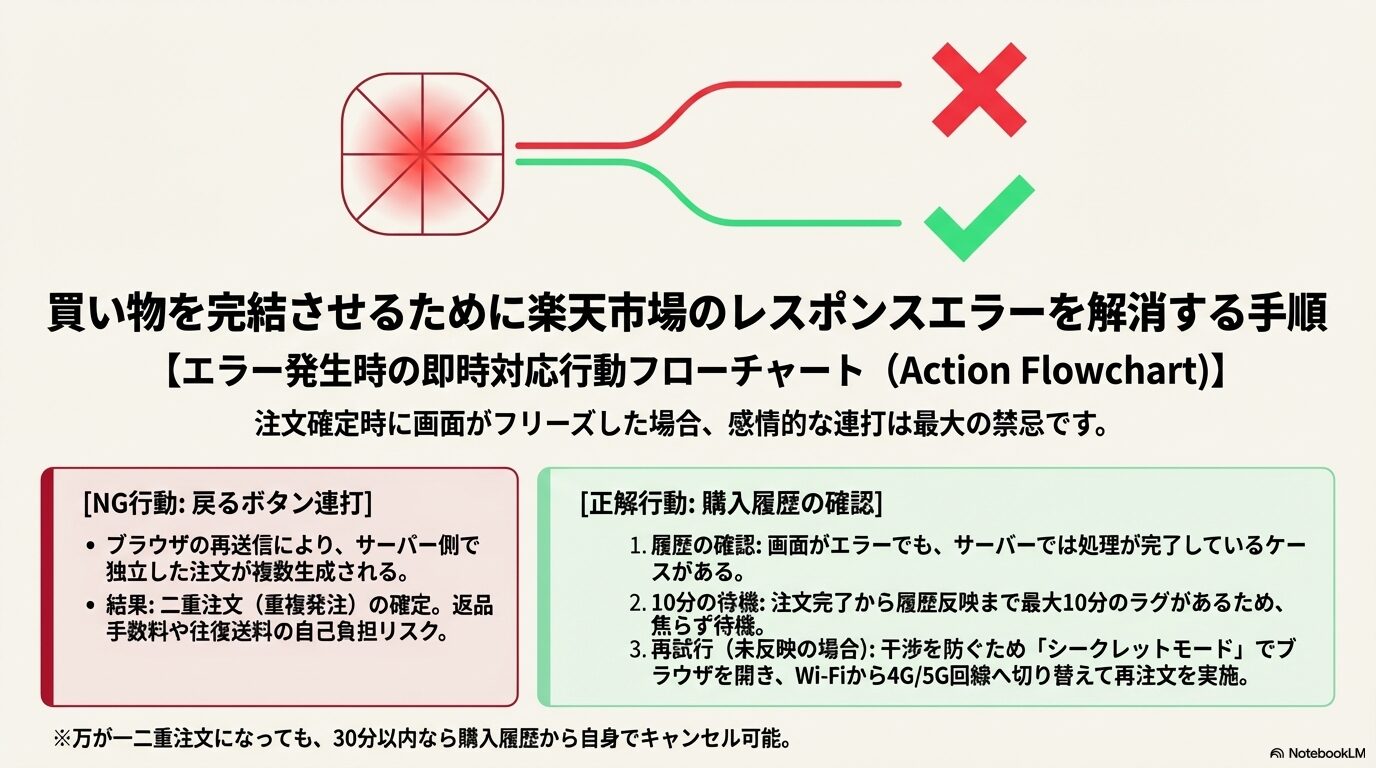
エラーが発生した際、正しい順序で対処することで、注文の成功確率を上げることが可能です。
二重注文を防ぐために最初に行うべき購入履歴への反映確認
エラー画面が出た後は、再注文の前に必ず「購入履歴一覧」を確認してください。
履歴への反映には最大で10分ほどかかる場合があるため、少し時間を置いてからチェックすることが重要です。
もし履歴に反映されていれば、その注文は成功しています。
Google ChromeやSafariのキャッシュを確実に消去するOS別の操作方法
ブラウザ別のキャッシュクリア手順を以下の表にまとめました。
対象ブラウザ | 具体的な操作手順 |
|---|---|
Google Chrome | 右上の三点リーダー > 設定 > プライバシーとセキュリティ > 閲覧履歴データの削除 > 「キャッシュされた画像とファイル」を選択して実行。 |
Safari (iOS) | 設定アプリ > Safari > 「履歴とWebサイトデータを消去」を選択。 |
Microsoft Edge | 右上の「…」 > 設定 > プライバシー、検索、サービス > 「今すぐクリア」からキャッシュを選択して実行。 |
楽天アプリのログアウトや再インストールによるシステムのリセット
アプリの挙動がおかしい場合は、一旦ログアウトしてから再ログインを試してください。
特にiOS版では「全ての楽天アプリからログアウト」を選択することで、より確実にリセットが行えます。
それでも解決しない場合は、一旦アプリを削除した後に再インストールを行ってください。
決済エラーを未然に防ぐための3Dセキュア登録とカード利用枠の確認
カードの「3Dセキュア(本人認証)」が未設定であるためにレスポンスが途切れるケースもあります。
楽天e-NAVIなどの管理画面で、セキュリティ設定や利用可能枠が十分であることを事前に確認しておくことが大切です。
次回のセールで楽天市場のレスポンスエラーに悩まされないための準備
セール当日の「セッション切れ」こそが、最も避けるべき落とし穴です。
タイムセール開始直後のアクセス集中に備えて行っておくべき事前操作
楽天市場のセッション維持時間は限られており、長時間ログインしたままだと決済の瞬間にタイムアウトする恐れがあります。
セール開始の5分前には一度手動でログアウトし、再度ログインし直してセッションを最新の状態にしておきましょう。
これにより、購入手続きの途中でログイン画面に戻される不具合を未然に防ぐことができます。
メールドメインの受信許可設定や会員情報の整理で注文をスムーズにする工夫
注文確認メール(自動配信)を確実に受け取れるよう、ドメイン「@rakuten.co.jp」の受信設定を済ませておきましょう。
会員情報(住所・氏名・電話番号)の登録に誤りがあると、システムチェックで弾かれる原因となるため、事前に整理しておくことが推奨されます。
ストレスなく買い物を楽しむための楽天市場のレスポンスエラー対策まとめ
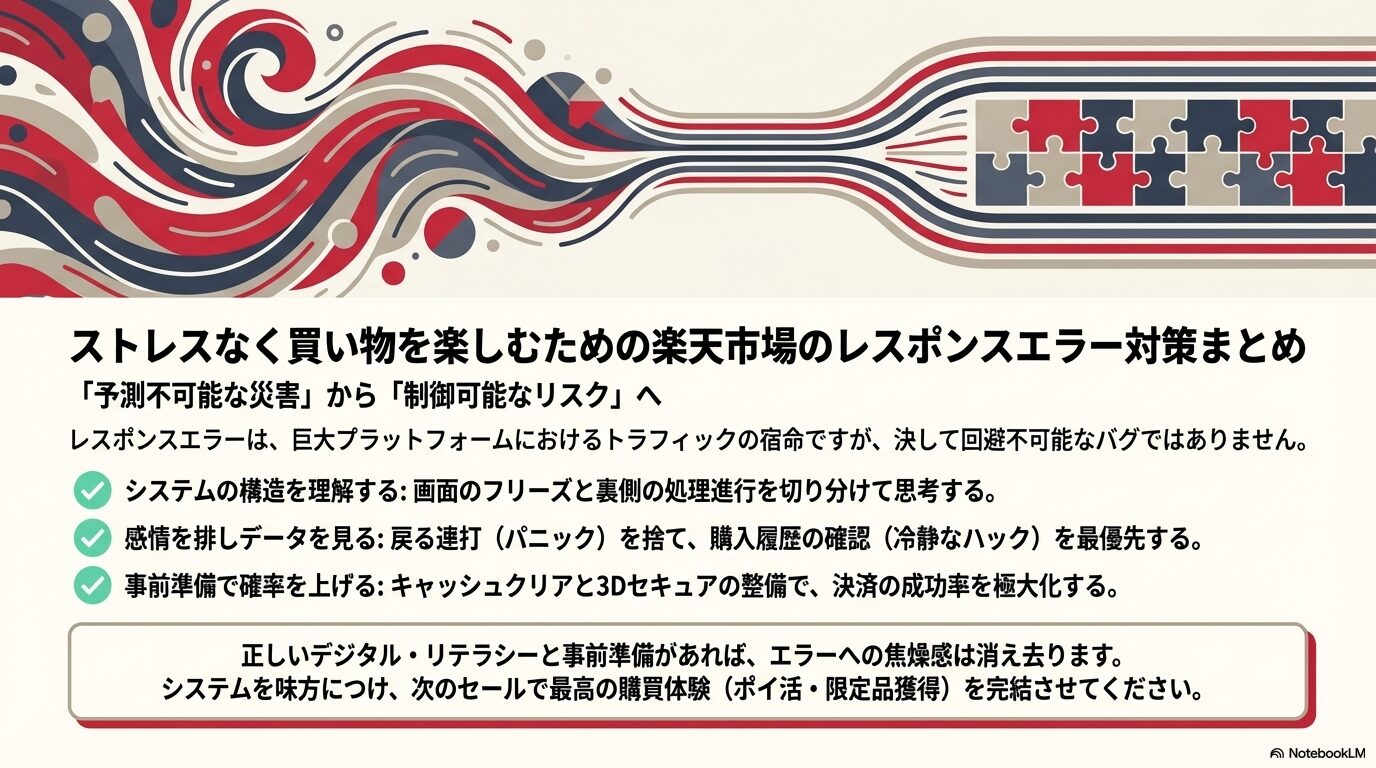
- レスポンスエラーはサーバー混雑やキャッシュ、セッション切れなど複数の要因で発生する。
- アクセス集中時に表示されるのは「混雑のメッセージ」や「システムエラー画面」であり、購入履歴エラーとは異なる。
- 「ご指定の情報を表示できません」という文言は、購入履歴の反映待ちや不具合時に出るメッセージである。
- 「注文個数が購入可能数を超えています」という警告は、ショップの在庫不足を知らせるものである。
- 一人あたりの「最大購入個数」をオーバーした際は、注文を完了することができない仕様となっている。
- セール開始5分前には一度ログアウトして再ログインし、セッションを最新に保つことが重要である。
- 注文確定後にエラーが出た際は、履歴に反映されるまで最大10分ほど待機してから確認する。
- 注文内容ご確認(自動配信メール)が受信できていれば、注文は正常に受け付けられている。
- 楽天アプリのiOS v12.3.0以前、Android v13.0.0以前は動作不具合があるため最新版への更新が必要である。
- ブラウザのキャッシュクリアは、古いデータを削除して最新の注文ステップを正しく表示させるために有効である。
- 3Dセキュアの未設定やカード利用枠の不足は、決済段階でのレスポンス遮断の原因となる。
- 同一人物による複数アカウント利用は、モニタリングにより制限や注文キャンセルの対象となる。
- 定期・緊急のメンテナンス情報は公式サイトのヘルプからリアルタイムで確認できる。
- 移動中の不安定な電波や公共Wi-Fiを避け、安定した通信環境で注文を確定させる。
- 事前にお気に入り商品やかごの中身を整理し、セール開始直後の操作を最小限に抑えるのが成功のコツである。