

L11で楽天モバイルを使うならプラスエリアモードの設定がカギ?快適な環境を作る全知識

Speed Wi-Fi HOME 5G L11を利用して、楽天モバイルの固定回線化を検討している方が増えています。手頃な価格で手に入る高性能ルーターに、データ無制限の楽天モバイルのSIMを組み合わせることで、通信費を大幅に節約できる可能性があるからです。
しかし、実際に導入しようとすると「プラスエリアモードに設定しないと繋がらないの?」「料金が高くなるという噂は本当?」「設定が難しそう」といった疑問や不安に直面することも少なくありません。
この記事では、L11で楽天モバイルを快適に運用するために知っておくべきプラスエリアモードの正しい知識や設定手順、そして通信が切れる際の対策について詳しく解説していきます。

- L11で楽天モバイルを使う際のAPN設定やSIMサイズなどの基礎知識
- プラスエリアモード利用時に追加料金が発生しない仕組みと理由
- 通信が切れる・パケ詰まりが起きる原因とバンド固定などの対策
- Ztelink JPアプリの活用法やL12・L13とのスペック比較
L11に楽天モバイルのSIMを入れてプラスエリアモードの設定をする手順と料金
「Speed Wi-Fi HOME 5G L11」は、本来UQ WiMAXやau向けのホームルーターとして販売されている端末です。
そのため、楽天モバイルのSIMカードを挿入して利用することは、メーカーの公式な動作保証の対象外となります。しかし、適切な設定を行うことで、楽天モバイルの電波を掴み、インターネットに接続することが可能になるケースが多く報告されています。
ここでは、SIMカードの準備段階から、実際に通信できるようにするためのAPN設定、そして多くの人が誤解しやすい「プラスエリアモード」と料金の関係について、順を追って解説します。
- Speed wi fi HOME 5G L11のSIMサイズはどれを選ぶべき?
- Speed Wi fi HOME 5G L11の楽天モバイル設定を完了させる5ステップ
- 楽天モバイルのプラスエリアモード利用時の料金はいくらかかる?
Speed wi fi HOME 5G L11のSIMサイズはどれを選ぶべき?
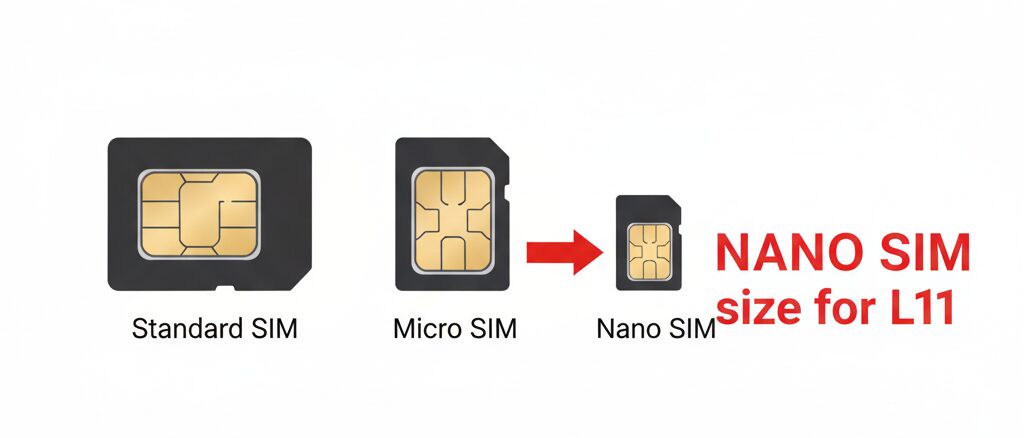
端末を用意する前に必ず確認しておきたいのが、SIMカードのサイズです。
スマートフォンやWi-Fiルーターには、主に「標準SIM」「micro SIM」「nano SIM」の3種類のサイズが存在しますが、L11が対応しているのは、現在主流となっている最も小さい「nano SIM(ナノシム)」サイズです。
UQ WiMAXの公式サイトにある製品仕様書を確認すると、対応SIMは「au Nano IC Card 04 LE U」と記載されており、これは物理的にnano SIMと同じ形状をしています。
楽天モバイルを契約すると、通常は「マルチSIM」と呼ばれる、台紙から任意のサイズに切り取れるタイプのSIMカードが届きます。この際、一番小さいサイズでカットするように注意してください。
誤ってmicroサイズなどで切り取ってしまうと、L11のスロットに入りませんし、無理やり押し込むとスロットのピンを破損させ、通信不能になる恐れがあります。
もし、すでにスマートフォンで楽天モバイルを利用しており、そのSIMカードをL11に差し替えて使おうと考えている場合は、スマートフォンのSIMサイズを確認してください。iPhone 5以降や近年のAndroid端末であれば、ほぼ全てがnano SIMですので、そのまま差し替えて利用できる可能性が高いでしょう。
L11のSIMスロットは本体の底面にあります。カバーを開け、金属端子面の向きに注意しながら、「カチッ」と音がしてロックされるまで奥へ差し込んでください。
Speed Wi fi HOME 5G L11の楽天モバイル設定を完了させる5ステップ
L11はWiMAX回線用に初期設定されているため、楽天モバイルのSIMカードを挿しただけではインターネットに繋がりません。
楽天モバイルの基地局と通信を行うための「APN(Access Point Name)」という情報を、手動で登録する必要があります。
PCやスマートフォンを使ってL11の管理画面にアクセスし、設定を行う手順は以下の通りです。
ログイン情報と管理画面へのアクセス方法
まずは、L11本体と設定用の端末(スマホやPC)をWi-FiまたはLANケーブルで接続してください。この時点ではまだインターネットには繋がりませんが、L11本体との通信は可能です。
接続ができたら、ブラウザ(ChromeやSafariなど)を開き、アドレスバーに「http://speedwifi-home.5g」または「192.168.0.1」と入力してアクセスします。
すると、ログイン画面が表示されます。
ここで入力するパスワードは、L11本体の底面にあるラベルを確認してください。多くの機種では「初回ログインID/パスワード」の欄に記載されています。
ネット上には「IDはadmin、パスワードはIMEIの下6桁」という情報もありますが、これは全ての端末に当てはまるわけではありません。ログイン失敗を避けるためにも、必ずお手元の端末底面の記載を優先して入力してください。
ログインに成功すると、L11の設定ウィザードやステータス画面が表示されます。メニューの中から「設定」→「プロファイル設定」へと進んでください。
APN設定で入力するrakuten.jpとIPv4/IPv6
プロファイル設定画面では、新規にプロファイルを作成します。既存のプロファイル(Internetなど)はWiMAX用なので編集せず、新しく追加するのが基本です。
以下の情報を正確に入力してください。楽天モバイルの法人向けFAQや、他社製デバイス利用時の案内を参考にしていますが、L11で動作させるための一般的な推奨値となります。
- プロファイル名:任意の名前(例:Rakuten)
- APN名:rakuten.jp
- ユーザー名:未入力(空欄のまま)
- パスワード:未入力(空欄のまま)
- 認証タイプ:PAPまたはCHAP(自動選択できない場合はCHAP等を試す)
- IPタイプ(PDNタイプ):IPv4/IPv6
特に重要なのが「IPタイプ(PDNタイプ)」を「IPv4/IPv6」に設定することです。これを「IPv4」のみにしてしまうと、通信が確立しなかったり、特定のサイトが見られなかったりするトラブルの原因となります。
また、認証タイプについては、楽天モバイル公式には「表記のない項目は入力不要」とされていますが、L11の設定画面上、選択が必須の場合は「PAP」や「CHAP」、あるいは「PAPまたはCHAP」を選択してください。
入力が終わったら設定を保存し、作成したプロファイルを「デフォルト(既定)」に設定します。
設定完了後、L11本体を再起動することをお勧めします。再起動後、本体正面のSignalランプが点灯し、アンテナレベルが表示されれば接続成功です。
なお、一部の古い情報ではAPN名に「rmobile.jp」などが使われていたケースもありますが、現在の楽天モバイル(MNO回線)では「rakuten.jp」が標準的です。
楽天モバイルのプラスエリアモード利用時の料金はいくらかかる?
WiMAXを契約してL11を使っていた方にとって、「プラスエリアモード」=「有料オプション(月額1,100円)」というイメージが強いかもしれません。
しかし、楽天モバイルのSIMカードを利用してL11を使う場合、プラスエリアモードに設定しても追加料金は発生しません。
この仕組みを正しく理解しておかないと、「高額請求が来るのではないか」と不安になり、快適な通信環境をみすみす逃してしまうことになります。
パートナー回線エリアでのデータ消費ルール
L11における「プラスエリアモード」とは、端末が受信する周波数帯を拡張する機能のことです。
具体的には、スタンダードモードでは受信しない「Band 18」などのプラチナバンド帯を掴みにいくようになります。
楽天モバイルにおいて、この「Band 18」はKDDI(au)から借りている「パートナー回線」に該当します。
以前の楽天モバイルのプランでは、パートナー回線での高速通信は「月間5GBまで」という制限がありましたが、現在の「Rakuten最強プラン」では、このパートナー回線エリアでのデータ通信も無制限へと変更されました。
つまり、L11側でプラスエリアモードをオンにして、結果的にパートナー回線(Band 18)に接続されたとしても、楽天モバイルのプラン上は「データ無制限」の範囲内で処理されるため、速度制限を気にする必要が基本的にはなくなったのです。
ただし、楽天モバイル公式サイトには「公平なサービス提供のため、速度制限を行う場合がある」との記載があります。常識外の膨大なデータ通信を行った場合などは、一時的な制御が入る可能性がゼロではないことは留意しておきましょう。
楽天モバイルの料金プランや無制限の条件については、以下の公式サイトでも詳細を確認できます。
Rakuten最強プランの詳細(公式サイト)
楽天モバイルで2400ギガの使用量が話題!無制限の真相と管理のコツを解説
追加料金が発生しない条件と注意点
「追加料金なし」というのは、あくまで契約している回線が楽天モバイルだからです。
L11という端末自体に課金機能があるわけではなく、挿入されているSIMカードの契約プランに基づいて料金が決まります。
楽天モバイルには「プラスエリアモード利用料」というオプション項目自体が存在しません。そのため、L11の設定画面で「プラスエリアモード」をオンにした瞬間に1,100円が課金される、ということは仕組み上あり得ないのです。
注意点として、L11の画面や管理ツール上で、モード切り替え時に「追加料金が発生する場合があります」といった警告メッセージが表示されることがあります。
これはL11に組み込まれた定型メッセージであり、WiMAX契約者向けの注意喚起です。楽天モバイルユーザーであれば、この警告は無視して問題ありません。
ただし、もしお手元にUQ WiMAXなどの契約SIMがあり、それを挿して使う場合は、当然ながら契約に基づいたオプション料が発生しますので、SIMカードの取り違えには十分ご注意ください。
L11と楽天モバイルでプラスエリアモードが切れる時の対策やバンド固定の方法
設定も完了し、料金の不安も解消されたはずなのに、「なぜか頻繁に通信が切れる」「速度が極端に遅くなる」というトラブルに悩まされることがあります。
これは、L11と楽天モバイルの周波数特性や、端末の仕様が複雑に絡み合って起きる現象です。
ここでは、通信が不安定になる原因と、それを解消するための具体的な対策、そして上級者が実践する「バンド固定」について解説します。
- Speed wi fi HOME 5G L11で楽天モバイルが切れる主な理由
- L11と楽天モバイルでパケ詰まりが起きる場合の対処法
- Speed wi fi HOME 5G L11でバンド固定を行う手順とは?
- Ztelink JPでプラスエリアモードを管理する方法
- ZTELink JPでデータ通信量を確認する使い方
- l12と楽天モバイルでプラスエリアモードを使う場合の違い
- l13と楽天モバイルのプラスエリアモード利用における進化点
- L11と楽天モバイルのプラスエリアモード活用に関するまとめ
Speed wi fi HOME 5G L11で楽天モバイルが切れる主な理由
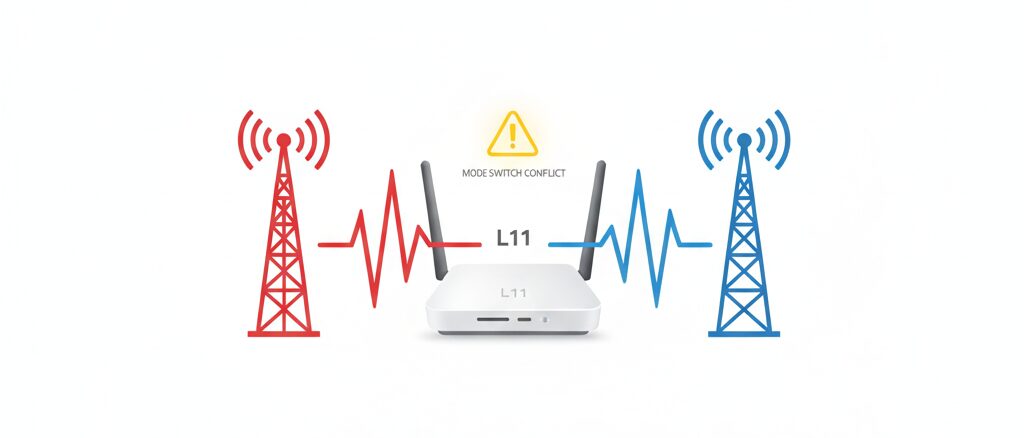
L11で楽天モバイルを使っていると、アンテナピクトは立っているのに通信できない、あるいは頻繁に再起動が必要になることがあります。
その主な原因は、電波の「ハンドオーバー(切り替わり)」の失敗と、端末の発熱です。
電波の掴みが不安定になる要因
楽天モバイルは、自社回線である「Band 3」と、パートナー回線である「Band 18」を併用してエリアを構築しています。
また、2024年6月からは「プラチナバンド(700MHz帯、Band 28)」の商用サービスも開始されましたが、L11の対応周波数(4G)にはBand 28が含まれていないため、L11で掴めるプラチナバンドは実質的にパートナー回線のBand 18のみとなります。
さらに、L11はスペック上、auで使われる「Band 26」には対応していません(Band 18には対応)。
これらの事情から、L11をプラスエリアモード(Band 18も掴むモード)で使用していると、Band 3(楽天自社)とBand 18(パートナー)の境界付近で、端末がどちらの電波を掴むべきか迷ってしまい、接続と切断を繰り返すことがあります。
また、微弱な5G電波を無理に掴もうとして通信が止まる「パケ止まり」現象も、5G対応ルーター特有の悩みです。
楽天モバイルのエリアマップは嘘なのか?繋がらない理由と現実的な対策
端末の設置場所と放熱の重要性
意外と見落とされがちなのが「熱」の問題です。
L11は高性能なチップを搭載しているため、通信中はかなりの熱を持ちます。
特に、電波を良くしようと直射日光の当たる窓際に置いたり、カーテンの裏に隠したりすると、放熱が追いつかず端末温度が上昇します。
一定温度を超えると、端末保護のために通信機能を制限したり、強制的に再起動がかかったりします。
夏場などは特に注意が必要で、USBファンなどで風を当てて冷やすだけで、通信の安定性が劇的に改善することもあります。
L11と楽天モバイルでパケ詰まりが起きる場合の対処法
通信が極端に遅い、あるいは繋がっているように見えるのにデータが流れてこない「パケ詰まり」が起きた場合、いくつかの対処法を試すことで改善する可能性があります。
再起動で改善するか確認する
最も手軽で効果的なのは、端末の再起動です。
電源アダプターを一度抜き、1分ほど待ってから再度差し込んでみてください。
これにより、端末内部のメモリがリフレッシュされるとともに、掴んでいる基地局のセッションがリセットされ、より条件の良い電波を掴み直してくれることが期待できます。
DNS設定等の見直しポイント
技術的なアプローチとして、接続するデバイス(PCやスマホ)側のDNS設定を変更する方法もあります。
通常は自動取得になっていますが、これをGoogleのパブリックDNS(8.8.8.8 / 8.8.4.4)などに手動設定することで、ウェブサイトのドメイン名前解決がスムーズになり、体感速度が向上するケースがあります。
ただし、これはあくまで対症療法であり、電波そのものの強度が不足している場合には効果が薄いこともあります。
Speed wi fi HOME 5G L11でバンド固定を行う手順とは?
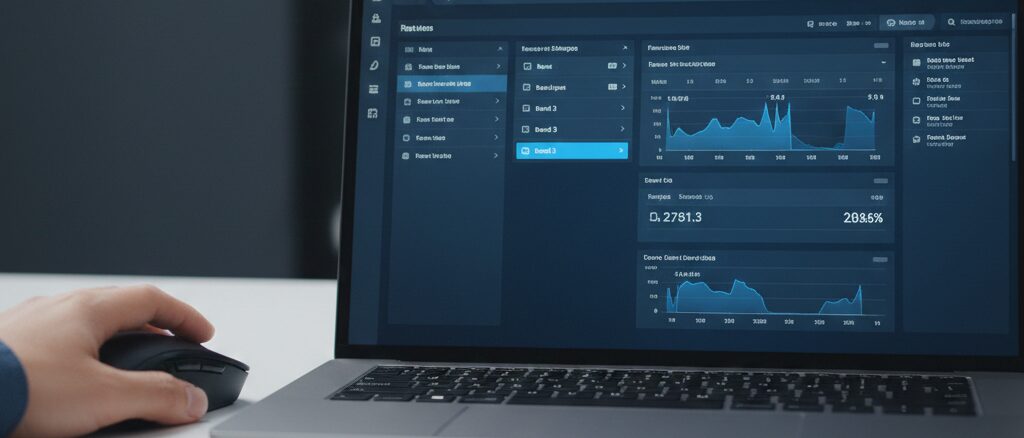
L11ユーザーの間でよく話題になるのが「バンド固定」です。
これは、端末が自動で電波を選ぶのではなく、強制的に「Band 3(楽天自社回線)のみ」に固定してしまう手法です。
これにより、意図せずパートナー回線に切り替わるのを防いだり、通信の安定化を図ったりすることができます。
公式機能ではないリスクと自己責任の原則
非常に魅力的な手法ですが、バンド固定はL11の標準機能ではありません。
管理画面にもそのような設定項目はなく、メーカーや通信会社が推奨している使い方でもありません。
一般的には、有志が作成した非公式の設定ツールや、ブラウザの開発者モードを使って内部コマンドを送信することで実現されています。
そのため、ファームウェアのアップデート等で突然利用できなくなるリスクや、設定ミスにより通信不能になるリスクが伴います。
行う場合は、必ず自己責任で、かつリスクを十分に理解した上で実施する必要があります。
一般的に知られる固定手法の概要
詳細な手順は専門的な内容になるため割愛しますが、概念としては、L11に対して「Band 3以外の周波数は使うな」という指令を送るイメージです。
これにより、自宅が楽天回線のエリア内であれば、常にBand 3で接続し続けることが可能になります。
しかし、逆に楽天回線の電波が弱い場所でこれを行うと、「圏外」になってしまい全く使えなくなる諸刃の剣でもあります。
まずはご自身の環境が、楽天回線だけで安定して通信できる場所なのかどうかを、標準の「スタンダードモード」で十分に検証してから検討することをお勧めします。
楽天モバイルの評判を最新情報から検証!「やめたほうがいい」「最悪」の声は本当か?
Ztelink JPでプラスエリアモードを管理する方法
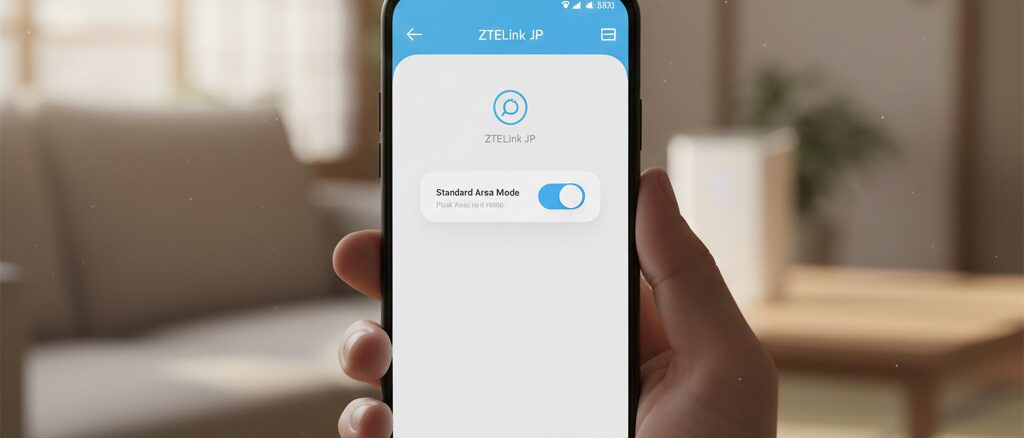
バンド固定のような難しいことはしたくないけれど、もっと手軽にL11を管理したいという方には、ZTE公式アプリ「ZTELink JP」がおすすめです。
このアプリを使えば、PCを立ち上げなくても、スマートフォンから通信モードの切り替えや電波強度の確認ができます。
App StoreやGoogle Playからアプリをインストールし、L11のWi-Fiに接続した状態で起動します。初回は管理画面と同じパスワードでログインが必要です。
ログイン後、設定メニューから「通信モード」を選択し、「スタンダード」か「プラスエリア」をタップするだけで切り替えが完了します。
L11本体のLEDランプでも確認できますが、プラスエリアモード時は「Mode」ランプがオレンジ(橙)色に点灯します(スタンダード時は緑色)。
このランプの色を見るだけで、現在どちらのモードで動いているかが一目でわかります。
ZTELink JPでデータ通信量を確認する使い方
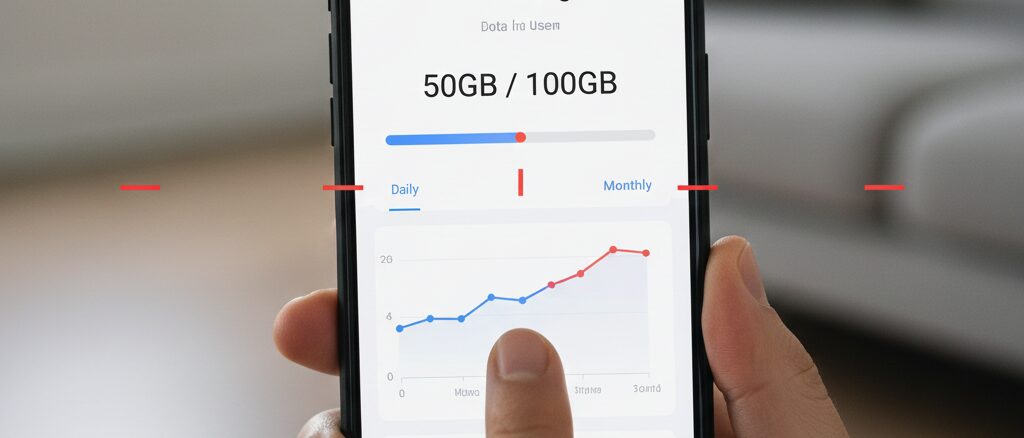
楽天モバイルは無制限プランですが、使いすぎを把握しておきたい場合にもZTELink JPは役立ちます。
アプリのホーム画面には、当月のデータ通信量が大きく表示されます。
設定で「月間データ容量」の目安を入力しておけば、その数値に対してどれくらい使ったかがグラフで表示され、設定した上限に近づくと通知を出すことも可能です。
ただし、ここで表示される通信量はあくまでL11がカウントした目安であり、楽天モバイル側の課金システム上の数値とは異なる場合があります。正確なデータ量は、必ず「my 楽天モバイル」で確認するようにしてください。
l12と楽天モバイルでプラスエリアモードを使う場合の違い
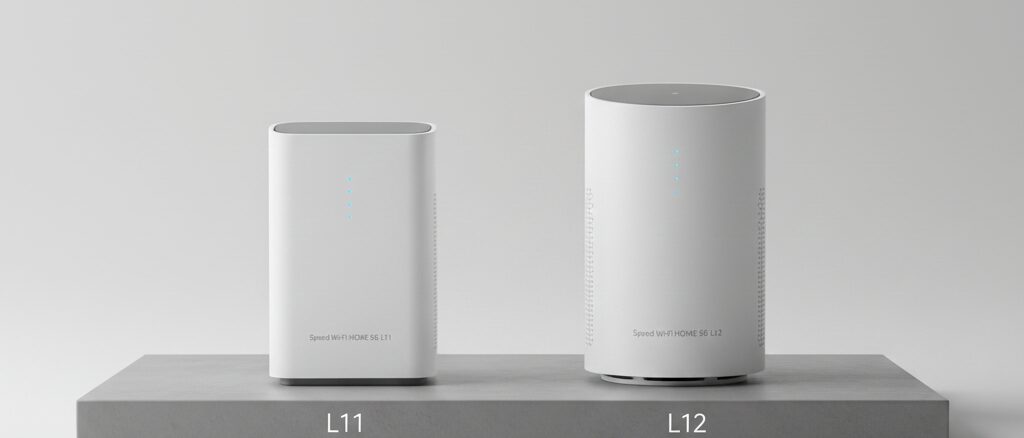
L11の後継機である「Speed Wi-Fi HOME 5G L12」も市場には多く存在します。
L11とL12、楽天モバイルで使うならどちらが良いのでしょうか。
通信速度やスペックの比較
L12はNECプラットフォームズ製で、Wi-Fi 6の4ストリーム対応など、カタログスペック上のWi-Fi性能はL11(ZTE製)と同等か、部分的に上回っています。
しかし、楽天モバイルでの運用という点に絞ると、L11の方が人気があるのが実情です。
その最大の理由は、L12はセキュリティや管理画面の作りが堅牢で、バンド固定などのカスタマイズが非常に困難であるためです。
また、プラスエリアモードの仕様自体はL11と同じで、楽天モバイル契約なら追加料金なしで利用可能ですが、電波の掴みに関してはL11の方が粘り強いというユーザーの声も少なくありません。
買い替えを検討すべきタイミング
もし現在L11を使っていて、特に不満がないのであれば、L12に買い替えるメリットは薄いでしょう。
これから購入する場合でも、あえてバンド固定などの可能性を残しておきたいならL11、日本メーカー製にこだわりがあり、標準機能だけでシンプルに使いたいならL12、という選び方になります。
l13と楽天モバイルのプラスエリアモード利用における進化点

さらに新しい「Speed Wi-Fi HOME 5G L13」は、再びZTE製となり、L11の正統進化モデルと言えます。
5G SA対応による恩恵はあるか
L13の目玉機能は、超高速通信が可能な「5G SA(スタンドアローン)」への対応です。下り最大4.2Gbpsというスペックは非常に魅力的です。
しかし、これはあくまでWiMAXの5G SA契約SIMを利用した場合の話です。
楽天モバイルも5G SAサービスを提供していますが、L13に楽天モバイルのSIMを挿した場合に5G SAで接続できるかどうかは、メーカーの動作保証外であり、実際の接続報告も環境や条件に大きく左右されるため、「L13を買えばすぐに楽天の5G SAが使える」と断定することはできません。
基本的には、4G LTEや5G NSA(ノンスタンドアローン)での接続がメインになると考えておいた方が無難です。
最新機種での動作安定性について
とはいえ、L13は最新機種だけあって基本性能が高く、有線LANポートも2.5G対応になるなど、ハードウェアとしての完成度は高まっています。
プラスエリアモードに関しても、L11と同様に楽天モバイルSIMなら追加料金なしでBand 18を利用可能です。
予算が許すならL13も良い選択肢ですが、中古市場での価格差を考えると、L11のコストパフォーマンスの高さが際立ちます。
L11と楽天モバイルのプラスエリアモード活用に関するまとめ
L11と楽天モバイルの組み合わせは、固定費を抑えつつ無制限のネット環境を手に入れるための賢い選択肢です。
最後に、この記事の要点をまとめました。
- L11で使うSIMカードのサイズは「nano SIM」
- APN設定では「rakuten.jp」と「IPv4/IPv6」を正しく入力する
- 楽天モバイル契約ならプラスエリアモードにしても追加料金は0円
- プラスエリアモードで掴めるのは主にパートナー回線(Band 18)
- L11はBand 26には非対応のため、掴めるプラチナバンドはBand 18に限られる
- パートナー回線エリアも現在はデータ無制限(ただし公平な制御あり)
- 通信が切れる主な原因はバンド切り替えの失敗や熱暴走
- 再起動や冷却対策がトラブル解消の第一歩
- バンド固定は公式機能ではないが、通信安定化の有効な手段(自己責任)
- ZTELink JPアプリを使えばスマホから簡単にモード切替やデータ確認が可能
- L12よりもL11の方がカスタマイズ性が高く、楽天モバイル運用では人気
- L13は高性能だが、楽天SIMでの5G SA利用は保証されていない
- L11はあくまでWiMAX端末であり、楽天モバイルでの利用は動作保証外であることを理解して使う
設定や仕様を正しく理解し、ご自身の環境に合わせて最適な運用方法を見つけてください。