

楽天カードの明細を印刷する方法を徹底解説!スマホやコンビニでも簡単

楽天カードの利用明細印刷が必要になったものの、自宅にプリンターがなく、スマホからコンビニで印刷する方法やWEB明細のPDFダウンロード手順に迷っていませんか。ログインから必要な部分だけを抽出するコツ、印刷できない時の対処法、さらに郵送への切り替え手順まで詳しく解説します。
- 楽天e-NAVIへのログインからPDF保存までの基本手順
- スマホアプリからコンビニのマルチコピー機で出力する具体的な流れ
- 必要な箇所だけを抽出して印刷するための代替案
- 明細がうまく表示されない、または印刷できない場合のトラブル解決
楽天カードの明細を印刷する基本手順とスマホやコンビニでのやり方
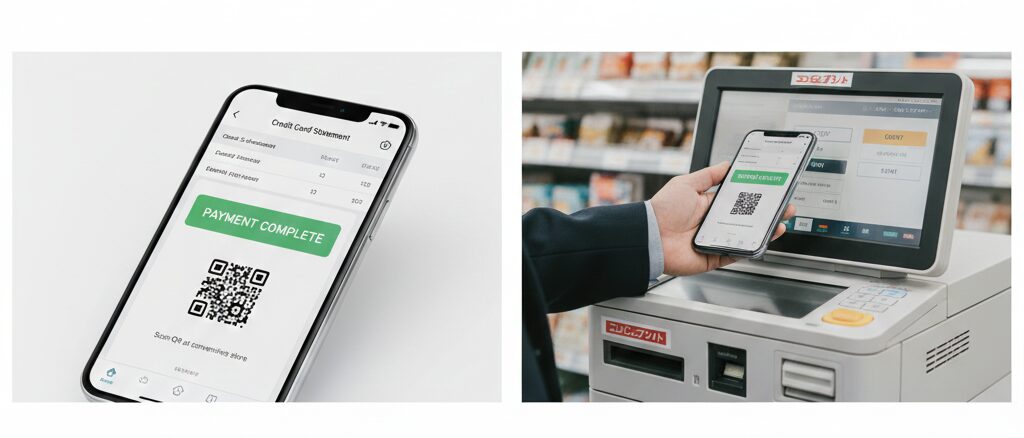
楽天カードPRの利用明細を紙に出力するためには、まずデータとして正しく取得することが欠かせません。
ここでは、管理画面へのアクセスから、プリンターがない環境での対応までを詳しく見ていきましょう。
- 楽天カードの明細を確認するためにログインする手順
- 楽天カードのWEB明細を正しく表示させるポイント
- 楽天カードの明細をPDFとしてダウンロードする方法
- 楽天カードの利用明細を印刷するならスマホだけで完結できる?
- 楽天カードの明細を印刷するためにコンビニを活用する流れ
楽天カードの明細を確認するためにログインする手順

明細の確認や印刷を行うための第一歩は、会員専用オンラインサービス「楽天e-NAVI」へのアクセスです。
アプリでは完結しない操作も多いため、ブラウザからのログイン手順を確実に押さえておきましょう。
楽天e-NAVIへのアクセス方法とID確認
明細データはセキュリティの観点から、必ず公式の楽天e-NAVIへログインして取得する必要があります。
ユーザIDは登録時のメールアドレスになっていることが多いですが、もし不明な場合はログイン画面にある「ユーザIDの確認」メニューから再照会を行ってみてください。
パスワードを忘れた場合の再設定条件と注意点
ログインパスワードを忘れてしまった際は、再設定が必要になります。
楽天IDのパスワード設定ルールとしては、一般的に「6文字以上」かつ「半角英数字」の使用が求められており、記号を含めることも可能です。
ただし、楽天銀行など一部の関連サービスでは、より強固なパスワード(8文字以上や大文字・小文字・数字・記号の必須化など)が求められるケースがあり、すべての楽天サービスで条件が同一とは限りません。

再設定の際は、その画面で指定されている条件をよく確認するようにしましょう。
ログインできない時によくある入力ミス
「正しく入力しているはずなのにログインできない」という場合、全角と半角の入力ミスが非常に多いようです。
特にメールアドレスの@マーク以降のドメイン入力を忘れていたり、コピー&ペーストした際に末尾に不要なスペースが入っていたりしないか、今一度確認してみるのがおすすめです。
楽天カードのWEB明細を正しく表示させるポイント

ログインができたら、次は印刷したい月のデータを正しく画面に表示させる必要があります。
見たい情報がどこにあるのか迷わないよう、表示の仕組みを理解しておくとスムーズです。
請求確定前の利用分と確定後の表示の違い
利用明細には、まだ支払額が決まっていない「未確定」の状態と、支払日に向けた「確定」後の状態があります。
印刷用のボタンやPDFが表示されるのは、原則として請求金額が仮確定した後のデータとなります。
公式の案内によると、当月分のPDF明細が反映されるのは「毎月12日頃」とされています。利用直後の未確定データは、WEB上の速報としては見られますが、正式な明細書(PDF)としてはまだ出力できない場合がある点に注意が必要です。
もし明細に見慣れないマークが表示されていて気になる場合は、以下の記事で詳細を確認してみてください。
楽天カードの明細にあるビックリマークの意味とは?消えない理由や対処法を徹底解説
過去15ヶ月分の履歴を遡って確認する操作
楽天カードPRのWEB明細サービスでは、過去15カ月分のご利用明細を遡って確認・印刷することが可能です。
確定申告などで前年分のデータが必要な場合も、この期間内であれば簡単に取得できます。
家族カードやETCカードを個別に表示する方法
家族カードやETCカードを複数利用している場合、カードごとの個別表示が可能です。
画面上のカード選択メニューから切り替えることで、それぞれの明細を分けて出力できるため、家計管理や経費精算にも便利です。
ただし、家族カード会員のIDでログインした場合、閲覧できるのは「その家族カード会員本人の利用分」に限られる場合があります。
本カード会員のIDであれば、紐づいている家族カードやETCカードの明細を切り替えて確認することができます。
楽天カードの明細をPDFとしてダウンロードする方法
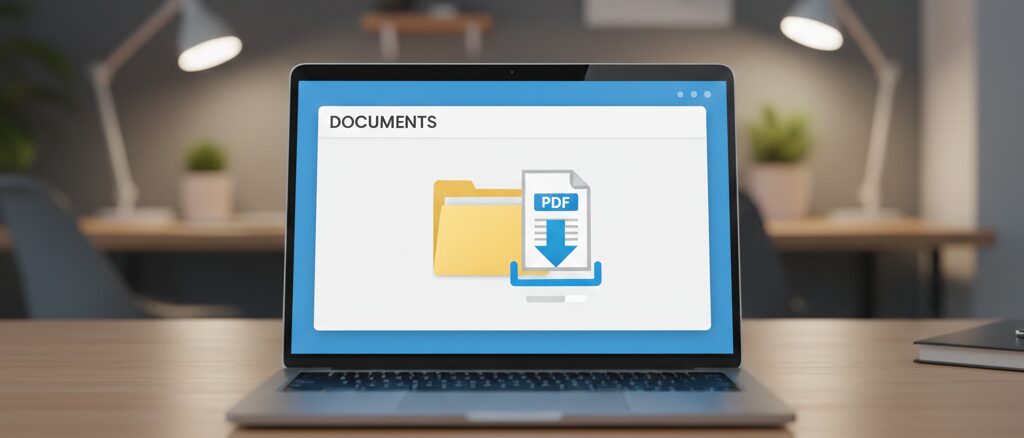
紙に印刷する前段階として、データを「PDF形式」で保存しておくのが一般的です。
ここではパソコンを使った基本的な保存手順を紹介します。
パソコン版e-NAVIでの保存操作ステップ
パソコンを使用する場合、明細ページの下部にある「明細印刷用PDFを表示する」ボタンをクリックします。
別ウィンドウで表示されたPDF画面の右上にある「保存」アイコンを押せば、自身のPCにファイルを残せます。
ファイルが開けない時のAdobeReader確認
もしPDFを保存したのに中身が見られない場合は、閲覧ソフトの状態を確認してみてください。
ブラウザの標準機能で見られないときは、最新版のAdobe Readerをインストールすることで解決するケースが多いです。
CSV形式のダウンロードが必要なケース
データの加工を行いたい場合は、PDFではなくCSV形式が適しています。
ただし、CSV形式のダウンロードはパソコン版の楽天e-NAVIからのみ利用可能な機能となっています。
楽天カードの利用明細を印刷するならスマホだけで完結できる?

「パソコンを持っていないけれど、スマホだけで印刷までたどり着けるのか」という疑問にお答えします。
結論から言えば可能ですが、アプリの使い方に少しコツが必要です。
アプリ単体にはプリント機能がないという事実
楽天カードアプリは日々の利用確認には非常に便利ですが、アプリの画面をそのまま印刷する専用ボタンは備わっていません。
印刷用のデータを取得するには、アプリ内のメニュー等から「PC版の表示」や「WEB明細サービス」の項目を選び、ブラウザ版の楽天e-NAVI画面へ遷移する必要があります。
スマホのブラウザからe-NAVIを使うコツ
スマホのブラウザ(SafariやChrome)でe-NAVIにログインした後、画面の案内(「ご利用明細の印刷・ダウンロード」等)に従って操作すると、PDFファイルを表示することができます。
ここをタップすることで、スマホ内へPDFファイルを保存できるようになります。
iPhoneとAndroidでのPDF保存操作の違い
iPhoneの場合は共有メニューから「ファイルに保存」を選択し、Androidの場合はダウンロードフォルダーに自動保存されるのが一般的です。
保存したファイルの場所を忘れないよう、専用のフォルダを作っておくと後で探す手間が省けます。
楽天カードの明細を印刷するためにコンビニを活用する流れ
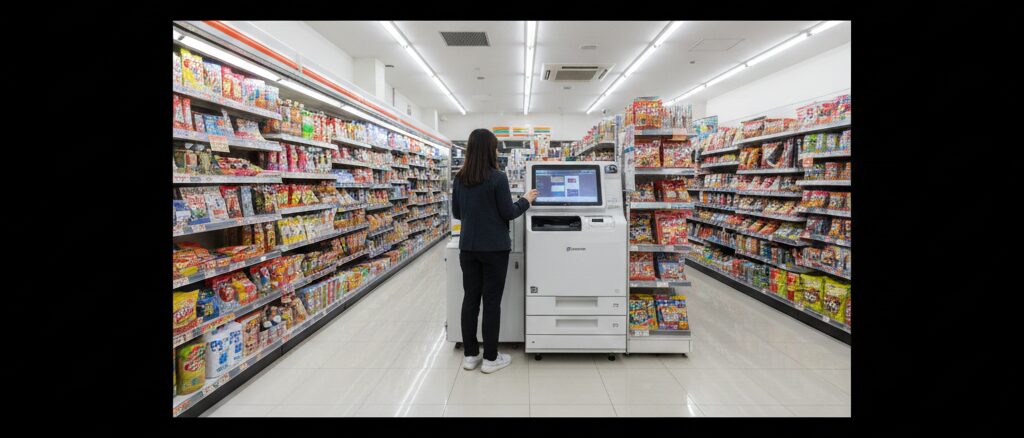
自宅にプリンターがなくても、スマホに保存したPDFがあればコンビニで印刷可能です。
コンビニによって使えるアプリや予約番号の仕組みが異なるため、代表的なサービスを整理しました。
セブン-イレブンを使うなら用途でアプリを使い分ける
セブン-イレブンで印刷する場合、富士フイルムが提供する「netprint」サービスを利用します。
ここでは、ユーザー登録の有無によって使うアプリが異なる点に注意してください。
会員登録不要のかんたんnetprintは期限が1日
急ぎで1回だけ使いたいなら「かんたんnetprint」アプリが手軽です。
ユーザー登録なしで利用できますが、予約したファイルの印刷期限は「プリント予約日+1日(翌日まで)」と非常に短くなっています。
印刷時には、アプリで発行された「8桁のプリント予約番号」をマルチコピー機に入力します。
登録ありのnetprintなら期限が30日で再印刷に便利
頻繁に印刷する方や、余裕を持って予約しておきたい方は、ユーザー登録を行う「netprint」アプリがおすすめです。
こちらの印刷期限は「プリント予約日+30日」と長いため、万が一の再印刷にも備えられます。
ローソンやファミマのネットワークプリントを使う手順
ローソン、ファミリーマート、ポプラグループを利用する場合は「ネットワークプリントサービス」を使います。
こちらもスマホからPDFをアップロードしますが、セブン-イレブンとは異なり、「10桁のユーザー番号」を使ってログインし、保存しておいた文書を選んで印刷する形式が一般的です。
白黒1枚20円ほどで出力可能ですが、コンビニチェーンごとに操作画面が若干異なるため、画面の指示に従って操作しましょう。
USBメモリなしでスマホから送信するメリット
ネット経由のプリント予約を使えば、USBメモリなどの物理メディアを持ち歩く必要がありません。
紛失による情報漏洩のリスクを減らせるため、個人情報が詰まったカード明細の印刷には最適な方法と言えるでしょう。
なお、コンビニのマルチコピー機やネットワークサービスは、定期的なメンテナンスにより利用できない時間帯があります。また、店舗の営業時間外は当然利用できないため、事前に確認しておくと安心です。
楽天カードの明細が印刷できない時の対処法や一部だけ出力する裏技

「ボタンを押しても反応しない」「一部だけ隠して出したい」といった、より具体的なトラブルや要望への解決策をまとめました。
公式にはサポートされていない方法も含め、実用的なテクニックを紹介します。
- 楽天カードの明細が印刷できない原因と解決策
- 楽天カードの明細印刷を一部だけ行うテクニック
- 楽天カードの明細を郵送してもらうサービスへの切り替え方
- 楽天カードの明細を印刷する方法のまとめ
楽天カードの明細が印刷できない原因と解決策

操作自体は合っているはずなのに、印刷用画面に進めない場合にはいくつかのチェックポイントがあります。
端末の設定や通信環境を見直すことで、あっさり解決することも珍しくありません。
iPhoneでPDFが開かない時のポップアップブロック解除
特にiPhoneユーザーに多いのが、ブラウザの設定で「ポップアップブロック」が有効になっているケースです。
楽天e-NAVIの印刷ボタンは新しいウィンドウを開く仕組みのため、設定アプリのSafariメニューからブロックを一時的にオフにする必要があります。
プリンターの設定ミスや紙詰まりの確認
自宅のプリンターを使う場合、意外と見落としがちなのがオフライン設定や紙詰まりです。
PC側の「プリンターとスキャナー」設定から、該当の機種が「準備完了」になっているか確認してみましょう。
ブラウザのキャッシュクリアを試してみる
画面が白くなったり、古いデータが表示され続けたりするときは、ブラウザのキャッシュが原因かもしれません。
履歴やキャッシュを一度クリアしてから再ログインすると、正常に表示されることがあります。
システムメンテナンスの時間帯を避ける
楽天e-NAVIは、定期的にシステムメンテナンスを実施しています。
メンテナンス中はログインや明細の表示ができなくなるため、深夜や早朝の作業時は公式サイトの告知を確認してみてください。
楽天カードの明細印刷を一部だけ行うテクニック
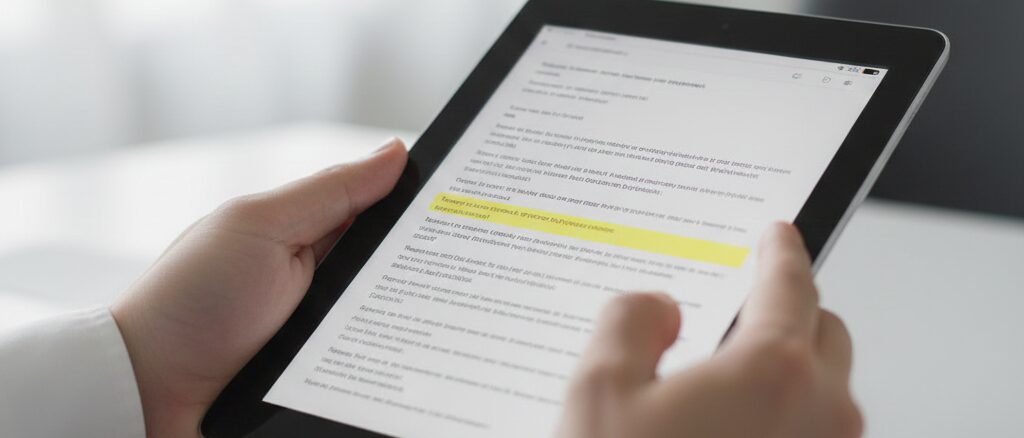
「仕事の経費分だけ出したい」「プライベートな買い物は隠したい」という時の工夫についてです。
公式機能にはない柔軟な出力を実現するためのアイデアを紹介します。
公式機能としての一部発行や領収書発行は不可
残念ながら、楽天カードPRの公式機能として「特定の明細項目だけを抽出して印刷する」機能や、一部のみの領収書発行サービスは用意されていません。
あくまでその月の全ての利用分が1つのファイルとして出力される仕様です。
PDFのページ指定機能を使って必要なページのみ出力
複数枚にわたる明細のうち、特定のページだけが必要な場合は、印刷設定を活用しましょう。
「全ページ」ではなく「ページ指定」を選択して実行すれば、必要な箇所だけを紙として出すことができます。
スクリーンショットを撮って画像を印刷する方法
非常に手軽な方法として、スマホで見えている範囲だけをスクリーンショット(画面保存)し、その画像を印刷する手段もあります。
これなら、見せたくない部分が画面に入らないように調整して出力することが可能です。
CSVデータをExcelで加工して必要な行だけ残す
最も自由度が高いのは、パソコンでCSVデータをダウンロードする方法です。
Excel等で開き、不要な行を削除してから印刷すれば、自分が必要な項目だけの「独自明細リスト」を作成できます。
楽天カードの明細を郵送してもらうサービスへの切り替え方

どうしても自分で印刷するのが難しい場合は、公式の郵送サービスを検討するのも一つの手です。
コストはかかりますが、毎月確実に紙で届く安心感があります。
WEB明細から紙の明細書に変更する手続き
毎月自動的に紙の明細を届けてほしい場合は、楽天e-NAVIの「WEB明細サービスの登録・変更」メニューから解除の手続きを行います。
ただし、手続きを行ったタイミングによっては当月分に間に合わず、翌月分からの適用となる場合があります。「何月請求分から紙になるか」は、申し込み完了画面で必ず確認するようにしてください。
通常は発行費用がかかるが無料になるカードもある
紙の明細書への切り替えには、原則として1回あたり132円(税込)の発行費用が発生します。
ただし、楽天ゴールドカード、楽天プレミアムカード、楽天ビジネスカード、楽天ブラックカードをご利用の方は、この費用が免除され、無料で郵送を受けられます。
また、一般カードであっても、当月の請求に「リボ払い」「分割払い」「キャッシング」などが含まれ、法令に基づき書面の交付が必要となるケースでは、発行費用がかからない場合があります。
詳細な条件については、以下の公式サイトで最新情報を確認することをおすすめします。
参考:ご利用明細書のダウンロード方法を知りたい|楽天カードPR
確定申告などで過去分が必要な場合の再発行依頼
「今月分だけではなく、去年の分をまとめて送ってほしい」といった場合は、WEB上の変更ではなくカスタマーセンターへの電話相談が必要になります。
その際も、カードの種類によっては手数料が必要になる場合があるため、事前に確認しておくと安心です。
楽天カードの明細を印刷する方法のまとめ
- 楽天e-NAVIへログインすることで、過去15ヶ月分のご利用明細を確認・印刷できる
- ログインできない場合は、入力ミスやID・パスワードの再確認(サービスごとの条件違い)を行う
- 楽天カードアプリ自体にはPDF印刷機能はなく、アプリからブラウザ版へ遷移して取得する
- スマホに保存したPDFがあれば、セブン-イレブンやローソン等のコンビニで印刷が可能
- セブンの「かんたんnetprint」は登録不要だが期限が1日、「netprint」は登録ありで期限が30日
- ローソン・ファミマ等は「ネットワークプリント」を利用し、ユーザー番号でログインして印刷する
- 印刷できないときはiPhoneのポップアップブロック設定がオンになっていないか確認する
- PDF明細の反映は毎月12日頃が目安。未確定分は印刷用データとして出力されない場合がある
- ETCカードや家族カード分も、カード選択を切り替えることで個別に印刷が可能
- 必要な項目だけを印刷したい場合は、PDFのページ指定やスクリーンショットを活用する
- Excelが使える環境なら、CSV形式でダウンロードして自由に編集してから印刷できる
- 自宅印刷が困難な場合は、WEB明細を解除して「郵送(紙の明細)」に切り替えることも可能
- 明細の郵送費用は原則132円(税込)だが、ゴールド以上のカードやキャッシング利用時などは無料になる場合がある
- PDFが開けないトラブルには、ブラウザのキャッシュクリアやアプリの再起動を試す
- 税務署など公的機関へ提出する際は、出力した明細が要件を満たしているか最新の指針を確認する