

楽天の光回線が繋がらないトラブルで仕事や生活を止めないための完全復旧ガイド

楽天の光回線が突然繋がらない状態になると、リモートワークや大切な用事がストップしてしまい、焦りを感じるかもしれません。
まずは落ち着いて、楽天ひかりの通信障害がリアルタイムで今日発生していないか、公式情報やTwitterなどを活用して確認しましょう。
この記事では、バッファロー製ルーターの設定見直しやIPv6接続のトラブル、オペレーターへの問い合わせ方法まで、具体的な復旧手順を網羅して解説します。
記事のポイント
- 障害情報と個別の機器トラブルを迅速に見分けるためのフロー
- バッファロー製ルーターやIPv6設定における具体的な確認ポイント
- リアルタイム性を重視した最新の障害状況の把握術
- 自己解決できない場合の公式サポートへの効果的なアプローチ
楽天の光回線が繋がらない状況で直ちに行うべき障害確認と機器の再起動
インターネットが繋がらなくなるとパニックになりがちですが、まずは「どこに原因があるのか」を冷静に切り分けることが復旧への近道といわれています。
ここでは、自宅の機器トラブルから公式の障害情報まで、順を追って確認すべきポイントを整理しました。
このセクションの概要
- 楽天ひかりが繋がらない状況が突然発生した際の初期対応チェック
- 楽天ひかりの通信障害が今日起きているか公式情報を正確に辿る方法
- 楽天ひかりの通信障害をリアルタイムで把握するために外部サイトを使う
- 楽天ひかりの通信障害をTwitterで検索して現場の生の声を拾うテクニック
楽天ひかりが繋がらない状況が突然発生した際の初期対応チェック
昨日まで普通に使えていたネットが、ある日突然繋がらなくなることがあります。
このような時は、物理的な故障か、一時的な機器のフリーズかを最初に見極める必要があるといえるでしょう。
NTTロゴ入り機器(ONU)のランプ消灯で故障の可能性を判断する
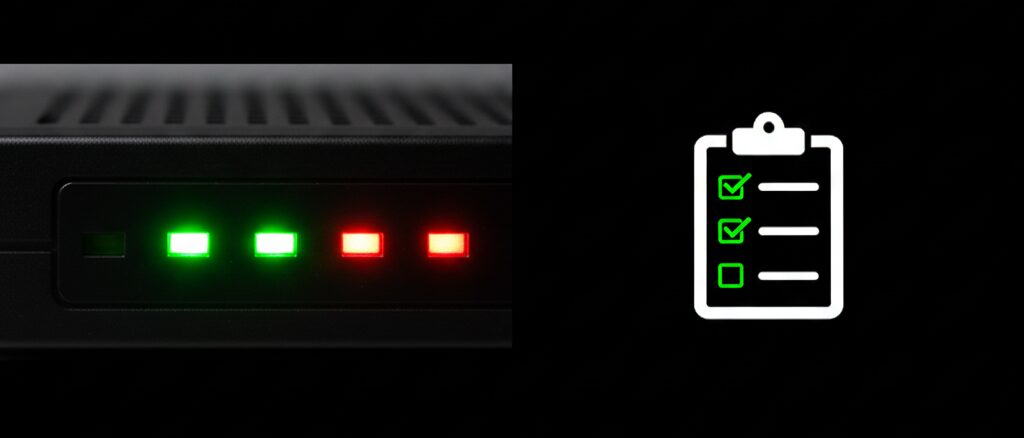
まずは、壁側の光コンセントから繋がっているNTTのロゴが入った「ONU(回線終端装置)」のランプ状態を確認しましょう。
一般的に、ONUのランプ状態を見ることで、自宅まで光信号が正常に届いているかをある程度判断できるといわれています。
もし「光回線(または認証)」ランプが消灯している場合、機器の故障や回線の不具合の可能性が考えられますが、いきなり断線と決めつけるのは早計かもしれません。
まずは、光ケーブルのコネクタが緩んでいないか、カチッと音がするまで差し込まれているかを確認することが重要です。
以下は一般的なONUのランプ表示例ですが、機種によって名称は異なります。
ランプ名称(例) | 正常時の状態 | 異常時の状態と可能性 |
|---|---|---|
電源 | 緑点灯 | 消灯(電源プラグの抜け、停電、機器故障の可能性) |
光回線 / 認証 | 緑点灯 | 消灯・点滅(光ケーブルの接続不良、回線トラブルの可能性) |
UNI / LAN | 点灯・点滅 | 消灯(ルーターやPCとの接続不良の可能性) |
※機種により「認証」「PON」「光回線」など名称や表示の意味が異なる場合があります。詳細は機器のマニュアルをご確認ください。
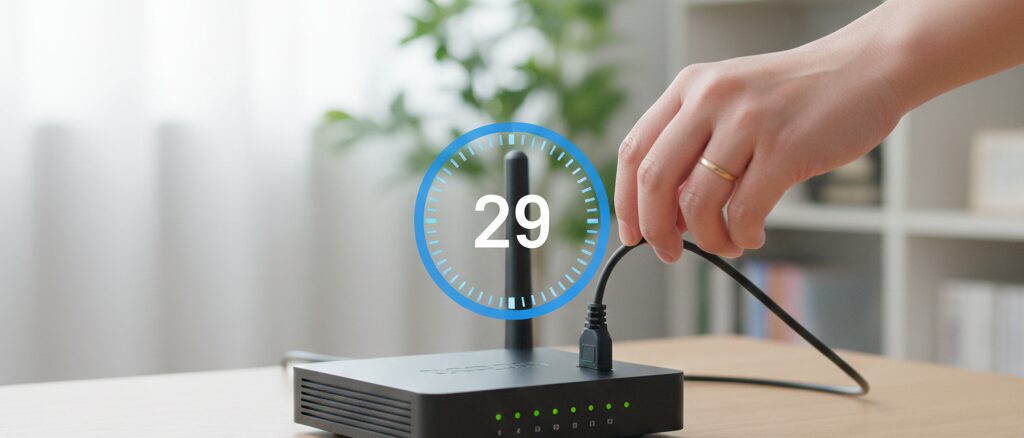
電源プラグを抜いて30秒以上待ってから差し直す正しい再起動手順
ランプの状態を確認し、ケーブルの緩みもない場合は、機器の一時的な不具合を解消するために再起動を試みましょう。
多くのトラブルシューティングで推奨されている手順は以下の通りです。
機器再起動の基本的な流れ
- Wi-Fiルーターの電源プラグを抜く
- NTT機器(ONU)の電源プラグを抜く
- 30秒〜1分程度待機する(機器内部の放電を行うため)
- NTT機器(ONU)の電源プラグを差し込み、ランプが安定するまで待つ(2〜3分程度)
- Wi-Fiルーターの電源プラグを差し込み、起動を待つ
すぐに電源を入れ直すと正常にリセットされない場合があるため、少し時間を置いてから再起動することがポイントといえるでしょう。
パソコンやスマホのWi-Fi接続設定を一度削除して再接続を試す
回線側ではなく、使用しているデバイス側に問題がある可能性も否定できません。
特定のスマホだけが繋がらないような場合は、端末のWi-Fi設定画面から該当のSSID(ネットワーク)を一度「削除(設定を削除)」してみてください。
その後、再度パスワード(暗号化キー)を入力して再接続を試みると、IPアドレスの再取得がスムーズに行われ、改善することがあるといわれています。
もし、それでも繋がらず、スマホのデータ通信(テザリング)等で急場をしのぐ必要がある場合は、以下の記事も参考にしてみてください。
楽天モバイルのテザリングができなくなった!緊急時の復活ガイドと繋がらない原因
楽天ひかりの通信障害が今日起きているか公式情報を正確に辿る方法

自分の機器に物理的な問題がなさそうな場合は、サービス提供側でトラブルが起きている可能性が高いといえます。
デマ情報に踊らされないためにも、まずは公式の発表を一次情報としてチェックする習慣をつけることが大切です。
楽天モバイル公式サイトの障害・メンテナンスお知らせページを見る
楽天ひかりの運営元である楽天モバイルの公式サイトでは、大規模なトラブルが発生した際に情報の更新が行われる仕組みになっています。

楽天ひかり公式サイトの「お知らせ」ページでは、障害情報やメンテナンス情報が随時掲載されています。まずはここを確認しましょう。
出典:PR楽天ひかり お知らせ一覧
回線提供元であるNTT東日本・西日本の工事故障情報も併せて確認する
楽天ひかりはNTTの「フレッツ光」回線を利用しているサービス(光コラボレーション)です。
そのため、楽天ひかり側の設備に問題がなくても、大元のNTT側の設備で障害が発生していれば通信はできません。
NTT東日本・西日本の公式サイトには、より詳細な地域ごとの工事故障情報が掲載されています。
「楽天ひかりのお知らせには載っていないが、NTTのサイトを見たら自宅周辺で工事中だった」というケースも少なくないため、必ず両方を確認することをおすすめします。
西日本エリアなら「カスタマーセルフ機能」を使って自動診断を試す
NTT西日本エリアにお住まいのユーザーであれば、回線の状態をシステムが自動で診断してくれるツールが利用できる場合があります。
NTT西日本の公式サイト等で案内されている「カスタマーセルフ機能」などを活用すれば、電話窓口が混雑している時でも、回線側の異常有無を素早く切り分けられるかもしれません。
楽天ひかりの通信障害をリアルタイムで把握するために外部サイトを使う
公式発表は情報の正確性を裏付ける調査が必要なため、掲載までにどうしてもタイムラグが生じることがあるといわれています。
より「今この瞬間」の状況を知りたい場合は、ユーザー投稿を集約した民間の検知サイトが参考になることがあります。
ダウンディテクターなどの障害検知サイトで大規模な傾向を掴む
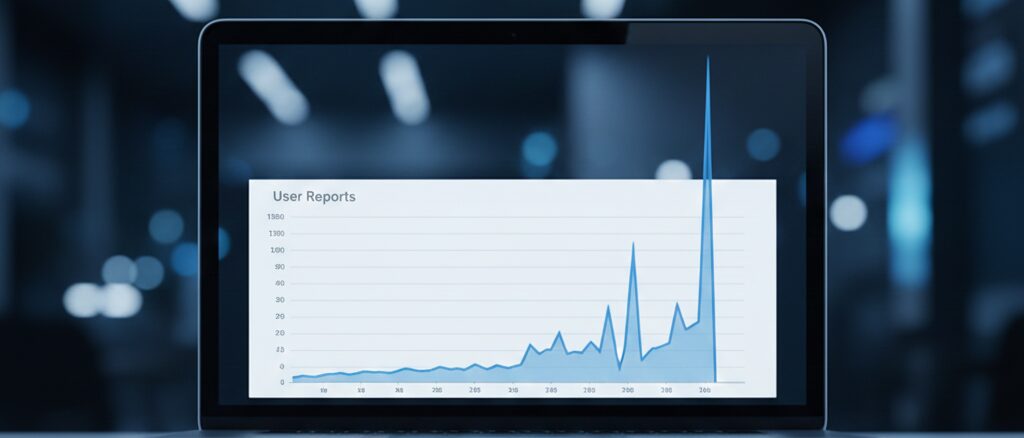
「Downdetector(ダウンディテクター)」などのサービスでは、ユーザーからの「繋がらない」という報告を元に、障害発生の可能性をグラフ化しています。
急激にグラフがスパイク(上昇)している場合は、広範囲でトラブルが発生している可能性が高いと推測できるでしょう。
ただし、あくまでユーザー報告ベースの推定情報であるため、公式情報と合わせて判断材料の一つとして活用するのが賢明です。
特定の地域だけで発生している問題かどうかを見極める視点を持つ
一部の地域(例えば「東京都世田谷区の一部」など)だけで発生している局所的な障害の場合、全国版のお知らせには即座に載りにくい傾向があるといわれています。
こうした細かい情報は、後述するSNS検索を組み合わせることで、自分と同じ地域の人に同様の症状が出ていないか確認しやすくなるといえるでしょう。
楽天ひかりの通信障害をTwitterで検索して現場の生の声を拾うテクニック

X(旧Twitter)などのSNSは、公式発表よりも早く現場の異変を察知できるケースがあるため、非常に強力な情報収集ツールになります。
ただし、情報の鮮度や正確性を見極めるリテラシーも必要になるため、検索のコツを押さえておきましょう。
「地域名」と「繋がらない」を組み合わせて検索精度を高める
単に「楽天ひかり 繋がらない」と検索すると、全国からの投稿が混ざってしまい、自分の状況と関係のない情報まで拾ってしまいがちです。
「世田谷 楽天ひかり」「大阪 ネット 繋がらない」のように、具体的な地域名を入れて検索することをおすすめします。
自分と同じエリアのユーザーが同時多発的に声を上げていれば、それは機器の故障ではなく、地域的な回線トラブルである可能性が極めて高いといえるでしょう。
投稿日時を必ず秒単位まで見て古いデマ情報に惑わされないようにする
検索結果には、数ヶ月前や数年前の過去の障害情報が混ざって表示されることもあります。
古い情報に惑わされないよう、「最新」タブに切り替え、投稿日時が「数分前」や「直近」のものであるかを確認するようにしましょう。
楽天の光回線が繋がらない原因となるルーター設定の修正と問い合わせ窓口
回線側に障害が出ていないにもかかわらず繋がらない場合は、自宅の設定環境に原因がある可能性が高いといえます。
特にWi-Fiルーターの設定ミスや、IPv6接続に必要な手続きの認識違いは、多くのユーザーが陥りやすいポイントです。
このセクションの概要
- 楽天ひかりが繋がらない原因がバッファロー製ルーターにある時の対処法
- 楽天ひかりでIPv6がつながらない時に見直すべきクロスパス設定の手順
- 楽天ひかりへ問い合わせてオペレーターに直接相談するための電話活用術
- 楽天の光回線が繋がらない問題を解消して安定した通信を取り戻すためのまとめ
楽天ひかりが繋がらない原因がバッファロー製ルーターにある時の対処法
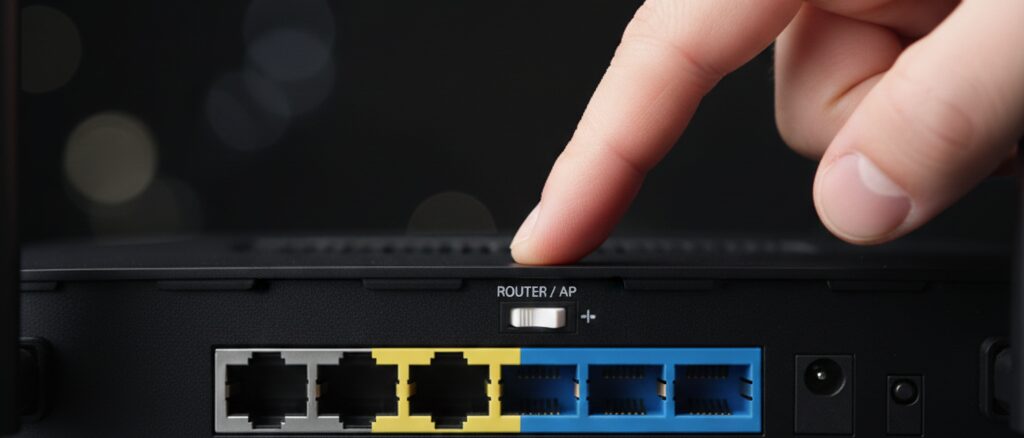
家庭用ルーターとして普及率の高いバッファロー製品ですが、スイッチの切り替え一つでネットに繋がらなくなることがあるといわれています。
掃除の際などに意図せずスイッチに触れてしまっていないか、一度確認してみましょう。
本体スイッチが「MANUAL」や「ROUTER」になっているか位置を確認する
バッファロー製のルーターには、動作モードを切り替える物理スイッチが搭載されている機種が多くあります。
楽天ひかりでルーターとして使用する場合、一般的には以下の設定が推奨されるケースが多いようです。
- AUTO/MANUALスイッチ:「MANUAL」に合わせる
- ROUTER/AP/WBスイッチ:「ROUTER」に合わせる
もし「AP(アクセスポイント)」や「WB(ワイヤレスブリッジ)」になっていると、ルーター機能が無効化され、ネットに繋がらない原因となります。
※機種によってスイッチの名称や位置(背面、底面、側面など)は異なります。必ずお手持ちの機器のマニュアルを参照してください。
設定画面(192.168.11.1)を開いて接続状態やエラーログを確認する
物理スイッチに問題がなければ、ルーターの内部設定を確認しましょう。
ブラウザのアドレスバーに「192.168.11.1」などを入力することで、ルーターの管理画面にアクセスできる機種が一般的です(初期値はメーカーや機種により異なります)。
管理画面内で「インターネット未接続」や「認証エラー」などの表示が出ていないかを確認することが、解決への第一歩といえるかもしれません。
管理画面からファームウェアを最新版に更新して動作を安定させる
ルーターの制御プログラムであるファームウェアが古いと、最新の通信規格(クロスパスなど)にうまく対応できず、接続が不安定になることがあるといわれています。
管理画面から「ファームウェア更新」などの項目を探し、新しいバージョンが公開されていないかチェックすることをおすすめします。
楽天ひかりでIPv6がつながらない時に見直すべきクロスパス設定の手順

楽天ひかりの速度の要となるのが「IPv6(クロスパス)」ですが、この設定が正しく行われていないと、低速になったり全く繋がらなかったりすることがあるようです。
ルーターの設定画面を見ながら、適切な設定になっているか確認してみましょう。
設定項目で「transix」等の他方式ではなく「クロスパス」を選ぶ重要性
楽天ひかりのIPv6接続には「クロスパス(Xpass)」という通信方式が採用されています。
近年のバッファロー製ルーターの場合、設定画面の「インターネット接続設定」などで「クロスパスを使用する」という項目を選択するだけで繋がるケースが多いです。
ここを「v6プラス」や「OCNバーチャルコネクト」などの他社サービス用の設定にしてしまうと接続できないため、注意が必要だといえるでしょう。
開通完了のお知らせが届くまでのタイムラグとIPv4利用の可能性
楽天ひかりを契約して工事が終わればすぐにIPv6が使える、とは限らない点にも注意が必要です。
楽天ひかりの案内によると、IPv6(クロスパス)が利用可能になるまでには、開通工事完了から数日〜1週間程度のタイムラグが発生する場合があるといわれています。
IPv6開通完了のお知らせメールが届くまでは、従来の「IPv4(PPPoE接続)」の設定を行わないとインターネットに繋がらない期間があることを理解しておきましょう。
「クロスパスを使用する」がない場合にゲートウェイアドレスを手動入力する
少し前のモデルのルーターを使用している場合、設定項目の選択肢に「クロスパス」が表示されないことがあります。
その場合の対処法として、バッファローのFAQ等では、代替の設定として「transixを使用する」を選択し、ゲートウェイアドレスという項目に手動で特定の値を入力する方法が案内されていることがあります。
手動設定の一例(機種による)
- 接続方式:「transix」を選択
- ゲートウェイアドレス:「dgw.xpass.jp」と入力
「クロスパス」の項目がないからといって諦めず、こうした手動設定で繋がる可能性があるか、メーカーの対応表などを確認してみる価値はあるといえるでしょう。
楽天ひかりへ問い合わせてオペレーターに直接相談するための電話活用術

設定を見直しても解決せず、どうしても自分一人で対処できない場合は、専門のスタッフに助けを求めるのが最も確実です。
混雑しやすい電話窓口をスムーズに利用するための準備について解説します。
カスタマーセンター(0120-987-300)への連絡と受付時間を確認する
楽天ひかりには、トラブル時に相談できる電話窓口が用意されています。
公式のサポートページによると、問い合わせ先として「0120-987-300」が案内されており、受付時間は「9:00~18:00」となっています。
特に週明けや夕方以降は電話が混み合う傾向にあるため、可能であれば午前中の早い時間帯にかけるのが繋がりやすいといえるでしょう。
音声ガイダンスが流れたら最初に番号「1」を押して接続を早める
電話が繋がると、目的別に振り分けるための自動音声ガイダンスが流れます。
ガイダンスの内容は変更される可能性がありますが、一般的に「接続トラブル」や「故障」に関する項目を選択することで、適切なオペレーターに繋がります。
アナウンスをよく聞き、自身のトラブル内容に合った番号(接続設定や故障に関する番号)をプッシュするようにしましょう。
契約時の書類を手元に用意して本人確認をスムーズに進める工夫
オペレーターに繋がると、必ず契約者本人であるかの確認が行われます。
「お客様番号(RAから始まる番号)」や契約者の生年月日、登録電話番号などを聞かれることが多いため、郵送されてきた「アカウントのお知らせ」などの書類を手元に準備してから電話をかけるのがスムーズです。
もし手元に書類がない場合は、スマホでメンバーズステーション(マイページ)にログインし、契約情報を画面に出せる状態にしておくと良いでしょう。
楽天の光回線が繋がらない問題を解消して安定した通信を取り戻すためのまとめ
突然インターネットが繋がらなくなると焦ってしまいますが、一つずつ要因を確認していくことで、多くの場合は解決の糸口が見つかります。
まずは公式の障害情報を確認し、異常がなければ自宅の機器や設定を見直すという手順を踏むことが、復旧への最短ルートといえるでしょう。
トラブル解決のためのチェックリスト
- NTTのONUにある「光回線」などのランプが消灯していないか確認する
- 機器の再起動は電源を抜き、放電のために30秒以上待ってから差し直す
- 公式の障害情報は楽天ひかりだけでなく、NTT東日本・西日本のサイトも見る
- Twitter検索では「地域名」を組み合わせて、直近の投稿を確認する
- バッファロールーターのスイッチ設定(ROUTER/MANUAL等)を見直す
- ルーターのファームウェア更新や、IPv6(クロスパス)設定が正しいか確認する
- 「クロスパス」項目がない場合は、手動設定(dgw.xpass.jp)を試みる
- IPv6開通まではIPv4(PPPoE)設定が必要な場合があることを理解する
- 解決しない場合は、契約書類を用意してカスタマーセンターへ相談する
もし、頻繁に回線トラブルが起きる、あるいは復旧までに長期間かかるといった場合は、バックアップ回線として楽天モバイルのようなモバイル通信を持っておくのも一つのリスクヘッジになるかもしれません。
楽天モバイルがあれば光回線はいらない?固定回線化の真実と手順
この記事を参考に、一刻も早く快適なインターネット環境が戻ることを願っています。