

楽天ブックスの電子書籍が買えない?原因と解決策を徹底解説

「楽天ブックスのアプリで話題の電子書籍を買いたいのに、どこを探しても購入ボタンが見当たらない」といった経験をして、戸惑ってはいませんか。

実は、iPhoneやiPad、そしてAndroidのアプリ上では、仕様により直接電子書籍を購入できない仕組みになっているケースがほとんどです。
なぜ買えないのかという疑問を解消し、スムーズに読書を始めるための正しい手順を知りたいという方も多いでしょう。
この記事では、楽天ブックスの電子書籍がアプリで買えない根本的な原因や解決策、さらには一部で囁かれるサービス終了の噂の真相について詳しく解説します。
記事のポイント
- アプリ内購入が制限されている技術的な背景とブラウザ購入の必要性
- 決済エラーやアカウントの同期不備といったトラブル時の確認事項
- サービス終了という噂の真相と運営状況に関する正しい情報
- 購入から読書開始までのスムーズなステップと便利な活用術
楽天ブックスのアプリで電子書籍が買えない理由と正しい購入手順
楽天ブックスのアプリや楽天Koboアプリを使っている際に、「欲しい本は見つかったけれど、購入画面に進めない」という状況に直面することがあります。
これはアプリの一時的な不具合などではなく、アプリストアの規約やプラットフォームの仕様に基づいた制限である可能性が高いです。
まずは、なぜアプリからは直接購入できないのかという理由を正しく理解し、迷わずに電子書籍を手に入れるための正しいルートを把握しておきましょう。
- 楽天ブックスのアプリで電子書籍の購入ボタンが見当たらない原因
- 楽天Kobo電子書籍が買えない時にチェックすべきポイント
- 不安を解消!楽天Koboのサービス終了という噂の真相
- スマホ画面で解説する楽天ブックスの電子書籍の買い方
- 初めてでも失敗しない楽天Kobo電子書籍の買い方のコツ
楽天ブックスのアプリで電子書籍の購入ボタンが見当たらない原因
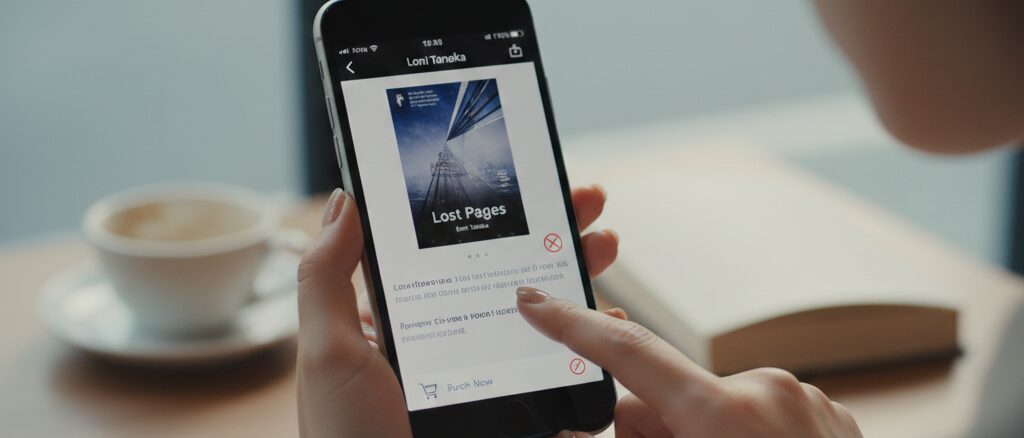
多くのユーザーが最初に疑問を抱くのが、「購入ボタンの不在」です。
紙の書籍であれば「買い物かごに入れる」ボタンが大きく表示されているにもかかわらず、電子書籍(楽天Kobo)版を選択した途端、そのボタンが消えてしまったり、「このアプリでは購入できません」といった表示に切り替わったりすることがあります。
この現象の背景には、Apple(iOS)やGoogle(Android)といったプラットフォーム運営会社が定める厳格な規約や手数料の問題が深く関わっていると考えられます。
iPhoneやiPadなどiOS端末におけるアプリ内課金の制限
iPhoneやiPadを使用しているiOSユーザーの場合、楽天ブックスアプリや楽天Koboアプリ内での電子書籍購入は、システム的に制限されているのが現状です。
一般的に、App Storeで配信されるアプリ内でデジタルコンテンツ(電子書籍や音楽など)を販売する場合、条件によっては売上の15%から30%程度を手数料としてAppleに支払う必要があるとされています。
もし事業者がこの手数料をすべて負担するとなれば、書籍の販売価格を値上げするか、利益を大幅に削る必要が出てくるかもしれません。
ユーザーに適正な価格で本を提供し続けるため、楽天Koboアプリなどでは「購入機能」をアプリ内に実装せず、Webブラウザ経由での購入を促す形式をとっていると推測されます。
したがって、現時点では、iPhone上のアプリ内でどれだけ探しても、有料の電子書籍を購入するためのボタンは表示されない仕様となっています。
Android端末でも発生する購入制限の仕組み
Androidユーザーの中には、「以前はアプリから直接買えたはずなのに」と不思議に思っている方もいるかもしれません。
確かに以前のAndroid版楽天Koboアプリでは、アプリ内で直接コンテンツの購入が可能でした。
しかし、Google Playストアのポリシー変更(レギュレーションの厳格化)に伴い、この仕様にも変化が生じました。
楽天Kobo公式ヘルプによると、2022年3月28日より、Android版アプリにおいても有料作品の新規購入機能などが利用できなくなっています。
現在では、iPhoneと同様に、Androidユーザーもアプリ内での直接決済ではなく、ブラウザを経由してWebサイトから購入する方法が推奨されています。
詳細な仕様については、楽天Kobo公式ヘルプをご参照ください。
楽天koboにログインできない?エラーやアプリの不具合を解消して読書を再開する方法
アプリは「本を探す・読む」ためのツールと理解する
「買えないならアプリは何のためにあるの?」と感じるかもしれませんが、役割を明確に分担していると考えると理解しやすくなります。
以下の表で、アプリとWebサイトのそれぞれの役割を整理してみましょう。
機能 | 楽天Koboアプリ(iOS/Android) | 楽天ブックス(Webブラウザ) |
|---|---|---|
作品の検索 | 〇 | 〇 |
無料プレビュー | 〇 | 〇 |
有料作品の購入 | ×(原則不可) | 〇(可能) |
本を読む(閲覧) | 〇(メイン機能) | △(一部のみ) |
ライブラリ管理 | 〇 | 〇 |
このように、「買うのはWebサイト(ブラウザ)」「読むのはアプリ」という使い分けが基本となっています。
この仕組みさえ理解してしまえば、「買えない」と悩む時間はなくなるはずです。
楽天Kobo電子書籍が買えない時にチェックすべきポイント
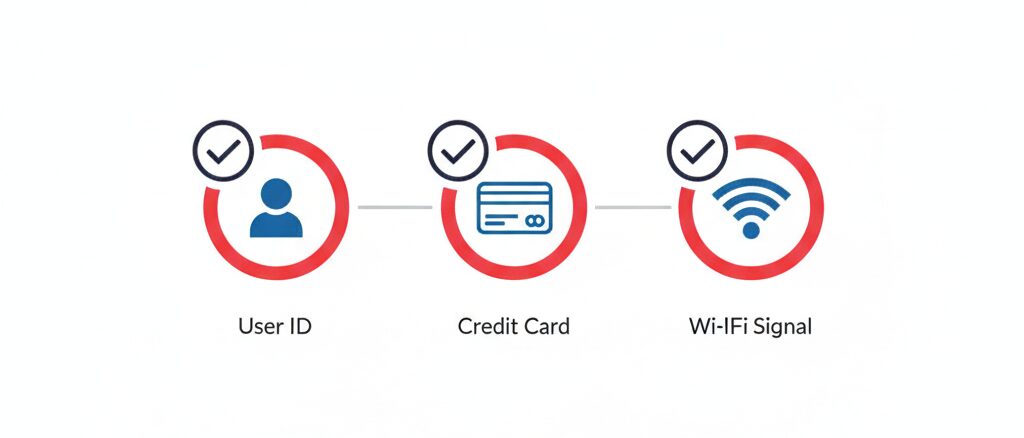
「アプリからではなく、ちゃんとブラウザからアクセスしているのに買えない」「決済画面でエラーが出る」という場合は、また別の原因が考えられます。
システム的な大規模障害よりも、個人のアカウント設定や通信環境による一時的なトラブルが多い傾向にあります。
ここでは、購入手続きでつまずいた時にチェックすべき3つのポイントを紹介します。
ログイン中の楽天IDと購入履歴の紐付け確認
意外と見落としがちなのが、複数の楽天IDを持っていることによる「IDの不一致」です。
例えば、「楽天市場での買い物にはメインのID」「楽天モバイルの契約にはサブのID」といったように使い分けている場合、購入時にログインしていたIDと、アプリでログインしているIDが異なると、購入した本は表示されません。
「買ったはずなのにライブラリにない」という場合は、注文完了メールに記載されている「楽天会員ID(メールアドレス)」と、アプリの設定画面に表示されているIDを一字一句確認してみてください。
特に、機種変更のタイミングなどで意図せず別のIDでログインしてしまっているケースが散見されます。
クレジットカードの有効期限やポイント利用設定の不備
商品を「買い物かご」に入れて注文確定ボタンを押した瞬間にエラーが出る場合、決済情報の不備を疑いましょう。
登録しているクレジットカードの有効期限が切れていたり、限度額を超えていたりしませんか?
また、楽天ポイントを使って全額支払おうとしている場合でも、システム上、一時的にクレジットカードの有効性確認が行われることがあります。
さらに、楽天Koboの仕様として、1回の決済金額が「0円」になるような処理(クーポン利用などで全額割引など)の場合に、システムエラーのように見える挙動を示すことが稀にあります。
決済エラーが表示されたら、まずはマイページの「会員情報」からクレジットカード情報を更新してみることをおすすめします。
楽天カードは知恵袋で言われるほど不安?実際の評判から見えてくる付き合い方
海外からのアクセス制限や通信環境の影響
楽天Koboの電子書籍サービスは、権利関係の都合上、原則として日本国内向けのサービスとして提供されています。
そのため、海外旅行中に現地のWi-Fiから購入しようとしたり、海外発行のクレジットカードを利用しようとしたりすると、地域制限(ジオブロック)により購入がブロックされる可能性があります。
また、日本国内にいても、VPN(仮想プライベートネットワーク)サービスを利用している場合、接続サーバーによっては「海外からのアクセス」と誤認され、買えない状態になることがあるようです。
もし心当たりがある場合は、VPNを一時的にオフにするか、通常の4G/5G回線に切り替えて再度試してみてください。
不安を解消!楽天Koboのサービス終了という噂の真相

電子書籍の購入を検討している最中に、「楽天Kobo サービス終了」といった不穏な検索候補を目にして、不安になったことはありませんか?
「せっかく電子書籍を買っても、サービスが終わったら読めなくなるのでは……」と心配になるのは当然です。
しかし、結論から申し上げますと、現時点で楽天Koboがサービスを終了するという事実はありません。
なぜこのような噂が広まっているのか、その背景にある誤解を解き明かします。
「サービス終了」という検索候補が表示される過去の背景
最大の原因の一つは、過去に楽天が運営していた別の電子書籍サービス「楽天Raboo(ラブー)」の存在です。
楽天は2013年に、このRabooというサービスの終了を発表しました。
このニュースがネット上で拡散される過程で、「楽天の電子書籍サービスが終わる」というイメージだけが一人歩きし、現在のメインサービスである「楽天Kobo」と混同されてしまった経緯があると考えられます。
また、前述した「Androidアプリでの購入機能停止」のニュースを見たユーザーが、「機能停止=サービス縮小=終了の前兆?」と早とちりして検索したことも、検索候補に「終了」が出る一因となった可能性があります。
終了したのは一部の旧端末や関連サービスのみという事実
実際に「終了」のアナウンスがなされたのは、サービス全体ではなく、極めて限定的な対象についてです。
具体的には、2012年頃に発売された初期型の電子書籍リーダー端末(Kobo Touchなど)の一部において、セキュリティ規格の更新に伴い、サポートや同期機能が終了しました。
これは、古いスマートフォンで最新のアプリが動かなくなるのと同様の現象であり、サービスそのものが消滅したわけではありません。
現在販売されている端末や、スマホアプリでの利用には影響がないため、安心して使い続けることができます。
現在の楽天Koboは継続して利用できる安全なサービス
楽天Koboは現在、取り扱い書籍数が600万冊(2025年4月末時点の公式発表に基づく)を超え、楽天グループの中でも中核を担うコンテンツ事業へと成長しています。
楽天ポイント経済圏との強力な連携もあり、他の単独系電子書籍ストアと比較しても経営基盤は安定しているといえるでしょう。
一部の不正確な噂に惑わされず、安心して読書ライフを楽しんで問題ありません。
スマホ画面で解説する楽天ブックスの電子書籍の買い方
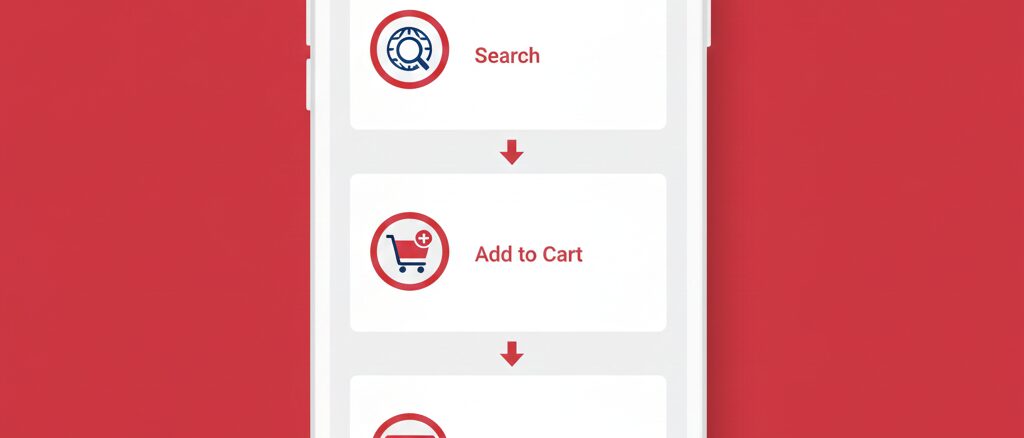
それでは、ここからは実際にスマートフォンを使って電子書籍を購入する手順を、ステップバイステップで解説します。
アプリは開かず、SafariやChromeなどの「ブラウザ」を使うのが唯一の正解です。
SafariやChromeなどのブラウザから公式サイトへアクセス
まずは、普段インターネット検索に使っているブラウザアプリ(iPhoneならSafari、AndroidならChromeなど)を起動します。
検索窓に「楽天ブックス」または「楽天Kobo」と入力して検索し、公式サイトにアクセスしてください。
この際、もしスマホの設定で「楽天ブックスアプリ」が自動的に立ち上がってしまう場合は、検索結果のリンクを長押しし、「新しいタブで開く」を選択することで、強制的にブラウザで開くことができます。
欲しい本を検索して「買い物かご」に入れる手順
Webサイトにアクセスしたら、画面上部の検索バーに、読みたい本のタイトルや著者名を入力します。
検索結果には、「紙の本(単行本や文庫)」と「電子書籍(楽天Kobo)」の両方が表示されることが多いです。
ここで間違えて紙の本を選ばないよう、商品名に「【電子書籍】」と記載されているか、あるいは商品ページの形式が「電子書籍」になっているかを必ず確認してください。
間違いなければ、赤い「買い物かごに入れる」ボタンをタップします。
楽天ポイントやクーポンを適用して決済を完了させる
「ご購入手続き」ボタンを押し、楽天会員IDでログインします。
注文確認画面では、貯まっている楽天ポイントを使ったり、獲得したクーポンを適用したりすることができます。
特に電子書籍はクーポンの配布頻度が高いため、「クーポン利用」の項目を確認し、使えるものがあれば迷わず適用しましょう。
最後に金額を確認し、「注文を確定する」をタップすれば購入完了です。
楽天のお買い物マラソンを攻略して賢くポイントを貯めるための秘訣
初めてでも失敗しない楽天Kobo電子書籍の買い方のコツ

楽天Koboでの購入は、ただ買うだけではもったいないです。
楽天経済圏ならではの還元率を最大限に活かすことで、実質半額以下で本を手に入れることも夢ではありません。
ここでは、初心者が絶対に知っておくべき「お得な買い方のコツ」を伝授します。
楽天ブックスと楽天Kobo電子書籍ストアの使い分け
実は、電子書籍を購入できるサイトは「楽天ブックス(本・DVD・ゲームなどの総合サイト)」と「楽天Kobo電子書籍ストア(電子書籍専門店)」の2つがあります。
どちらで買っても同じIDでログインしていればアプリで読めますが、サイトの使い勝手が少し異なります。
「楽天ブックス」は紙の本と一緒に検索できるのが便利ですが、「楽天Kobo電子書籍ストア」はシリーズのまとめ買い機能や、電子書籍限定の特集ページが充実しています。
基本的には、漫画の全巻セットなどを買うなら「楽天Kobo電子書籍ストア」、話題の新刊を1冊だけ買うなら「楽天ブックス」といった使い分けがおすすめです。
楽天 ブックス xを活用してSwitch2予約を目指す!評判や仕組みの徹底解説
「初めての方限定」などのキャンペーンを活用する
楽天Koboには、初めて利用するユーザーに向けた強力なキャンペーンが常設されています。
例えば、「初購入金額がポイント70倍」や「スタート1000(条件達成で1,000ポイントプレゼント)」などです。
これらは自動適用ではなく、購入前の「エントリー」が必須となるケースがほとんどです。
いきなり本をカゴに入れる前に、まずは楽天Koboのトップページやキャンペーン一覧ページをチェックし、エントリーボタンを押すクセをつけましょう。
シリーズ作品をまとめて購入する際の便利な機能
漫画やライトノベルを一気読みしたい時、1冊ずつカートに入れるのは面倒です。
楽天Kobo電子書籍ストアには「大人買い(まとめ買い)」機能があり、シリーズ全巻をワンタップでカートに入れることができます。
さらに、時期やキャンペーンによっては、「〇〇円以上購入で〇〇%OFF」といったまとめ買いクーポンが配布されていることがあります。
数冊ずつちまちま買うよりも、クーポンの適用条件に合わせてまとめて購入した方が、トータルの出費を大幅に抑えることができる場合が多いです。
楽天ブックスで電子書籍が買えない悩みを解決した後の読み方と活用法

無事に購入手続きが完了したら、いよいよ読書の時間です。
「買ったはずの本がアプリに出てこない!」と焦らないためにも、購入後の正しい手順と、読書をより快適にするアプリの活用術を押さえておきましょう。
- 購入直後から迷わない楽天ブックスの電子書籍の読み方
- 読書がもっと快適になる楽天Koboアプリの使いこなし術
- 楽天ブックスで電子書籍が買えない時のポイントまとめ
購入直後から迷わない楽天ブックスの電子書籍の読み方
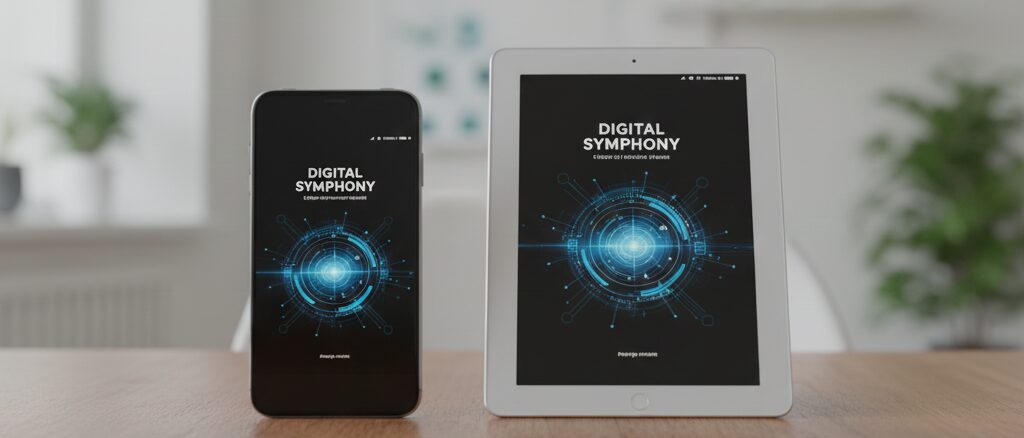
ブラウザで購入した電子書籍は、物理的に配送されるわけではありません。
あなたの楽天IDに紐付いたクラウド上の「ライブラリ」に格納されます。
これを手元のスマホアプリに呼び出す作業が必要です。
購入完了メールの確認とライブラリへの反映待ち時間
決済が完了すると、登録しているメールアドレス宛に「注文内容ご確認」メールが届きます。
まずはこのメールが届いているかを確認してください。メールが届いていれば、購入処理はひとまず完了しています。
通常、購入情報は数秒から数分でシステムに反映されますが、セール期間中などのアクセス集中時には、反映まで時間がかかる場合があります。
「注文履歴」画面でステータスを確認し、もしアプリにすぐ表示されなくても焦らず、メールが届いているなら少し待ってみるのが賢明です。
メインとなる端末での同期とダウンロードの手順
楽天Koboアプリを開き、画面下部のメニューから「ライブラリ」または「ホーム」をタップします。
購入した本が表示されていない場合、画面全体を指で上から下へぐっと引っ張る(スワイプダウンする)動作を行ってください。
画面上部に読み込み中のマークが表示され、情報の「同期」が始まります。
同期が完了すると、新しく購入した本の表紙が現れます。
表紙には雲のマーク(ダウンロードアイコン)が付いているので、これをタップして書籍データを端末にダウンロードすれば、すぐに読み始めることができます。
複数の端末で続きから読むための同期設定
楽天Koboの大きなメリットは、複数の端末でライブラリを共有できる点です。
例えば、通勤中はスマホで読み、帰宅後は画面の大きなタブレットで続きを読む、といった使い方が可能です。
楽天ブックスの公式案内では、端末の台数制限はないとされています(※ただし、常識的な範囲内での利用や、著作権保護の観点から制限がかかる可能性はゼロではありません)。
アプリを開くたびに自動的に同期が行われ、「最後に読んだページ」の情報が更新されます。
もし同期がうまくいかない場合は、設定メニュー(歯車アイコン)から「アカウント」→「修復」などを試すか、「読書データの同期」設定がオンになっているかを確認してください。
読書がもっと快適になる楽天Koboアプリの使いこなし術
紙の本から電子書籍に移行したばかりの方は、最初は操作に戸惑うかもしれません。
しかし、アプリならではの便利機能を使いこなせば、紙の本には戻れないほどの快適さを手に入れることができます。
オフライン環境でもサクサク読むための事前準備
電子書籍のデータは、一度ダウンロードしてしまえば通信を行わずに読むことができます。
これを利用しない手はありません。
自宅のWi-Fi環境などで、これから読む予定の本をあらかじめダウンロードしておきましょう。
そうすれば、電波の入らない地下鉄の中や、ギガ(データ通信量)を節約したい外出先でも、ストレスなく読書に没頭できます。
楽天モバイルで2400ギガの使用量が話題!無制限の真相と管理のコツを解説
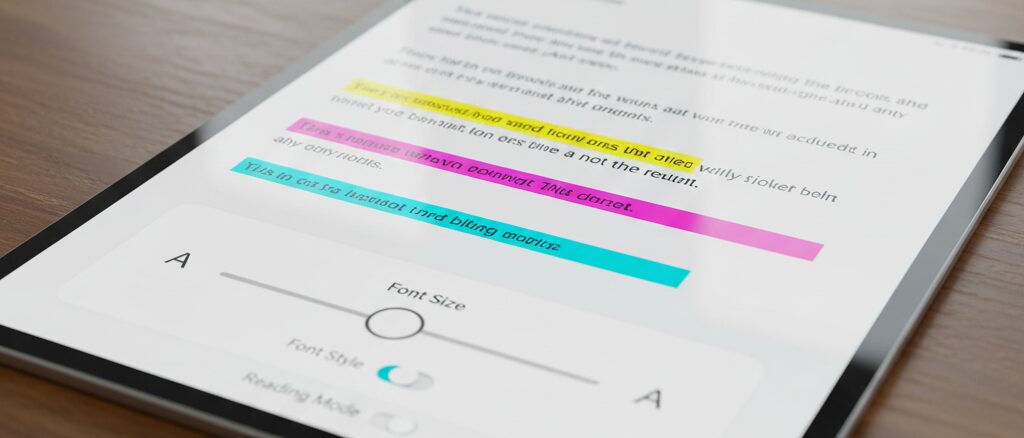
文字サイズ変更や背景色調整で目の疲れを軽減する
「スマホの画面だと文字が小さくて目が疲れる」という悩みも、アプリなら解決できます。
読書画面の中央を軽くタップするとメニューが表示され、「Aa」というアイコンから文字設定を変更できます。
文字サイズを大きくしたり、行間を広げたりできるだけでなく、背景色を「セピア」や「黒(ナイトモード)」に変更することも可能です。
夜寝る前に読む時は、背景を黒にして文字を白くすることで、ブルーライトの刺激を抑え、目への負担を軽減できます。
マーカー機能やメモを活用して読書ノートを作る
ビジネス書や実用書を読む際、重要な部分に線を引きたくなることはありませんか?
楽天Koboアプリでは、気になった文章を長押しすることで、ハイライト(マーカー)を引くことができます。
色は4色から選べ、さらにメモ(コメント)を残すことも可能です。
ハイライトした箇所は一覧で確認できるため、読み終わった後に重要なポイントだけを振り返る「自分だけの要約リスト」として活用でき、学習効率が格段に上がります。
楽天ブックスで電子書籍が買えない時のポイントまとめ
- アプリからは買えないのが基本仕様: 現時点ではiPhoneもAndroidも、アプリ内には購入ボタンがないためブラウザ(Safari/Chrome)を使用する。
- プラットフォーム手数料の回避: アプリ内購入ができない背景には、一般的にOS提供元への手数料負担や規約の影響があると考えられる。
- 2022年3月の大幅変更: Android版アプリもこの時期から有料作品の直接購入ができなくなり、ブラウザ経由に統一された。
- 楽天Koboはサービス終了しない: 噂の真相は過去の別サービス(Raboo)の終了や旧端末サポート終了の混同によるもの。
- アプリは「読む専用」: 購入はWebサイト、読書はアプリという役割分担を理解すると迷わなくなる。
- ログインIDの不一致に注意: 購入した楽天IDとアプリのログインIDが異なると、ライブラリに本が反映されない。
- 購入後の「同期」操作: 本が表示されないときは、ライブラリ画面を下にスワイプして最新の状態に更新する。
- 複数端末での共有: 台数制限なく、スマホ、タブレット、PCなど複数の端末でライブラリを共有できる(公式案内)。
- 初回限定特典を忘れずに: 初めての購入ならポイント還元率がアップするエントリーページが存在する場合がある。
- ブラウザでの「電子書籍」選択: 検索結果で間違えて紙の本(郵送される本)を買わないよう、発行形態を確認する。
- 海外アクセスでの制限: 海外IPアドレスや海外発行カードは決済エラーの原因になりやすいため、国内環境で利用する。
- クーポンは「まとめ買い」で活きる: 楽天Koboはクーポンの種類が豊富なため、条件に合わせて数冊まとめて適用させるのが賢い買い方。
- オフライン読書が可能: Wi-Fi環境でダウンロードを済ませておけば、電波のない場所でも読書が楽しめる。
- 表示カスタマイズが優秀: 文字サイズ、フォント、背景色を自由に変えて、目への負担を最小限にできる。
- ハイライト機能の活用: 重要な部分に色を塗り、後から検索して見返すことで学習効率が向上する。