

楽天のポケットwifiがつながらない時に試すべき全手順と原因の徹底解説

楽天モバイルのポケットWiFiを利用していて、突然「楽天 ポケットWi-Fi インターネット接続なし」という表示が出たり、エリア内のはずなのに「楽天 ポケットWi-Fi 圏外になる」といったトラブルに見舞われていませんか。
大事なWeb会議の直前や、リラックスして動画を楽しんでいる最中に通信が途切れると、焦りとともに大きなストレスを感じてしまうものです。
正しい楽天ポケットWi-Fi 繋げ方や、状況に応じた圏外の直し方を理解しておけば、自宅や外出先での快適なネット環境を迅速に取り戻せる可能性があります。
本記事では、ポケットWi-Fi 繋がらない原因を技術的な視点とユーザーの実体験から深掘りし、実際の楽天ポケットWiFi 評判やエリア状況を踏まえた解決策を詳しく解説します。
記事のポイント
- 通信障害や契約状況、端末の設定など多角的な原因切り分け方法がわかります
- 圏外表示や接続エラーを解消するための即効性のある対処手順がわかります
- 自宅内での設置場所の工夫やWi-Fiの特性を活かした安定化のコツがわかります
- 解決しない場合の公式サポートの活用方法や次の一手の判断基準がわかります
- 1. 楽天のポケットwifiがつながらない原因を特定して接続を回復させる方法
- 1.1. ポケットWi-Fiが繋がらない原因を4つの視点から切り分ける
- 1.2. 端末に「楽天のポケットWi-Fiはインターネット接続なし」と表示されるケースの対処法
- 1.3. 突然、楽天のポケットWi-Fiが圏外になる現象が起きる物理的な理由
- 1.4. 圏外表示から復帰させるための楽天のポケットWi-Fiの圏外の直し方
- 1.5. ランプ点滅や液晶表示から楽天のwi-fiルーターがつながらない状態を診断する
- 1.6. 正しい楽天ポケットWi-Fiの繋げ方と初期設定をもう一度おさらいする
- 1.7. 楽天のwi-fiが自宅でつながらない時の改善策と環境設定
- 1.8. 使用中に楽天ポケットWi-Fiが切れる場合の安定化設定
- 2. 楽天のポケットwifiがつながらない状況が続くなら評判やエリアを確認して見直そう
楽天のポケットwifiがつながらない原因を特定して接続を回復させる方法
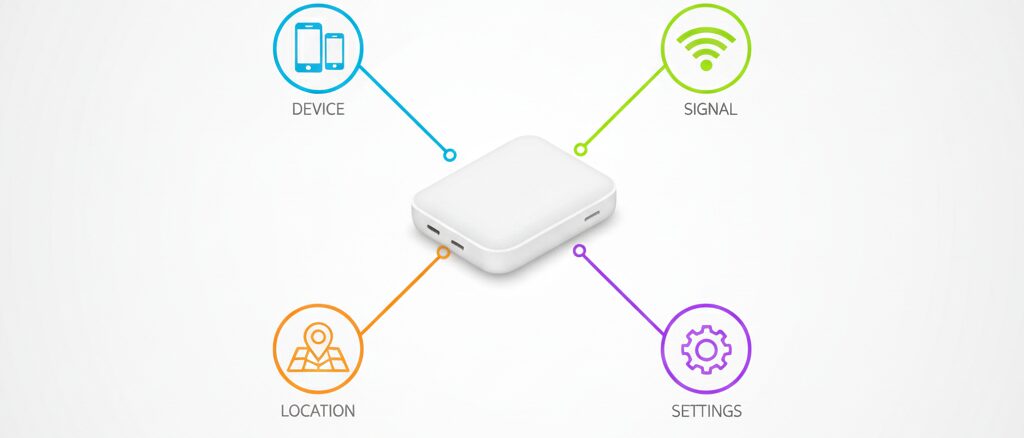
楽天モバイルのサービスを利用していて、急に通信ができなくなると「故障かな?」と不安になってしまいますよね。

しかし、すぐに故障と決めつけるのは早計かもしれません。
まずは、何が原因でつながらなくなっているのか、その「正体」を突き止めることから始めましょう。
原因がわかれば、適切な対処法も自ずと見えてきます。
- ポケットWi-Fiが繋がらない原因を4つの視点から切り分ける
- 端末に「楽天のポケットWi-Fiはインターネット接続なし」と表示されるケースの対処法
- 突然、楽天のポケットWi-Fiが圏外になる現象が起きる物理的な理由
- 圏外表示から復帰させるための楽天のポケットWi-Fiの圏外の直し方
- ランプ点滅や液晶表示から楽天のwi-fiルーターがつながらない状態を診断する
- 正しい楽天ポケットWi-Fiの繋げ方と初期設定をもう一度おさらいする
- 楽天のwi-fiが自宅でつながらない時の改善策と環境設定
- 使用中に楽天ポケットWi-Fiが切れる場合の安定化設定
ポケットWi-Fiが繋がらない原因を4つの視点から切り分ける
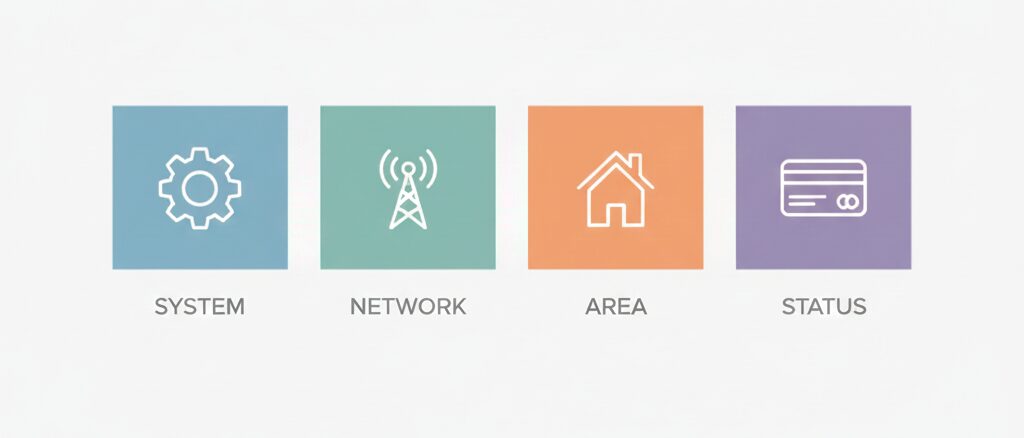
「ポケットWi-Fi 繋がらない原因」は、大きく分けて端末側、回線側、環境側、そして契約側の4つに分類できます。
これらを一つずつ確認していくことで、無駄な作業を省き、最短ルートで復旧を目指せます。
焦って設定をリセットしてしまう前に、まずは現状を冷静に観察することが解決への第一歩です。
端末の設定ミスや一時的な不具合
デバイス側で機内モードがオンになっていたり、Wi-Fiの接続先が間違っていたりする単純なミスは意外と多いものです。
また、ポケットWiFiルーター自体も小さなコンピューターのようなものなので、長時間稼働し続けることで内部のソフトウェアが一時的に処理落ちしたり、フリーズしたりすることがあります。
スマートフォンやパソコン側でWi-Fi機能を一度オフにし、再度オンにするだけで改善することもあるため、まずは手元の接続機器側の挙動を確認してみましょう。
特に「Rakuten WiFi Pocket 2C」などの端末は、カバンの中でボタンが押されて設定が変わってしまうケースも稀にあります。
楽天回線や基地局の通信障害
個人の環境ではなく、楽天モバイルのネットワーク全体や、特定の地域の基地局でトラブルが起きている可能性もあります。
この場合、ユーザー側でどれだけ端末を操作しても復旧することはありません。
楽天モバイルによると、公式の「障害情報のお知らせ」ページで、現在の発生状況や復旧見込みを確認できるため、まずはここをチェックするのがセオリーです。
もし障害が発生している場合、ユーザー側でできることは復旧を待つことだけになります。
無駄に設定をいじって悪化させるのを防ぐためにも、公式情報の確認は最優先事項です。
また、X(旧Twitter)などのSNSで「楽天モバイル つながらない」と検索し、同じ地域で似たような症状を訴えている人がいないか確認するのも有効な手段です。
設置場所や障害物による電波干渉
ポケットWiFiは持ち運びができる反面、置く場所によって電波の入りが劇的に変わります。
特に電子レンジや他のワイヤレス機器が近くにあると、電波がぶつかり合って通信が不安定になることがあります。
これは、多くのポケットWiFi(特にRakuten WiFi Pocketシリーズ)が使用する2.4GHz帯という周波数が、家電製品でも広く使われているためです。
また、鉄筋コンクリートの建物内や、金属製の棚の近くなども電波を遮断する原因となります。
窓際からわずか数メートル離れただけで速度がガクンと落ちることも珍しくありません。
利用料金の未払いや契約上の停止
意外と見落としがちなのが、支払いの不備による回線停止です。
楽天モバイルでは、料金の支払いが確認できない場合、「回線の利用停止」が行われる仕組みになっています。
クレジットカードの有効期限切れや、口座振替の残高不足などがなかったか、マイページ(my 楽天モバイル)でステータスが「利用中」になっているか確認してみましょう。
未払いが原因であれば、未払い分を支払うことで比較的速やかに回線は復旧しますが、反映までに時間がかかる場合もあります。
端末に「楽天のポケットWi-Fiはインターネット接続なし」と表示されるケースの対処法
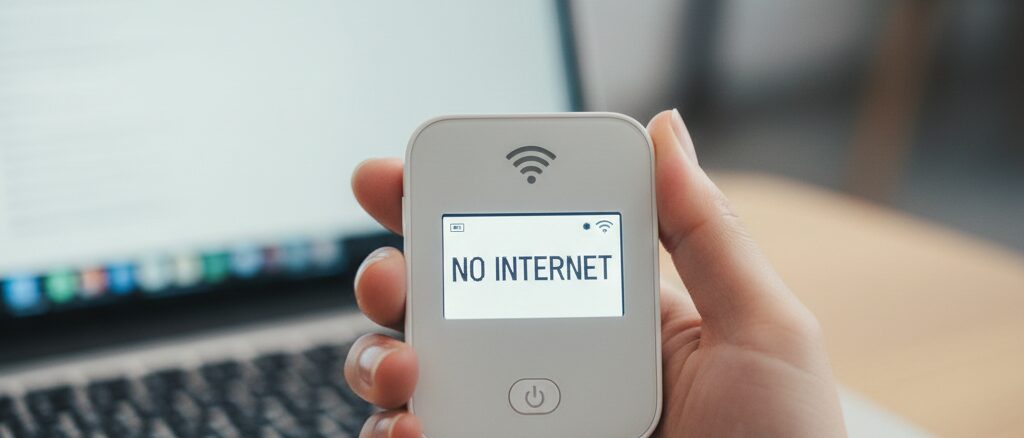
接続しているスマホやPCの画面に「インターネット未接続」や「インターネット接続なし」という不穏な文字が出てしまったら、ルーターまでは繋がっているものの、そこから先のインターネット回線への経路が遮断されているサインです。
そんな時にまず試したい、標準的なステップを紹介します。
再起動とSIMカードの抜き差しを試す
まずは電源をオフにし、ルーターの再起動を試みてください。
それでも改善しない場合、SIMカードの接触不良の可能性があります。
一度SIMカードを抜き、柔らかい布で金属端子部分を優しく拭いてから差し直してみましょう。
注意点として、Rakuten WiFi Pocket 2CやPlatinumなどの機種は、iPhoneのようにSIMピンを使ってトレイを引き出すタイプではない場合が多いです。
例えば「Rakuten WiFi Pocket 2C」の場合、背面のカバーを取り外し、バッテリーパックを外した下にSIMスロットがある構造になっています。
無理にピンを刺そうとせず、必ずお使いの機種の取扱説明書を確認しながら、正しい手順でカバーを開けてSIMカードの状態を確認してください。
小さなホコリ一つでも接触不良の原因になるため、慎重な作業が必要です。
APN設定が正しく完了しているか確認する
楽天モバイルで購入した専用端末以外(SIMフリー端末など)を使っている場合や、端末を初期化した直後などは、APN設定が正しくない可能性があります。
APNとは「Access Point Name」の略で、スマホやルーターがどの回線を使ってネットに繋ぐかを指定する重要な設定です。
現行の楽天モバイル(Rakuten最強プランなど)を利用している場合、一般的には以下の設定値が用いられます。
- APN名:rakuten.jp
- MCC:440
- MNC:11
- 認証タイプ:PAPまたはCHAP(初期値でつながらない場合変更を試す)
ただし、古い契約(MVNO時代の楽天モバイル)や、特殊な端末を利用している場合は設定値が異なる可能性があります。
記事はこの前提差を明示していないため、読者の契約形態によっては誤設定を誘発しますので、必ず公式のAPN設定ガイドを参照してください。
特に、初期化をした後などはこの設定が消えていることがあるため注意が必要です。
APN設定の詳細やテザリング時のトラブルについては、以下の記事でも詳しく解説されています。
突然、楽天のポケットWi-Fiが圏外になる現象が起きる物理的な理由
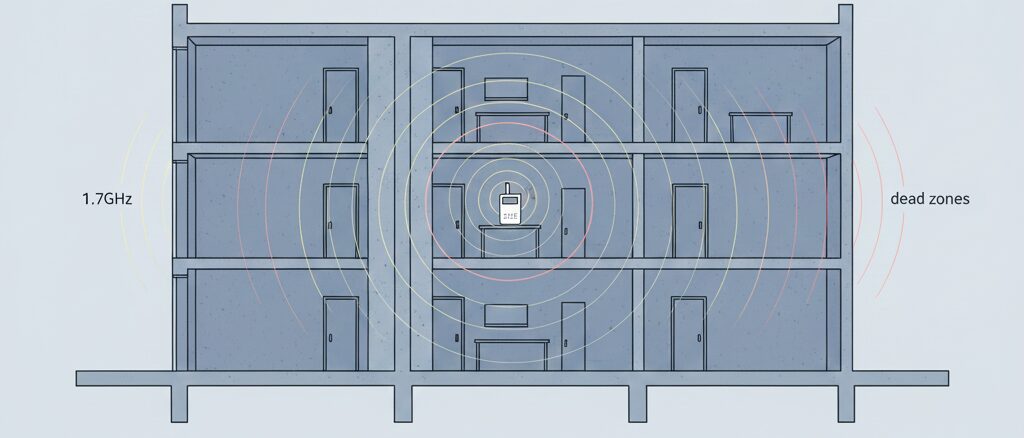
「楽天 ポケットWi-Fi 圏外になる」現象には、物理的な電波の特性が深く関わっています。
楽天モバイルの4Gネットワークは主に1.7GHz帯(Band 3)という周波数帯を使用しています。
この周波数帯は通信速度を出しやすい反面、直進性が強く、障害物を回り込むのが苦手という特性を持っています。
そのため、建物の奥まった場所や地下、高層ビルの陰などでは、電波が物理的に届かなくなり、突然圏外になることがあります。
最近では、より繋がりやすい「プラチナバンド(700MHz帯)」の商用サービスも開始されましたが、これを利用するには基地局の対応だけでなく、お使いの端末側もこの周波数帯(Band 28)に対応している必要があります。
注意が必要なのは、**Rakuten WiFi Pocket 2Cなどの既存の主力端末は、このプラチナバンド(Band 28)に対応していない場合がある**という点です。
一方で、新しいモデルである「Rakuten WiFi Pocket Platinum」はプラチナバンドに対応しています。
お使いの機種がどの周波数帯に対応しているかによって、同じ場所でも「圏外」か「圏内」かが変わってくる可能性があるのです。
圏外表示から復帰させるための楽天のポケットWi-Fiの圏外の直し方
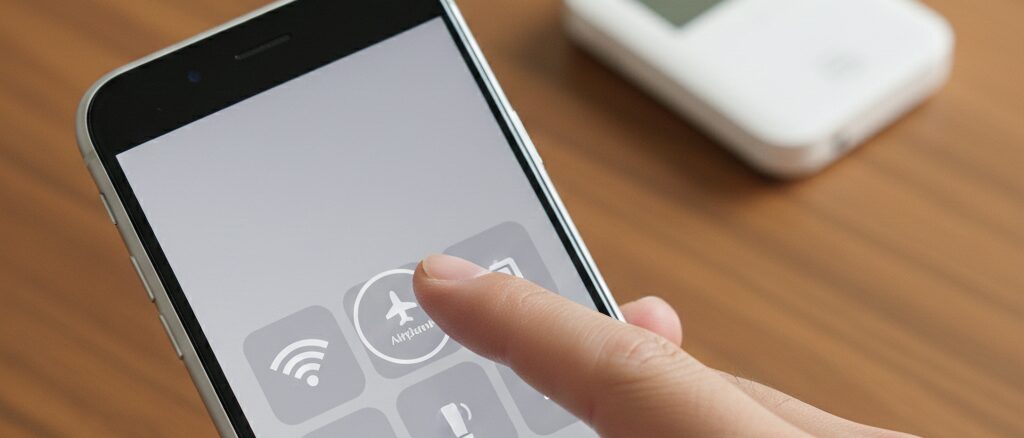
画面が「圏外」から戻らない時、ただ待っているよりも効果的な「楽天のポケットWi-Fiの圏外の直し方」があります。
デバイスに電波を「探しに行かせる」ためのテクニックです。
機内モードのオン・オフで電波をつかみ直す
公式のトラブルシューティングでは「再起動」が基本とされていますが、簡易的な手段として「機内モード」の切り替えが有効な場合があります。
設定メニューから機内モードを一度「ON」にし、5秒以上待ってから再度「OFF」にしてみてください。
これだけで、ルーターが改めて周囲の基地局をサーチし直し、最適な電波をつかんでくれることがあります。
特に電車や車での移動中など、基地局のエリアを跨いだ際に切り替わりがうまくいかなかった時には、この方法でスムーズに復帰できることが多いです。
ただし、機種によっては機内モードの機能自体がない場合もあるため、その際は電源の入れ直し(再起動)を行いましょう。
手動で接続先ネットワークを選択し直す
自動設定でうまくいかない場合は、端末の設定ツール(Web UIなど)にログインし、ネットワーク選択を「手動」に切り替えてみるという上級者向けの方法もあります。
リストから「Rakuten」を直接選ぶことで、弱まっている電波を無理やり引き寄せるように接続できる場合があります。
これは、パートナー回線エリアとの境界付近などで、意図しない回線を掴んでしまっている場合や、微弱な電波を掴み損ねている場合に役立ちます。
なお、この操作は端末やファームウェアのバージョンによって手順が異なったり、そもそも手動選択ができない仕様になっている場合もあります。
お使いの端末の管理画面(通常はブラウザから `192.168.0.1` などにアクセス)を確認してみてください。
ランプ点滅や液晶表示から楽天のwi-fiルーターがつながらない状態を診断する
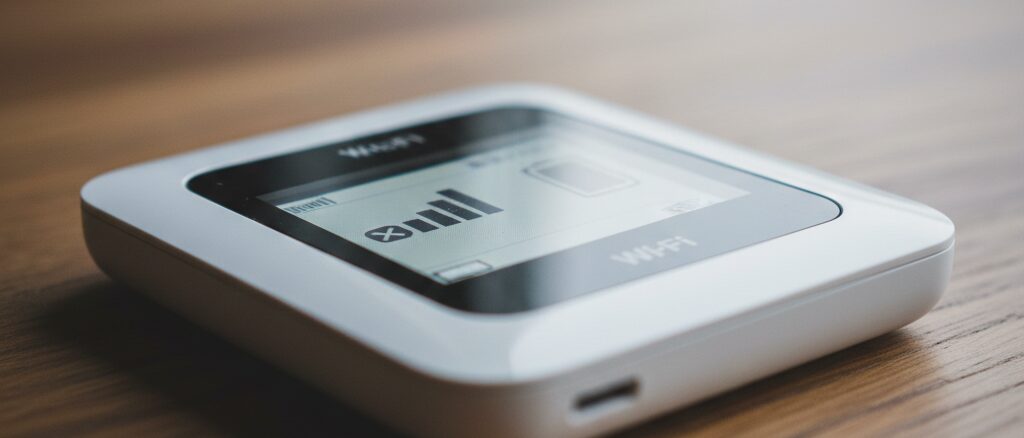
「楽天 wi fi ルーター つながらない」時、本体の状態表示は重要な手がかりになります。
例えば「Rakuten WiFi Pocket 2C」の場合、LEDランプではなく、**ディスプレイ画面**にアンテナマークや電池残量が表示されます。
画面上のアンテナマークに「×」がついている場合は圏外、SIMカードのアイコンにエラーが出ている場合はSIMの認識不良です。
また、古い機種や他社製ルーターを使っている場合は、LEDランプの色(赤点滅など)でステータスを判断する必要があります。
もし、画面がフリーズして操作を受け付けない、あるいは設定がグチャグチャになってしまったと感じたら、物理的な「リセット(初期化)」を検討しましょう。
リセットの方法は機種によって異なります。
Rakuten WiFi Pocket 2Cの場合はリセットボタンを長押し(約5秒)ですが、Rakuten WiFi Pocket Platinumの場合は電源ボタンとWPSボタンを同時に長押しするなど、手順に違いがあります。
必ず「機種名 リセット方法」で検索するか、取扱説明書を確認してから行ってください。
リセット後はAPN設定やSSIDパスワードなども初期状態に戻るため、再設定の手間がかかる点は覚悟が必要です。
正しい楽天ポケットWi-Fiの繋げ方と初期設定をもう一度おさらいする
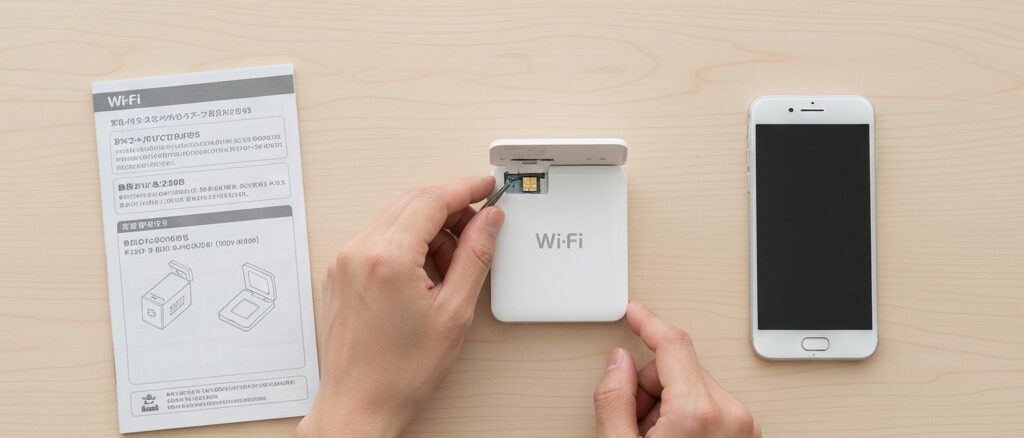
つながらない原因が、実は単純な「楽天ポケットWi-Fi 繋げ方」のミスにあることも少なくありません。
特に新しい端末に買い替えた際や、初期化した後は以下の手順を確実に踏みましょう。
- SIMカードの挿入: 切り欠きの向きを間違えないようにセットします。表裏にも注意が必要です。
- 電源ON: 起動後、画面に電波マークが出るのを待ちます。ここで「圏外」なら場所を変えてみます。
- SSIDの確認: 本体画面やシールに記載された「ネットワーク名(SSID)」を確認します。
- パスワード入力: 接続したいスマホやPCでパスワードを入力します。
基本中の基本ですが、パスワードの「0(ゼロ)」と「O(オー)」、「1(イチ)」と「l(エル)」の打ち間違いなど、ケアレスミスがないか再点検が大切です。
また、最近の機種ではQRコードをスマホで読み取るだけでWi-Fi接続が完了する機能がついているものも多いため、手入力で躓く場合はQRコード接続を試してみるとスムーズです。
楽天のwi-fiが自宅でつながらない時の改善策と環境設定

「楽天 wi fi 自宅 つながらない」という悩みは、多くのユーザーが抱える最も切実な課題です。
家の中は壁やドアなどの障害物が多く、さらに他の家電製品からの影響も受けやすいため、屋外よりも条件が厳しくなりがちです。
窓際や高い位置への配置換えテクニック
家の中で最も電波が通りやすいのは、間違いなく「窓際」です。
基地局からの電波はガラスを通過しやすいため、部屋の中央よりも窓の近くにルーターを置くことで受信感度が向上します。
さらに、床に直接置くのではなく、棚の上などなるべく「高い位置」に設置することも重要です。
床付近は家具や障害物が多く、電波が遮られやすいためです。
可能であれば、家の四方の窓際でそれぞれスピードテストを行い、最も数値が良い場所を「定位置」に決めると良いでしょう。
主要機種の2.4GHz帯のみ対応という仕様と電波干渉への対策
ここで一つ、機種の仕様に関する重要な注意点があります。
人気の「Rakuten WiFi Pocket 2C」や「Platinum」といった機種のスペックを確認すると、Wi-Fi側の通信規格は「2.4GHz帯」のみの対応となっています。
一般的に、Wi-Fiには「2.4GHz帯」と「5GHz帯」がありますが、2.4GHz帯は電子レンジやBluetooth機器、コードレス電話などでも使用されている周波数です。
そのため、これらの機器が近くで稼働していると、電波干渉を起こして通信速度が低下したり、切断されたりすることがあります。
「電子レンジを使っている時だけネットが止まる」という現象はこれが原因です。
5GHz帯への切り替えができない機種を使っている以上、対策は「物理的に離す」しかありません。
キッチン周りやテレビの裏、Bluetoothスピーカーの近くには置かないよう、設置場所の選定には細心の注意を払いましょう。
使用中に楽天ポケットWi-Fiが切れる場合の安定化設定
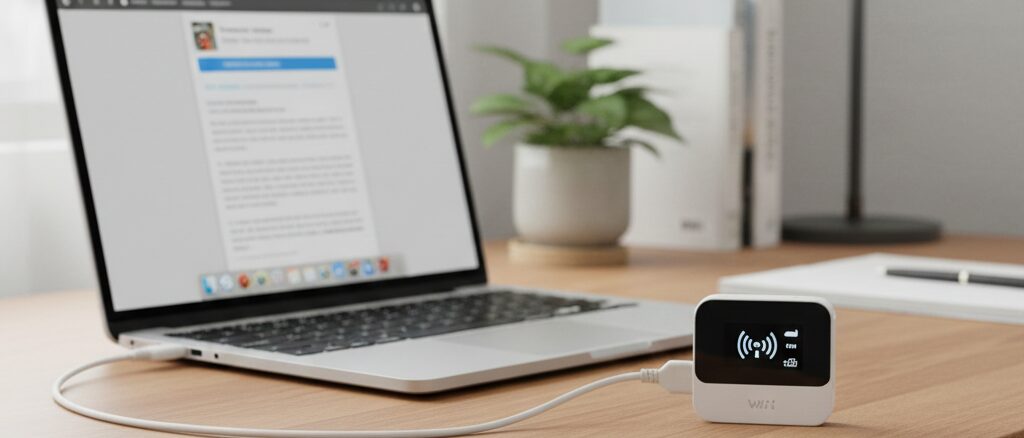
通信が「楽天ポケットWi-Fi 切れる」というプチ断絶状態を繰り返すなら、設定の「省電力モード」や「スリープ設定」を疑ってみてください。
多くのルーターはバッテリー持ちを良くするため、一定時間通信がないと自動的にWi-Fiをオフにする設定がデフォルトになっていることがあります。
これが原因で、スマホを使い始めようとした時に接続が切れていて、復帰に時間がかかるというストレスが発生します。
端末の設定画面(Web UI)から「Wi-Fi自動オフ」の時間を長くする、あるいは「無効(常にオン)」にすることで、接続の維持を優先させることができます。
バッテリーの減りは早くなりますが、自宅で充電しながら使う場合などは「常時接続」の設定に変更するのがおすすめです。
また、PCと接続する場合は、Wi-FiではなくUSBケーブルで直接つなぐ「USBテザリング」を利用すると、無線干渉の影響を受けずに安定して通信できます。
楽天のポケットwifiがつながらない状況が続くなら評判やエリアを確認して見直そう

どれだけ対処法を試しても改善しない場合、それは個人の努力ではどうにもならない「エリアの壁」や「ハードウェアの限界」かもしれません。
一歩引いて、サービス全体の評価やサポート体制を確認し、今後の運用を見直す時期に来ている可能性もあります。
- 楽天ポケットWiFiのサービス提供エリア内か詳細に確認する
- 実際のユーザーによる楽天ポケットWiFiの評判から見る接続トラブルの実態
- 端末の故障が疑われる場合の問い合わせと交換サポート
- 改善が見込めない場合に検討すべき他社回線や乗り換え先
- 楽天のポケットwifiがつながらない悩みへの最終的な解決策まとめ
楽天ポケットWiFiのサービス提供エリア内か詳細に確認する
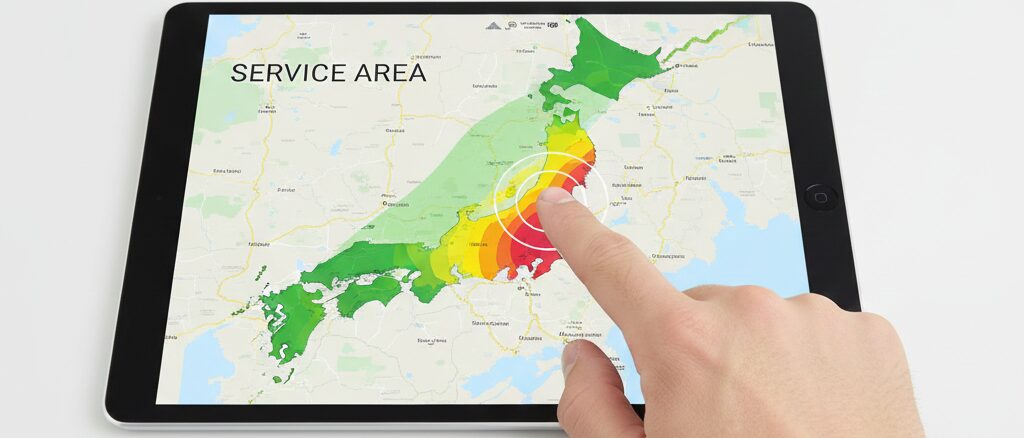
「楽天 ポケットWiFi エリア」の確認は、公式サイトのマップを見るのが一番確実ですが、見方にはコツがあります。
マップ上で「ピンク色(楽天回線エリア)」になっていても、必ずつながるとは限りません。
公式マップで楽天回線とパートナー回線を見分ける
マップ上では、楽天自社の基地局がカバーするエリアと、auの回線を借りている「パートナー回線エリア」が区別されています。
どちらの電波を拾っているかによって、建物内での繋がりやすさが変わる場合があります。
パートナー回線(au回線)はプラチナバンド(800MHz帯)を使用しているため、場所によっては楽天回線よりも繋がりやすいという逆転現象が起きることもあります。
自分の端末が今どちらの回線を掴んでいるかは、「my 楽天モバイル」アプリなどで確認できる場合があります(端末によっては判別不可)。
エリア内でも繋がりにくい「エリアの穴」とは
楽天モバイルの重要事項説明書にも記載がある通り、エリアマップで色が塗られている場所であっても、「地下、屋内、ビル陰、山間部」などは電波が届きにくいスポットになります。
特に楽天モバイルが主力としている1.7GHz帯は直進性が高いため、窓のない部屋や、周囲を高い建物に囲まれた場所では「エリアの穴」ができやすいのです。
自宅がピンポイントでこの「エリアの穴」に入ってしまっている場合、ルーターの置き場所を変える程度では改善が難しいのが現実です。
実際のユーザーによる楽天ポケットWiFiの評判から見る接続トラブルの実態

ネット上の「楽天ポケットWiFi 評判」を覗くと、賛否がはっきりと分かれていることに気づくはずです。
これは、使う場所によって満足度が180度変わるという、楽天モバイル特有の事情を表しています。
都心部と地方での繋がりやすさに関する口コミ
都心部では基地局密度が高いため、驚くほど高速で快適という声が多い一方、地方やエリアの境界付近では「急に圏外になる」「パートナー回線に切り替わると遅い」という不満も見られます。
また、人口密集地であっても、人が多すぎる場所(満員電車やイベント会場)では通信速度が低下する「パケ詰まり」が発生することもあります。
自分の活動範囲で他の楽天ユーザーがどう感じているか、SNSの「リアルタイム検索」などでチェックするのも有効な手段です。
より詳細な評判や、ユーザーが感じる「最悪」の理由については、以下の記事でも詳しく検証されています。
楽天モバイルの評判はどう?最悪という噂や欠点の真偽を徹底検証
楽天モバイルの評判を分析!「やめたほうがいい」「危ない」「最悪」と不安視される理由
建物内や地下での電波強度に関する評価
多くのユーザーが共通して指摘するのが、「屋外は速いが、一歩建物の中に入ると弱くなる」という点です。
これは前述した電波の周波数特性によるもので、改善にはプラチナバンドのさらなる普及を待つか、ホームルーター(Rakuten Turbo)のような据え置き型への変更、あるいは窓際への設置といった工夫が不可欠です。
特にデパ地下やコンクリート打ちっぱなしのカフェなどをよく利用する人にとっては、ストレスを感じる場面が多いかもしれません。
端末の故障が疑われる場合の問い合わせと交換サポート

設定を見直し、場所を変えても全くつながらない、あるいは電源が入らないといった場合は、ルーター自体の故障の可能性があります。
一人で悩まず、公式の窓口を頼りましょう。
コミュニケーションセンターへの連絡方法
楽天モバイルのトラブル相談窓口は「050-5434-4653」です。
この番号への通話料は有料となる場合がありますが、楽天モバイルユーザーであれば「Rakuten Link」アプリからかけることで通話料が無料になります。
お手元のスマホにRakuten Linkが入っているなら、そこから発信して状況を伝えてみてください。
オペレーターに症状を伝える際は、「再起動は試した」「SIMの抜き差しもした」と伝えることで、基本的な確認手順をスキップしてスムーズに話が進みます。
スマホ交換保証プラスにおける交換機種の注意点
「スマホ交換保証プラス」などのオプションサービスに加入している場合、故障や紛失時に端末を交換してもらえます。
ただし、公式の案内によると「在庫状況によっては同等の指定機種になる」場合や、届けられる製品が「リファービッシュ品(整備済製品)」になる場合がある点は、あらかじめ理解しておきましょう。
必ずしも「新品の全く同じ機種」が届くわけではないため、過度な期待は禁物です。
改善が見込めない場合に検討すべき他社回線や乗り換え先
もし自宅がどうしても「楽天の電波の死角」だった場合、無理に使い続けるのは時間と労力の無駄になりかねません。
楽天モバイルは基本的に「契約期間の縛りがない」のが大きなメリットでしたが、2025年4月1日以降に契約した回線については、利用意思がないと認められる短期間での解約に対して「契約解除料」が発生するルールが適用されています(1年以内の解約等)。
ご自身の契約時期を確認しつつ、もし改善が見込めなければ、ドコモやソフトバンク回線を利用した他社のポケットWiFiや、より安定した光回線への乗り換えを検討するのも一つの賢い選択です。
例えば、ドコモ回線を利用したahamoなどへの乗り換えを検討する場合は、以下の比較記事が参考になります。
楽天モバイルとahamoはどっちが正解?乗り換えで後悔しないための完全ガイド
また、楽天市場でのお買い物をよくされる方は、SPUの倍率変動なども考慮して総合的に判断することをおすすめします。
ご自身のポイント獲得状況をシミュレーションしてみたい方は、以下のツールも参考にしてみてください。
楽天のポケットwifiがつながらない悩みへの最終的な解決策まとめ
- まずは楽天モバイル公式サイトの「障害情報」を確認する
- 電源の再起動とSIMカードの挿し直し(機種ごとの正しい手順で)が最も基本的な解決策になる
- 端末に「接続なし」と出たらAPN設定の誤入力を疑う
- 圏外の時は「再起動」または「機内モードのON/OFF」で電波を強制的に探させる
- ルーターの設定ツールから「ネットワークの手動選択」を試みる(可能な機種の場合)
- 本体のリセットボタン(機種により秒数等が異なる)で初期化して問題をリセットする
- 自宅での置き場所は必ず「窓際の高い位置」にする
- 電子レンジやBluetooth機器からの「電波干渉」を物理的に避ける
- Rakuten WiFi Pocket 2Cは「2.4GHz帯のみ」かつ「プラチナバンド非対応」という仕様上の制約を理解する
- 建物内や地下で弱いのは1.7GHz帯という電波の物理的特性が主な理由である
- エリアマップで「エリア内」でも建物の構造上つながらないことがある
- 通信がプツプツ切れる場合は「省電力設定」を見直して常時接続を優先する
- 修理や交換を依頼する際はコミュニケーションセンターへ相談する(Rakuten Linkなら無料)
- 交換保証を利用する場合、新品ではなく「整備済製品」が届く可能性がある
- 楽天ポイントの還元を考慮しても、どうしても繋がらない場合は他社への乗り換えを視野に入れる