

楽天ユーザーがid変更を行いgmailへスムーズに移行するための全手順

格安SIMへの乗り換えなどで、楽天ユーザーがid変更を行いgmailへ移行したい場面は多いですよね。
マイ楽天から楽天会員情報 変更を試みても、楽天ID メールアドレス 変更が反映されなかったり、楽天ID変更 できないエラーに直面したりすることも。
本記事では、楽天カード メールアドレス 変更の手順や、楽天 メールアドレス変更 どうなるかという不安、楽天 メールアドレス変更 できない Gmail特有の理由、知恵袋で多い「楽天 メールアドレス変更 できない」悩みへの解決策を公式情報に基づき深掘りして解説します。
記事のポイント
- ユーザIDと登録メールアドレスの仕様の違いを理解し、ログインエラーを未然に防ぐ方法
- Gmail特有の「受信制限」や「容量問題」が原因で認証メールが届かない際の解決策
- 楽天経済圏の要である「楽天カード」や「ポイント」を安全に新アドレスへ引き継ぐ手順
- 変更後のログイン不具合やメルマガ同期など、細かな設定漏れをなくすためのチェックリスト
楽天ユーザーがid変更でgmailを登録する際の手順とエラー対策
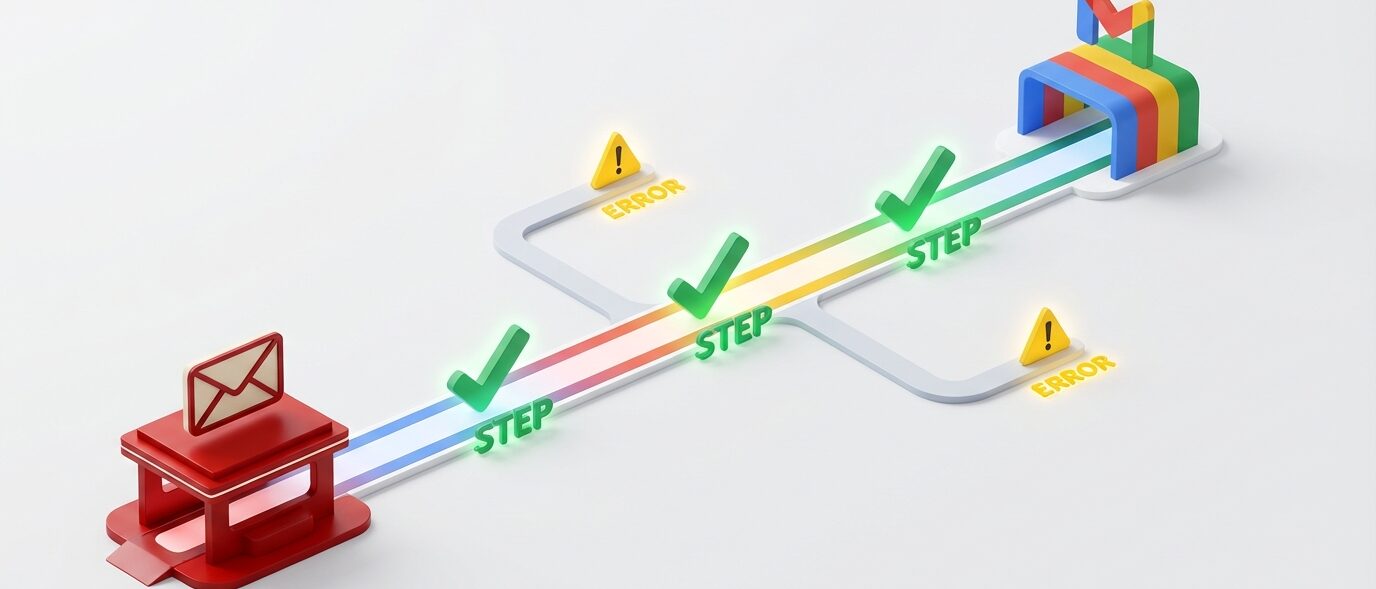
キャリアメールからGmailへの移行は、単なるアドレスの書き換え作業にとどまりません。
楽天のシステムには、ログインに使用する「ユーザID」と、連絡先としての「メールアドレス」が混在しており、この仕組みを理解していないと思わぬログイン不能状態に陥る可能性があるからです。
ここでは、初めての方でも迷わずに移行を完了できるよう、具体的な操作ステップとよくあるエラーへの対処法を詳細に解説していきます。
- 楽天ID メールアドレス 変更の基本操作
- 楽天会員情報 変更をマイ楽天から進める流れ
- 楽天ID変更 できない時にチェックしたい項目
- 楽天 メールアドレス変更 できない Gmail側の設定ミスと容量問題
- 楽天 メールアドレス変更 できない 知恵袋などの悩みに対する公式の解決策
楽天ID メールアドレス 変更の基本操作

楽天におけるログインの仕組みは、ユーザーによって「メールアドレスがそのままIDになっているケース」と「自分で決めた英数字がIDになっているケース」の2パターンに分かれます。
前者の場合、メールアドレスを変更するとログインIDも自動的に切り替わるため、次回以降のログインでは新しいGmailアドレスを入力する必要があります。
もしIDを忘れてしまった場合の確認方法については、以前の記事である楽天のユーザーIDを確認する方法の具体的なステップでも詳しく紹介されています。
操作自体は数分で終わるものですが、手続きを確定させるためには、新アドレスに届く「本人確認メール」内のURLを必ずクリックしなければならないという点に注意しましょう。
ユーザIDとアドレスが連動する条件の確認
基本的には、メールアドレスをIDとして使っているユーザーがアドレス変更を行うと、IDも連動して更新される仕様といわれています。
しかし、過去に一度でも独自のユーザIDを設定したことがある場合、アドレスだけを変えてもIDは旧来のまま維持される可能性があるため、変更後のログイン画面ではどちらの情報を入力すべきか冷静に判断することが求められます。
このあたりの詳細な仕様については、RakutenIDヘルプ(ユーザID・パスワード)に網羅的な案内があります。
楽天会員情報 変更をマイ楽天から進める流れ
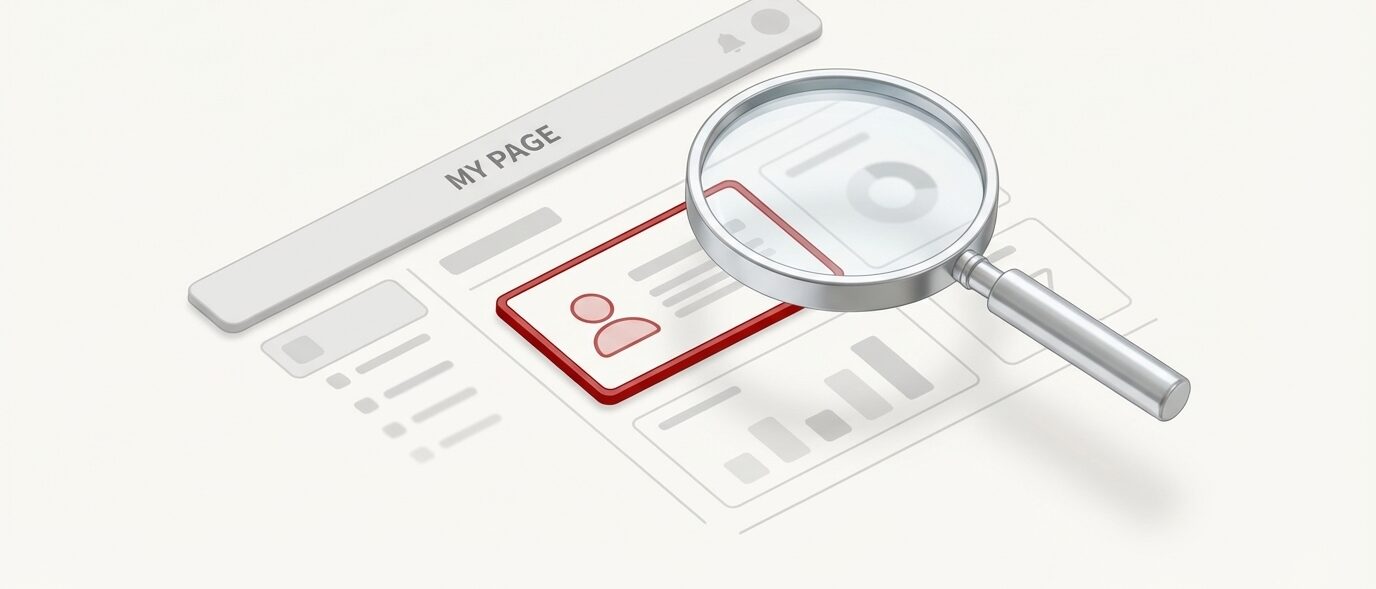
具体的な変更作業は、楽天のポータル管理画面である「my Rakuten(マイ楽天)」から行います。
楽天グループの公式サイトによると、my Rakutenにログインし「会員情報の確認・変更」ボタンから手続きを進めることで、最新の連絡先に更新できると案内されています。
以下に、スムーズな変更のための操作フローを整理しました。
手順 | 具体的な操作内容 | 注意すべきポイント |
|---|---|---|
ステップ1 | my Rakutenにログイン | 現在のID(旧アドレス)でアクセスする |
ステップ2 | 本人連絡先項目の「変更」をクリック | 「基本情報」の中にあるアドレス欄を探す |
ステップ3 | 新しいGmailアドレスを入力・送信 | 半角入力であることを指差し確認する |
ステップ4 | Gmailの受信箱で認証URLをクリック | 24時間以内にクリックしないと失効する場合がある |
複数端末での同時ログインによる競合に注意
PCとスマートフォンの両方で楽天にログインしている場合、片方でアドレスを変更すると、もう片方の端末ではセッションが切れ、再ログインを求められることがあります。
この際、新しいGmailでのログインがうまくいかないと一時的にどちらの端末からもアクセスできなくなるリスクがあるため、変更作業は通信環境の安定した場所で、1つのブラウザに絞って行うのが望ましいと考えられます。
楽天ID変更 できない時にチェックしたい項目

「変更ボタンを押してもエラーが出て進まない」というトラブルは、実は入力ミスよりも「アカウントの重複」に起因することが多い傾向にあります。
新しいアドレスが既に登録されている場合の対処法
「このメールアドレスは既に登録されています」というエラーメッセージが表示された場合、以前にそのGmailを使って別のアカウントを作成してしまっている可能性が高いといえます。
楽天では1つのアドレスを複数の会員アカウントに紐付けることはできないため、このエラーが出た場合は「変更」ではなく、まず「既存アカウントの特定と整理」が必要です。
もし身に覚えがない場合は、家族が同じPCやスマホを使って登録していないか、あるいは数年前に「楽天モバイル」や「楽天銀行」などの個別サービスを申し込んだ際に自動的にアカウントが生成されていないかを確認してみてください。

システムメンテナンスによる一時的な機能停止
楽天は巨大なプラットフォームであるため、深夜帯を中心にシステムのバックエンド更新が行われることがあります。
特にポイント還元率が大幅にアップするセールの直前や、週末の深夜などは、会員情報の書き換え機能が一時的に制限されることもあるようです。
「正しい情報を入れているのにエラーになる」という場合は、無理に何度も試行せず、数時間置いてからリトライするのが、アカウントロックを防ぐための得策といえるでしょう。
楽天 メールアドレス変更 できない Gmail側の設定ミスと容量問題
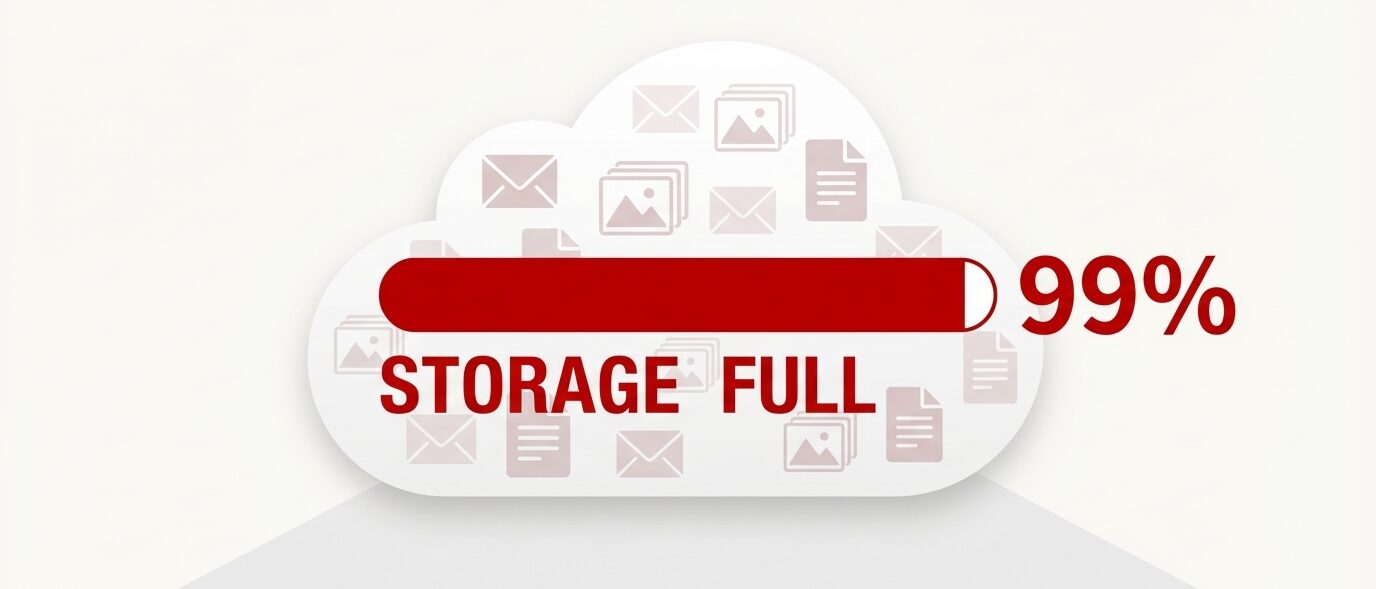
楽天側の操作に問題がないにもかかわらず、変更を確定させるための「本人確認メール」が届かないケースもあります。
この場合、Gmail側の設定やステータスに原因がある可能性を疑う必要があります。
Googleストレージの空き容量不足という盲点
Googleの公式ヘルプ(ドライブ、Gmail、フォトの保存容量を管理する)によれば、Googleアカウントの保存容量が上限に達すると、Gmailでメールを送受信できなくなると明記されています。
特に高画質な写真をGoogleフォトに保存しているユーザーは、知らないうちに容量を圧迫していることが多いため、一度「Googleワン」の管理画面から現在の使用量を確認してみましょう。
フィルタ設定による「アーカイブ」や「ゴミ箱」への直行
Gmailには強力な自動振り分け機能がありますが、これが仇となって「楽天」からのメールが受信トレイをスキップし、アーカイブやゴミ箱に直接入ってしまう設定になっていることがあります。
過去にメルマガが煩わしくて「楽天」を含むメールを一括で削除・アーカイブするフィルタを作った記憶はありませんか?
認証メールが見当たらない時は、Gmailの検索窓に「from:rakuten」と入力し、「すべてのメール」から探してみることをおすすめします。
楽天 メールアドレス変更 できない 知恵袋などの悩みに対する公式の解決策

知恵袋などのQAサイトでは、解決できない焦りから様々な憶測が飛び交っていますが、公式が案内している基本的な解決策をまずは徹底することが重要です。
全角入力と半角入力の混同を徹底排除する
非常に初歩的なミスに聞こえるかもしれませんが、スマートフォンの予測変換で「@(全角)」や「gmail(全角)」が混じってしまうと、システムは有効なアドレスとして認識しません。
メールアドレスを入力する際は、必ず半角英数モードに固定されているか、最後に不要なスペース(空白)が入り込んでいないかを確認してください。
ブラウザのキャッシュとクッキーのクリア
何度も変更を繰り返すと、ブラウザに古いセッション情報が残り、正しく画面が遷移しなくなることがあります。
楽天のヘルプでも、ログインや登録情報の変更がうまくいかない場合の対処として「キャッシュの消去」や「別のブラウザ(ChromeやSafari等)での試行」が推奨されています。
ログインに関するトラブルの切り分け方については、楽天市場にログインできない原因を切り分けてエラーを自力で解決するコツで詳しく解説されている手順が参考になります。
楽天ユーザーがid変更後にgmailで正しく通知を受け取るための確認事項

無事にGmailへの移行が完了した後に、楽天ユーザーが最も懸念するのは「これまでの実績が維持されているか」と「個別サービスの同期」ではないでしょうか。
楽天は数多くのサービスが繋がっている「経済圏」であるため、中心となる会員情報を変えた後の「波及範囲」を正しく把握しておく必要があります。
ここでは、変更後にポイントや履歴がどうなるか、そして追加で行うべき個別の設定について詳しく見ていきましょう。
- 楽天 メールアドレス変更 どうなる?ポイントや履歴の引き継ぎ
- 楽天カード メールアドレス 変更をe-NAVIで完了させる方法
- 楽天ユーザーがid変更をgmailで無事に完了させるためのポイントまとめ
楽天 メールアドレス変更 どうなる?ポイントや履歴の引き継ぎ
「IDを変えたら、貯めていた数万ポイントが消えてしまうのではないか」という不安は、楽天ユーザーなら誰もが抱くものです。
安心してください。楽天の公式仕様では、メールアドレスやユーザIDを変更しても、保有ポイント、期間限定ポイント、会員ランク、購入履歴などはすべてそのまま引き継がれることになっています。
これらは「会員番号(内部的な識別子)」に紐付いているため、ログインの際に使う「鍵」のアドレスが変わるだけだと考えると分かりやすいでしょう。
ポイント還元の恩恵を最大化するために
無事にID変更が済み、新しいGmailで引き続き楽天市場を利用するなら、これを機に「現在のポイント還元率」を再確認してみるのも良いでしょう。
楽天ポイントはSPU(スーパーポイントアップ)の条件が頻繁に更新されるため、自分の買い物がどれだけお得になっているかを把握しておくことが、賢いポイ活の第一歩となります。
自身のポイント獲得予定を正確に把握したい場合は、こちらの楽天ポイントシミュレーターを活用して、最適な買い物のタイミングを計ってみるのがおすすめです。
メルマガの配信先が自動で変わるかどうかの注意点
「RakutenIDヘルプ」などのスニペット情報を参照すると、会員登録のメールアドレスを変更すると、基本的にはメルマガの配信先も新しいアドレスへ同期されるといわれています。
しかし、一部のショップが独自に発行しているメルマガや、変更前から既に配信予約が入っているメールについては、数日間旧アドレスに届き続ける、あるいは配信が停止してしまうといった例外が発生する可能性も否定できません。
どうしても受け取りたい重要なメルマガがある場合は、数日経過した後に「メルマガ管理画面」から配信先が新アドレスになっているかチェックしておくと安心です。
楽天カード メールアドレス 変更をe-NAVIで完了させる方法
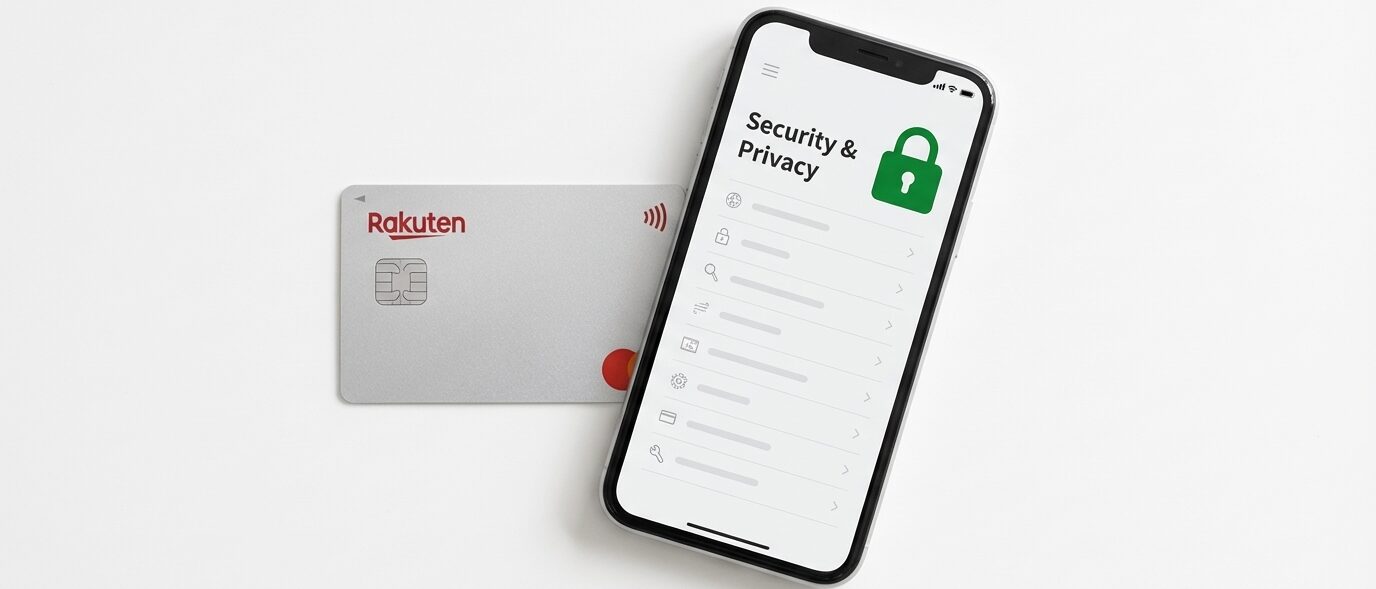
今回の移行作業の中で、最も注意が必要なのが「クレジットカード」との連携です。
非常に重要なことですが、楽天市場の会員情報をGmailに変えただけでは、楽天カードPRに登録されている情報は自動的に更新されない仕組みになっています。
カード側の登録情報を個別に更新する必要がある理由
楽天カードは金融機関としての厳格な管理が求められるため、楽天市場の会員情報とはデータベースが独立しています。
カードの利用明細確定通知や、万が一の不正利用を知らせる「カードご利用お知らせメール」などは、カード側に登録されたアドレス宛に届きます。
これを忘れて旧アドレスを解約してしまうと、重要な連絡が一切届かなくなってしまうため、必ず楽天カード会員専用サービス「楽天e-NAVI」での更新作業をセットで行ってください。
楽天e-NAVIでの推奨される登録方法
楽天カードの公式FAQによると、GmailなどのWebメールを登録する場合の手順について具体的な案内があります。
以前のキャリアメールのように「携帯電話・スマートフォンのメールアドレス欄」に入力するのではなく、「パソコン用メールアドレス欄」にGmailを登録することが、システム上推奨されているようです。
もしスマートフォンしか持っていない場合でも、PCメール欄に登録することで通知を問題なく受け取れるようになりますので、入力箇所を間違えないようにしましょう。
楽天ユーザーがid変更をgmailで無事に完了させるためのポイントまとめ
最後に、楽天IDをGmailへ変更し、トラブルなく新生活をスタートさせるための重要事項をまとめました。
- 「ユーザID」と「メールアドレス」は別概念であり、IDがメールアドレス形式の場合のみ連動して変わる
- 変更を確定させるには、新アドレス(Gmail)に届く認証URLを期限内にクリックする必要がある
- 「登録済み」エラーが出る場合は、過去の別アカウントにそのGmailが使われていないか調査する
- Googleのストレージ容量が不足していると、楽天からの重要な通知メールが物理的に受信できない
- Gmailでは迷惑メールフォルダだけでなく「プロモーション」タブに重要な案内が届くことがある
- ログインできない場合はブラウザのキャッシュをクリアし、半角英数字での入力を徹底する
- メールアドレスを変更しても、貯まった楽天ポイントや会員ランク、購入履歴はすべて維持される
- 楽天市場の購入履歴は引き継がれるが、変更後は一度アプリ等のログアウトが必要な場合もある
- 楽天カードのアドレス変更は「楽天e-NAVI」から別途行わないと通知が旧アドレスに飛び続ける
- 楽天カード(e-NAVI)登録時、Gmailは「パソコン用メールアドレス」欄に入力するのが公式推奨である
- メルマガの配信先は基本連動するが、ショップ単位のものなどは別途確認が必要なケースもある
- 楽天銀行や楽天証券など、他の金融サービスは個別のセキュリティ設定から更新が必要といわれている
- 変更完了の通知は、一部サービスでは旧・新両方のアドレスへセキュリティ確認として送信される
- 手続きが完了したら「my Rakuten」のトップ画面でIDが正しくGmailになっているか最終確認する
- 旧アドレス(キャリアメール等)を解約するのは、すべての認証が終わったことを確認してからにする
移行作業は一度完結してしまえば、将来的にスマホの機種変更やキャリアの乗り換えをしても、ID管理が非常に楽になります。
一つひとつのステップを丁寧に進め、より便利で安全な楽天ライフを楽しんでいきましょう。