

楽天ペイのウィジェットを追加できない?お悩みを解決する設定ガイド

楽天ペイのウィジェットを追加できないとお困りではありませんか。
AndroidやiPhoneのロック画面でウィジェットを使いたい、ショートカットで決済を高速化したい、あるいはAppleWatchと連携できないといった悩みは、2025年の最新仕様を理解することで解決できるかもしれません。
本記事では、iPhoneでのウォレット追加やApplePay連携の現状、楽天ポイントを表示させる設定手順、ウィジェットが表示されない原因を網羅的に解説します。
日々のキャッシュレス決済をよりスマートにするためのヒントを、ステップバイステップで詳しく見ていきましょう。
記事のポイント
- iPhone版ウィジェットはiOS 16以降のロック画面に対応しており、支払い画面やポイントカードへの最短アクセスを可能にする可能性があります。
- Android端末では標準的なホーム画面ウィジェットは提供されておらず、アプリアイコンの長押しによるショートカット機能の活用が公式に推奨されています。
- Apple Watchでの利用にはwatchOS 8以上が必要であり、iPhone側のログイン状態を維持することが同期トラブルを防ぐ鍵となるでしょう。
- 楽天ペイのコード決済はAppleウォレットへの直接登録ができない仕様のため、ロック画面ウィジェットや背面タップなどの代替機能を活用するのが効率的です。
楽天ペイのウィジェットを追加できない原因をOS別に切り分ける
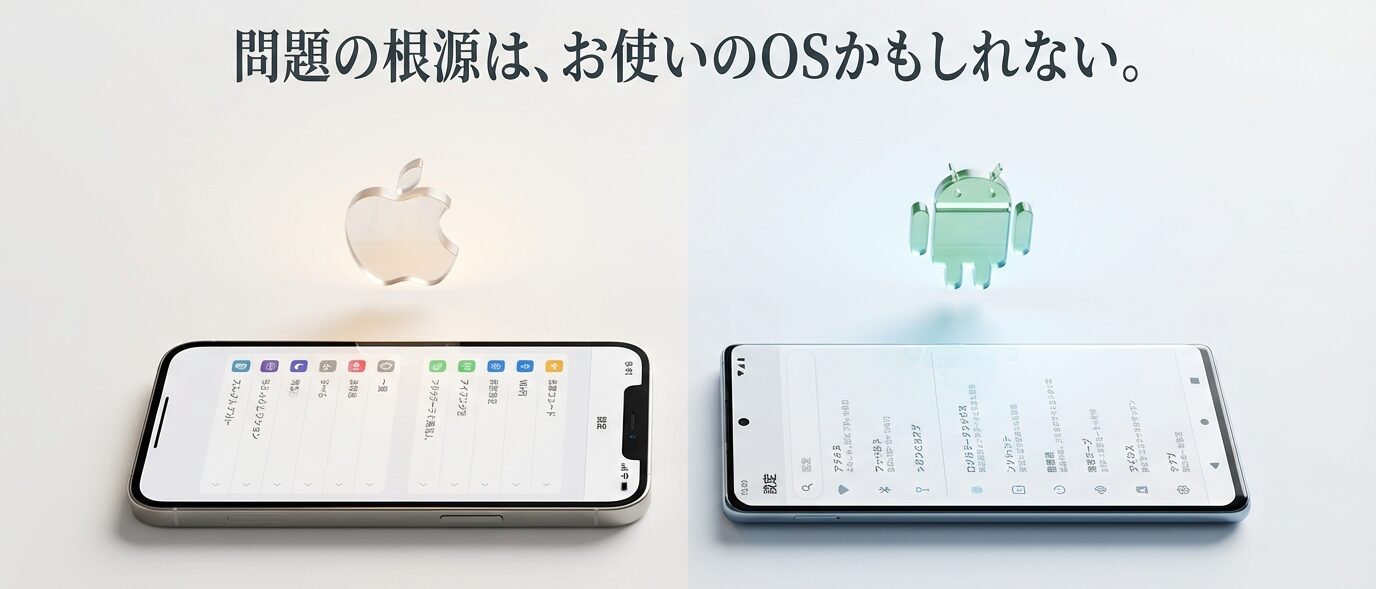
楽天ペイのウィジェットを追加できないというトラブルは、スマートフォンのOSの種類やバージョンによって解決策が大きく異なると言われています。
2025年現在、楽天ペイメントが提供している最新のウィジェット機能はiPhone(iOS)向けに最適化されており、Android端末では利用できる機能の幅が限定的であるのが現状かもしれません。
まずは、ご自身の端末環境において「どのような機能が提供されているのか」を正確に把握することが、レジ前でのスムーズな決済を実現するための第一歩となるでしょう。
- 楽天ペイ ウィジェット Androidで表示されない理由と現状の仕様
- 楽天ポイント ウィジェット iPhoneをホーム画面に設置する手順
- 楽天ペイ ウィジェット ロック 画面に配置して決済を高速化する方法
- 楽天ペイ ウィジェット ショートカットを使いこなして支払いをスムーズにするコツ
楽天ペイ ウィジェット Androidで表示されない理由と現状の仕様
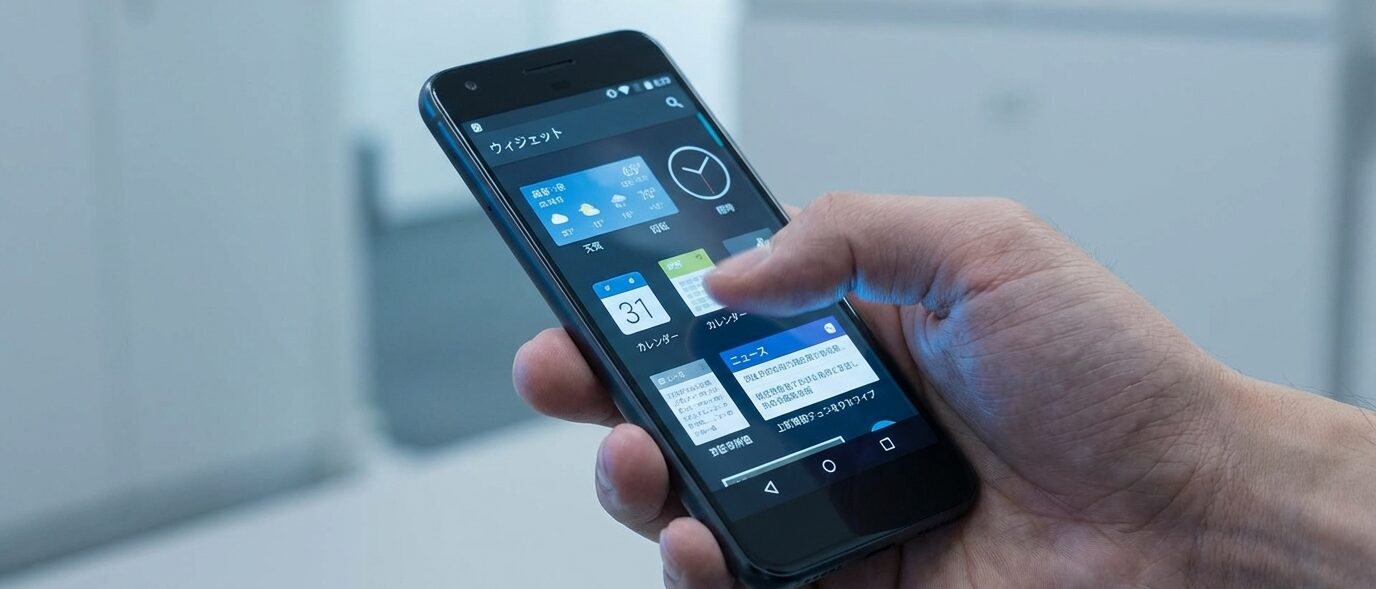
Androidユーザーの方が「ウィジェット一覧に楽天ペイが出てこない」と悩むのは、アプリの不具合ではなく、現在の提供仕様によるものである可能性が高いでしょう。
楽天ペイの公式ガイド(https://pay.rakuten.co.jp/guide/other-function/ios/)を確認すると、2025年時点で大々的に提供されている最新のウィジェット機能は、主にiPhone(iOS)向けに設計されていることが示唆されています。
一般的なAndroid端末のホーム画面において、楽天ペイのバーコードを常時表示させたり、ショートカットを配置したりするための専用ウィジェット枠は、標準では提供されていないと言えます。
Android OSは多種多様なメーカーが独自のUIを採用しているため、全端末で一貫した動作を保証するウィジェットの開発が技術的に難しい面があるのかもしれません。
そのため、Androidユーザーが「設定」画面からウィジェットを探しても、楽天ペイの項目が見当たらないのは正常な動作であると考えられます。
ただし、例外としてGalaxy Z Flipシリーズなどの一部の折りたたみ端末では、外側のサブディスプレイ(カバー画面)で楽天ペイを操作できる専用ウィジェットが個別に告知されている場合もありますが、これは端末固有の特殊なケースと捉えるのが一般的でしょう。
基本的には、Androidで楽天ペイを素早く起動したいのであれば、ウィジェットを探すよりもアプリアイコンの長押し機能を活用する方が、効率的な運用に繋がる可能性が高いと考えられます。
楽天ポイント ウィジェット iPhoneをホーム画面に設置する手順
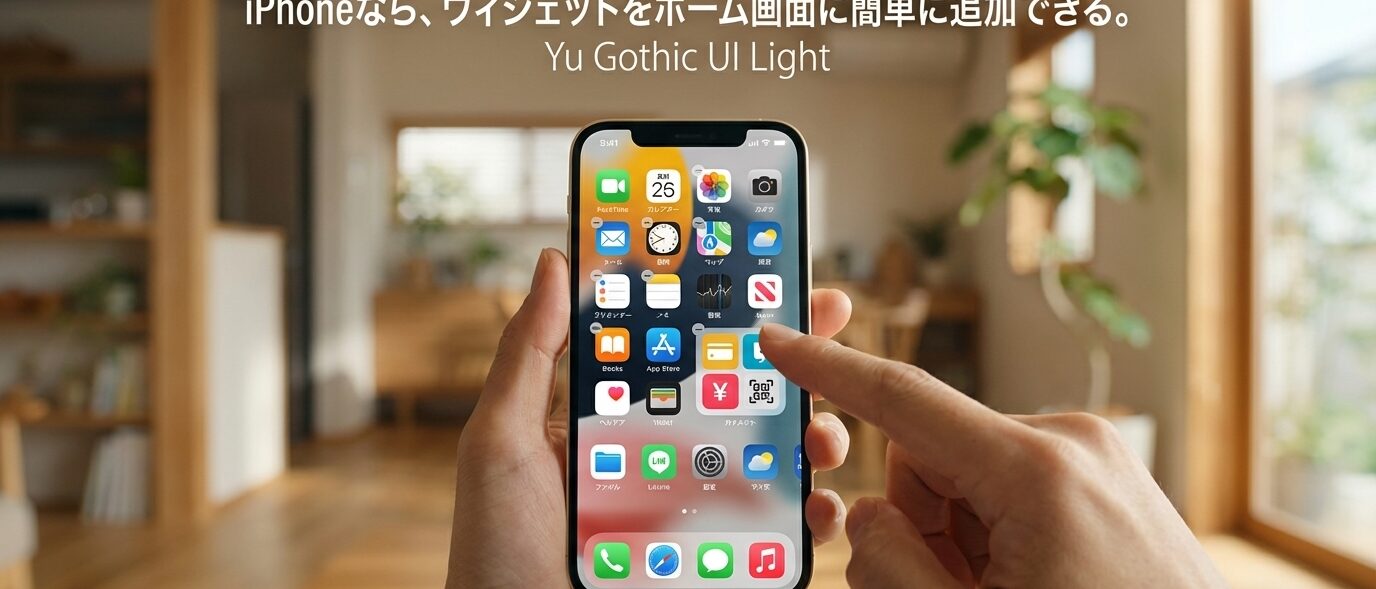
iPhoneのホーム画面に楽天ポイントの情報を配置して、買い物前にポイント残高を把握したいというニーズは根強いものがあるでしょう。
2025年3月に単体の「楽天ポイントカードアプリ」が提供終了となったことに伴い、現在はすべての設定が「楽天ペイアプリ」の中にあるウィジェット項目へ統合されたと言われています。
ホーム画面にウィジェットを設置しておけば、アプリを深く探す手間を省き、ワンタップでポイントカードのバーコード画面へ遷移できるため、レジ前での操作ミスが減る可能性があるかもしれません。
設定の手順としては、ホーム画面の編集モード(アプリアイコンが揺れる状態)で左上の「+」ボタンを押し、アプリ一覧から「楽天ペイ」を選択することが基本となります。
その際、表示されるウィジェットの候補から「楽天ポイントカード」に関連するものを選んで配置することで、スムーズな運用が可能になると考えられます。
もしウィジェットを配置したにも関わらず情報が正しく更新されない場合は、アプリ本体でログイン状態が維持されているか、または端末の通信環境に問題がないかを確認することが推奨されるでしょう。
ポイントカードの表示に関するさらに詳しいトラブルシューティングが必要な場合は、こちらの解説も参考になるかもしれません。
楽天ペイのバーコードが表示されない?原因別の対処法とポイントカード統合の注意点
楽天ペイ ウィジェット ロック 画面に配置して決済を高速化する方法
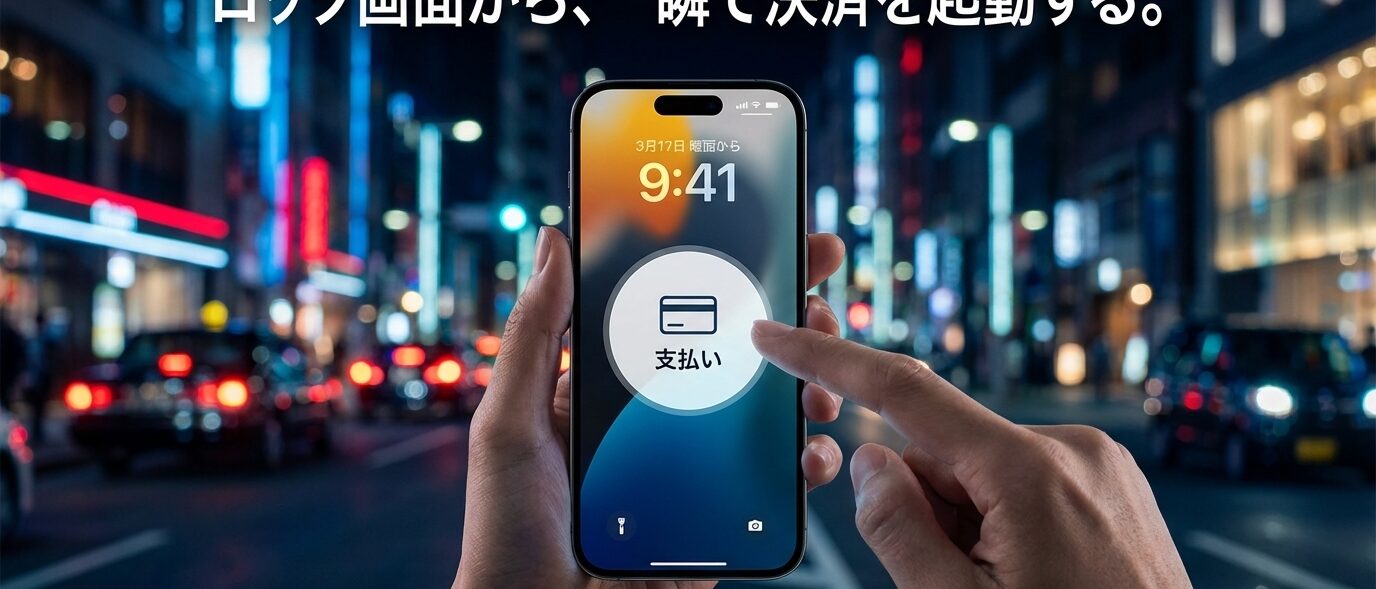
iOS 16以降を搭載したiPhoneでは、ロック画面に楽天ペイのウィジェットを配置することで、画面をつけた瞬間に決済の準備を整えられる可能性があるでしょう。
この機能は、ロック画面を長押しして「カスタマイズ」を選択することで設定可能であり、時刻表示の下にある限られたウィジェット枠を活用する仕組みとなっています。
ロック画面ウィジェットをタップした際には、Face IDやTouch IDによる本人認証が必ず求められるため、完全に操作なしで決済が完了するわけではない点に注意が必要かもしれません。
Appleの公式サポート(https://support.apple.com/ja-jp/118610)に記載されている通り、ロック画面のウィジェットは情報の確認やアプリのクイック起動を目的としているため、セキュリティ保護が優先されるのは必然と言えるでしょう。
ウィジェットを配置する際は、自分が最も頻繁に利用する機能(例えば「楽天ペイのコード表示」など)を優先的にセットしておくことで、レジで焦ってスマホを操作する時間を短縮できる可能性があると考えられます。
また、複数のウィジェットを配置できるスペースがある場合は、支払い用とは別に楽天ポイントカード用のショートカットも並べておくことで、ポイントの獲得と決済を一段とスムーズに行えるようになるかもしれません。
楽天ペイ ウィジェット ショートカットを使いこなして支払いをスムーズにするコツ
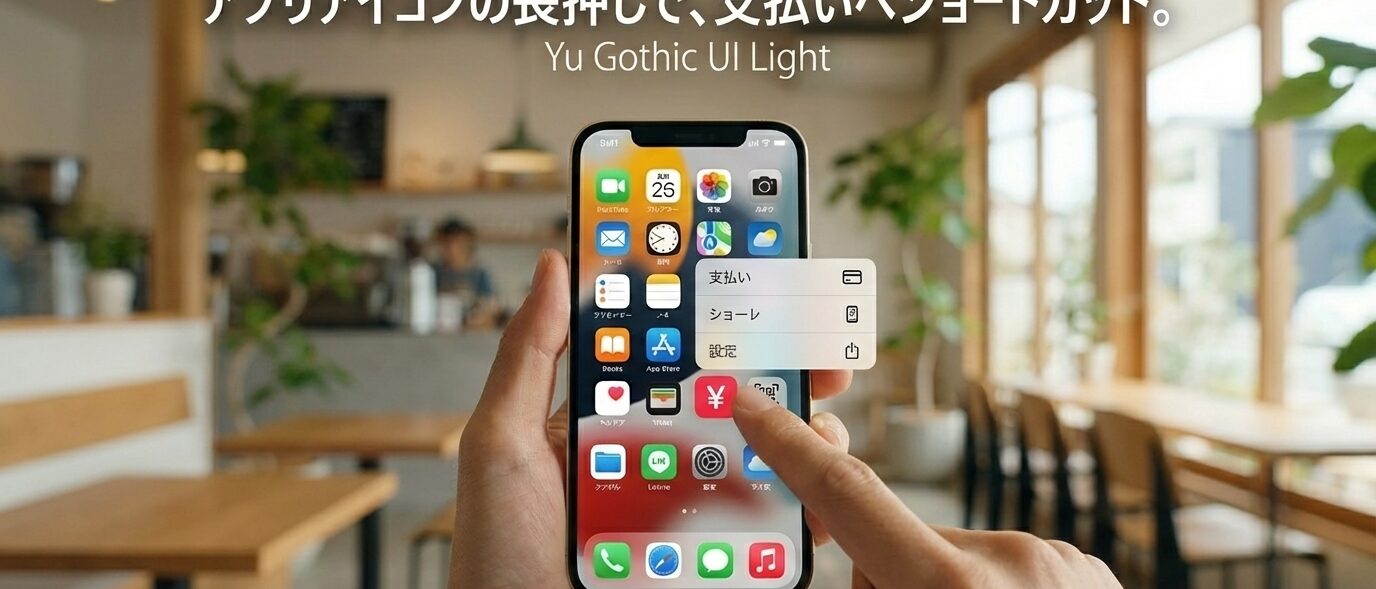
ウィジェット機能が制限されているAndroid端末や、ホーム画面をシンプルに保ちたいiPhoneユーザーにとって、アプリアイコンの長押しによるショートカットは非常に強力なツールとなるでしょう。
ホーム画面に配置された楽天ペイのアイコンを指で長押しすると、メニューの中に「お支払い」や「ポイントカード」といったダイレクトメニューが表示されるようになっているようです。
特筆すべきは、Android端末においてこの長押しメニュー内の項目をさらにホーム画面へ「ドラッグ」することで、独立した一つのアイコンとしてホーム画面に常駐させられる点かもしれません。
この操作が成功すれば、ウィジェットを追加できないという制約を実質的に回避し、あたかも専用のボタンがそこにあるかのように、ワンタップで決済画面へ移行できる可能性があると考えられます。
また、iPhoneの「ショートカット」アプリを自作できるユーザーであれば、「楽天ペイを起動する」というアクションを含む独自のアイコンを作成し、好きなデザインに変更してホーム画面へ置くといったカスタマイズも検討できるかもしれません。
決済アプリの起動速度は、単にアプリが速く開くことだけでなく、自分の指が迷わずアイコンに到達できるかという「配置の工夫」も重要であると言えるのではないでしょうか。
楽天ペイのウィジェットを追加できない悩みと外部デバイス連携の疑問
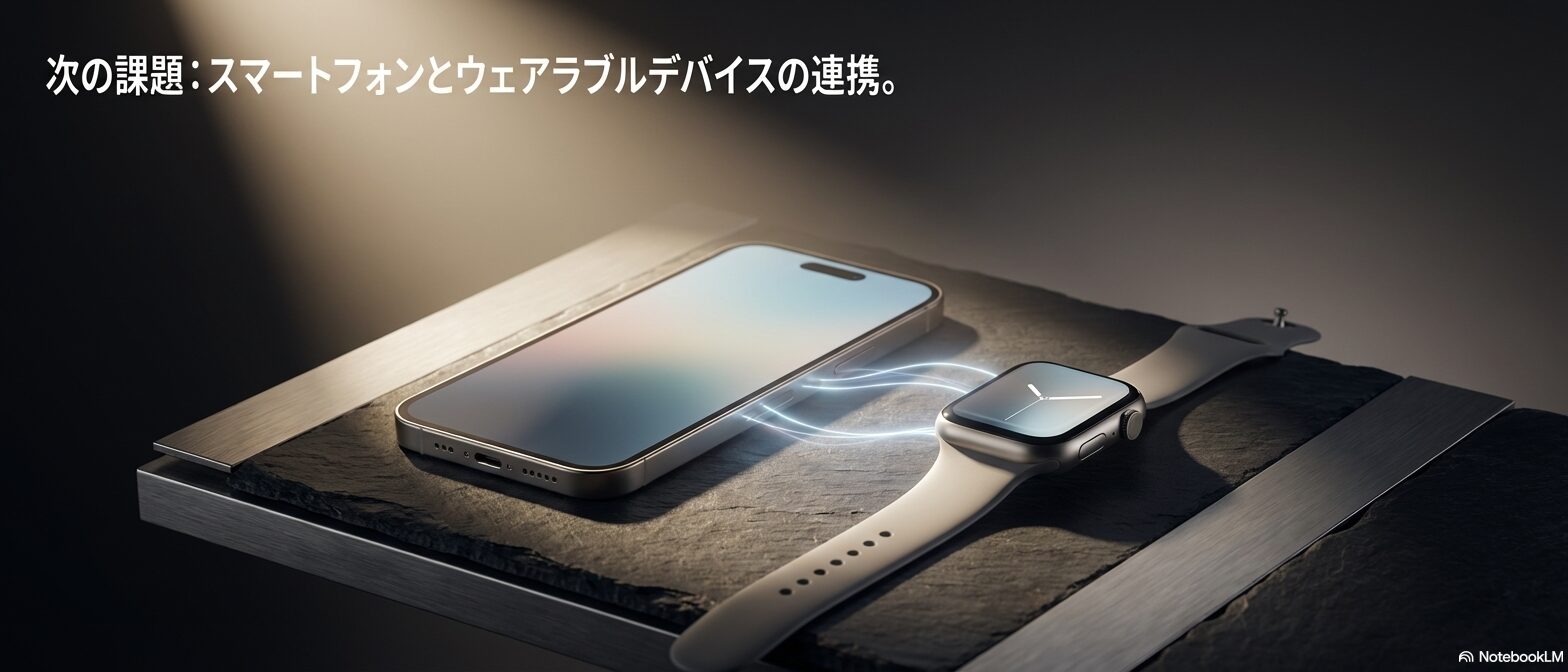
スマートフォンの枠を超えて、Apple Watchやウォレットアプリとの連携を模索するユーザーも増えていますが、ここには技術的な制約や最新のOS要件が密接に関わっているようです。
「連携できない」というストレスを解消するためには、まず提供されているサービスの限界と、自分が使っているデバイスのスペックを客観的に見直してみることが求められるかもしれません。
- AppleWatch 楽天ペイ 連携できない場合の推奨環境と再設定
- 楽天ペイ iPhone ウォレット 追加に関する可否とApple Pay連携の仕組み
- 楽天ペイ ウォレット 追加の代わりになるクイックな起動方法
- 楽天ペイのウィジェットを追加できない問題の対策と活用のまとめ
AppleWatch 楽天ペイ 連携できない場合の推奨環境と再設定
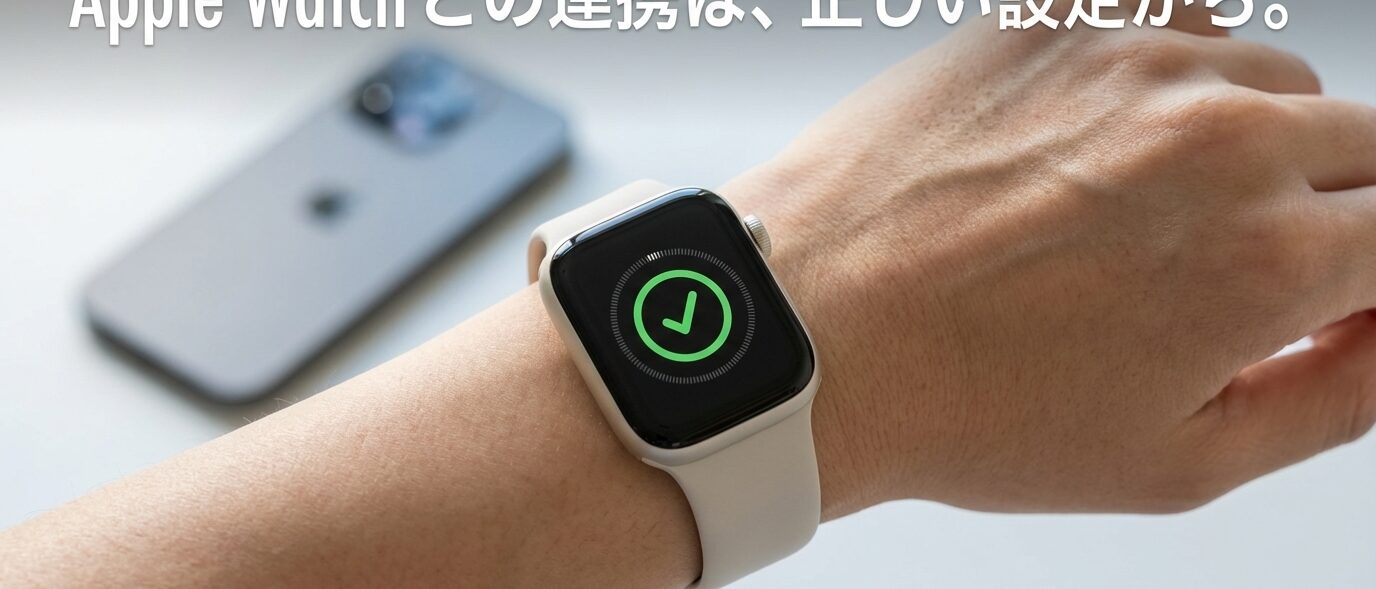
Apple Watchで楽天ペイを立ち上げようとしてもエラーが出る場合、OSの組み合わせが要件を満たしていない可能性が考えられます。
楽天ペイメントが発表している推奨環境(https://payment.rakuten.co.jp/news/2025060401/)によれば、安定した動作には以下の条件が揃っていることが望ましいとされています。
- Apple Watch側:watchOS 8.0 以上(Series 3以降のモデルが対象となります)
- iPhone側:iOS 15.0 以上(最新の楽天ペイアプリが正常に動作する環境が必要です)
特に、iPhone側のOSが極端に古い場合や、アプリのログインセッションが切れている状態では、Apple Watch側での認証が通らず、連携が失敗しやすくなると言われています。
連携がうまくいかない時の再設定方法としては、一度iPhone側で楽天ペイアプリを開き、正常にバーコードが表示されることを確認した上で、Apple Watch側のアプリを再起動するという手順が一般的です。
それでも解消されない場合は、Apple Watch内の楽天ペイアプリを一度削除し、iPhoneのWatch管理アプリから再度インストールし直すことで、認証キャッシュがクリアされ、正常に連携できるようになるかもしれません。
Apple Watch版楽天ペイは、iPhoneが近くにあることが前提の仕様となっているため、iPhoneのBluetoothがオフになっていないか、あるいはバックグラウンドでの通信が制限されていないかも、合わせてチェックすべきポイントと言えるでしょう。
楽天ペイ iPhone ウォレット 追加に関する可否とApple Pay連携の仕組み
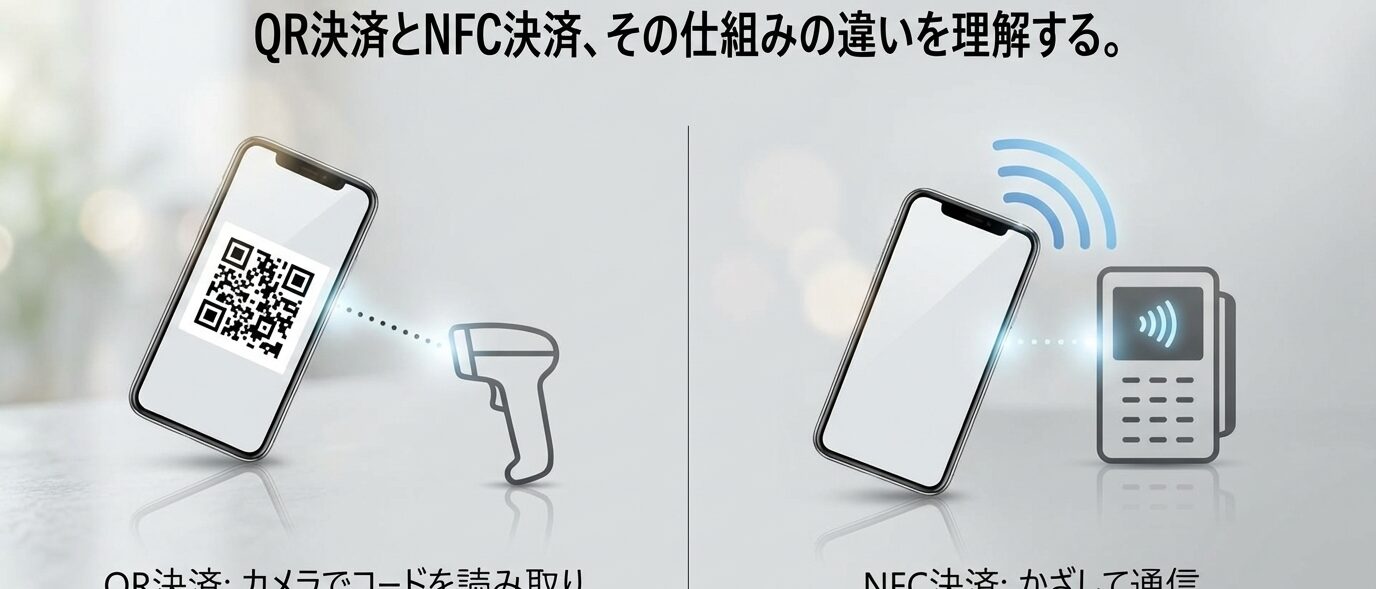
iPhoneの「ウォレット」アプリに、楽天ペイのQRコードやバーコードを登録して一元管理したいという要望は多いですが、現状では公式の対応は行われていないのが実情のようです。
Appleのウォレット(Apple Wallet)は、航空券やクーポンなどの「パス」を管理する機能を備えており、技術的にはバーコードを表示することが可能ですが、楽天ペイ側がウォレット専用の「パス発行機能」をユーザーに提供していないため、登録はできないと言われています。
楽天ペイの「コード決済」は独自の暗号化技術や更新ロジックを用いているため、Apple Payの非接触決済(NFC)とはシステム上の互換性が保たれていないと推測されるかもしれません。
そのため、サイドボタンのダブルクリックでApple Payのカードを出すのと同じ感覚で、楽天ペイのバーコードを呼び出すことは、現時点の仕様では難しいと考えられます。
Apple Pay(ウォレット)で楽天ポイントを貯めたい、あるいは楽天の決済を使いたい場合は、楽天ペイそのものではなく「楽天カードPR」をApple Payに登録し、QUICPayやタッチ決済として利用するのが代替案となるでしょう。
ただし、その場合は楽天ペイのコード決済特典(ポイント還元率の上乗せなど)が適用されない可能性があるため、利便性と還元率のどちらを優先するかを、買い物シーンに応じて選択することが求められるかもしれません。
楽天ペイ ウォレット 追加の代わりになるクイックな起動方法
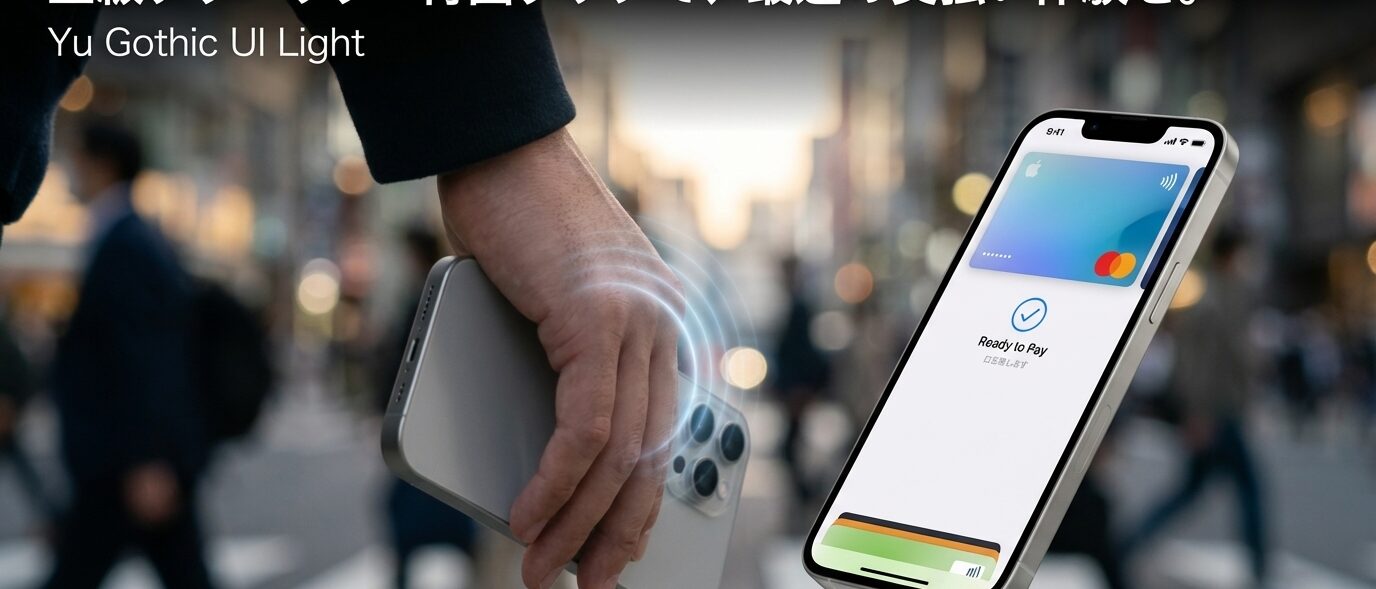
ウォレットへの追加ができない制約をカバーするために、iPhoneのアクセシビリティ機能を活用した「背面タップ」や、最新機種のアクションボタンによる起動が推奨されているようです。
iPhoneの「背面タップ」設定は、本体の背面を2回、あるいは3回叩く動作に対して、特定のアプリを起動するショートカットを割り当てることができる非常に便利な機能だと言われています。
あらかじめ「楽天ペイを起動する」という内容のショートカットを作成し、それを背面タップに設定しておけば、カバンから取り出しながら画面に触れずにアプリを準備できるため、ウォレット以上の速度を感じるかもしれません。
また、iPhone 15 Pro以降のモデルに搭載されている「アクションボタン」であれば、物理的なボタン一押しで楽天ペイを開く設定も可能であり、手袋をしている冬場などの決済においても非常に重宝される可能性があるでしょう。
これらの機能は、ウィジェットが追加できないという不満を解消するだけでなく、スマートフォンの持ち方や操作スタイルに合わせた「自分だけの決済ショートカット」を構築するための有効な手段になると言えるのではないでしょうか。
楽天ペイのウィジェットを追加できない問題の対策と活用のまとめ
- iPhone版ウィジェットはiOS 16以降のロック画面において、ショートカット機能として提供されているようです。
- Androidの標準環境ではホーム画面用ウィジェットは存在せず、アプリアイコン長押しの活用が基本となるでしょう。
- 2025年3月以降、楽天ポイントカードのウィジェット設定はすべて楽天ペイアプリ内へ統合されたと言われています。
- ウィジェットが一覧に出ない際は、アプリのアップデートとOSのバージョン(特にiOS 16以上)を再確認することが推奨されます。
- Apple Watchでの利用にはwatchOS 8以上が必要であり、iPhone側のログイン状態が同期の鍵を握っている模様です。
- 楽天ペイのバーコードをAppleウォレットに直接追加する公式機能は、現時点では実装されていないと捉えるのが一般的です。
- ロック画面ウィジェットを使用しても、セキュリティ保護のためのFace ID等の認証は通常通り必要になると考えられます。
- 連携不具合が発生した場合は、一度アプリをログアウトして再ログインする手順が最も効果的な場合があるかもしれません。
- Androidの一部折りたたみ機種では、背面画面で楽天ペイを操作できる固有のウィジェットが存在する可能性もあります。
- iPhoneの「背面タップ」機能を設定すれば、ウィジェットを探す手間なく物理的な衝撃でアプリを起動できるでしょう。
- 楽天ペイとApple Payは独立したサービスであり、ウォレット内での直接的な統合は提供されていないと考えられます。
- ホーム画面を整理したい場合は、ショートカット作成機能を使って自分好みのアイコン配置を検討するのも良いでしょう。
- Android 8.0以降を搭載した端末では、長押しメニューをホーム画面へ固定して利便性を高められる場合があるようです。
- 電波状況が不安定な場所では、ウィジェット起動よりも事前にアプリを開いてコードを読み込んでおく準備が望ましいかもしれません。
- 古いOSやデバイスを使い続けている場合、セキュリティ上の理由から最新のウィジェット機能が制限される恐れがあるでしょう。