

楽天リンクの電話番号が認証できない?ログインや設定が進まない時の対処法

楽天リンクの電話番号が認証できない状況に陥ると、無料通話が使えず不便を感じるものです。
「楽天モバイルの電話番号を入力してください」という画面で入力ができない、あるいは「楽天リンク 楽天モバイルの電話番号を入力してください」と促されてもエラーが出るなど、楽天リンクの設定ができないケースは少なくありません。
楽天リンクに認証コードが届かず進まない場合や、ログイン時に電話番号が正しく認識されない原因は、環境設定にあるかもしれません。
特に楽天リンクへログインができないiPhoneをお使いの方は、認証コードの入力ができない際の対処法を知ることで解決に近づけます。
本記事では、楽天 リンクにログインを電話番号で行い、スムーズに利用を開始するための秘訣を詳しく解説します。
記事のポイント
- 楽天リンクの認証を成功させるために不可欠な「音声通話プラン」の条件と対応OSの最新基準
- 「電話番号を入力してください」という画面でボタンが押せない、あるいはエラーが出る際の物理的な原因
- 認証コードが届かないトラブルを解消するために必須となる、Wi-Fiオフ設定とモバイルデータ通信の活用術
- iPhone独自のメッセージフィルタリング機能やiMessageの仕様が認証に与える影響とその回避策
楽天リンクで電話番号が認証できない原因とログイン設定を完了させる手順
楽天リンクで電話番号が認証できない事態は、単なる入力ミスだけでなく、回線の開通状態やアプリの権限設定が複雑に関係している場合が多いようです。
初期設定をスムーズに完了させ、無料通話の恩恵を受けるためには、まず土台となる通信環境と契約内容を一つずつ整理していく必要があります。
- 楽天モバイルの電話番号を入力してくださいという画面で先に進めない時の確認事項
- 認証コードが届かない・進まない場合に考えられる通信環境の不備
- 位置情報の許可設定が原因で確認ボタンが押せないトラブルへの対処
- 認証コードが入力できないトラブルを防ぐためのキーボード設定
- 楽天リンクの設定ができない時に見直したい端末の基本操作
楽天モバイルの電話番号を入力してくださいという画面で先に進めない時の確認事項
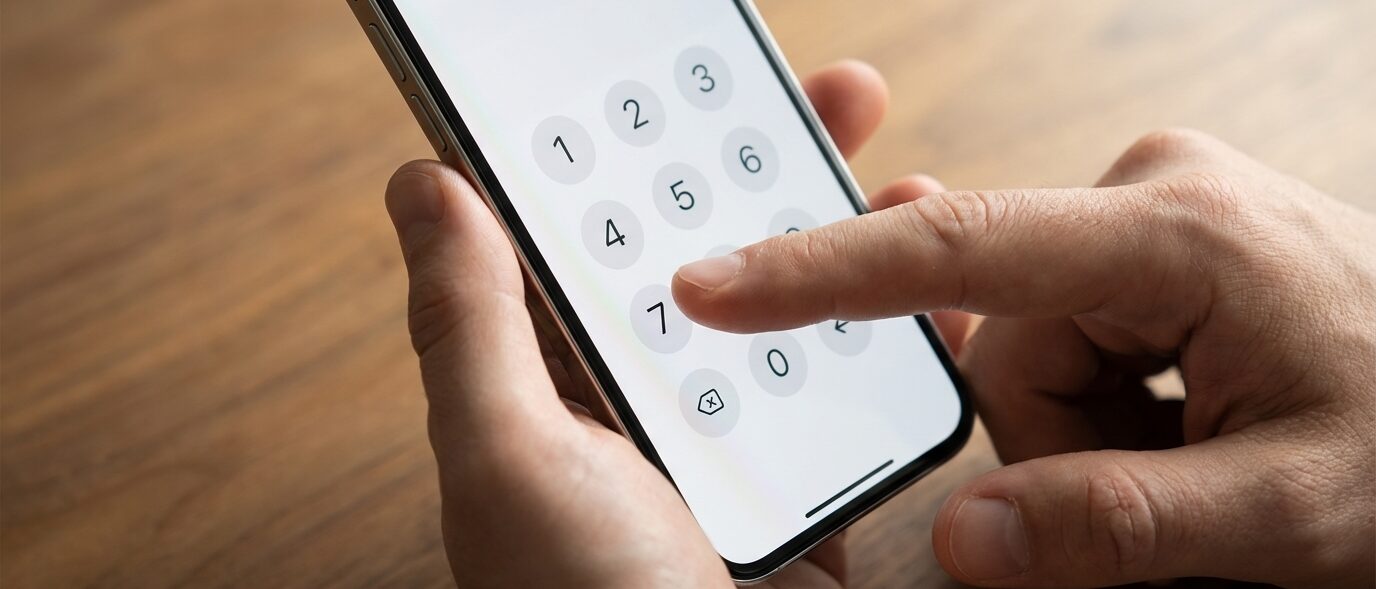
アプリをインストールして最初に表示される「楽天モバイルの電話番号を入力してください」という画面で、正しい番号を入れているはずなのにエラーが出る、あるいは次へ進めないことがあります。

この段階でつまずく大きな要因の一つに、ご自身が契約しているプランの内容が挙げられます。
楽天モバイルの「データタイプ(データ専用プラン)」をご契約の場合、仕様上Rakuten Linkアプリを利用した認証や通話を行うことができません。
PR楽天モバイル公式サイトの案内によれば、アプリを利用するには音声通話が可能な通常の「楽天最強プラン」の契約が前提条件とされているようです。
また、他社から楽天モバイルへ乗り換えた(MNP)直後の場合、お手元の端末でアンテナが立って通信ができているように見えても、内部的な契約情報の反映に時間がかかっている可能性があります。
公式のFAQでは、MNP開通手続きからアプリの利用が可能になるまで、数時間から状況によっては最大1日程度の反映待ちが発生する場合があると示されています。
もし開通したばかりであれば、一晩置いてから改めてログインを試みることで、驚くほどスムーズに認証が進むことも珍しくありません。
さらに、楽天IDについても再確認が必要です。楽天の規約上、アカウントは一人につき一つが原則ですが、もし複数のIDを過去に作成していた場合、楽天モバイルの回線契約が紐付いていないIDでログインしようとすると、電話番号の認証が正常に完了しない場合があります。
ログインしようとしているIDが正しいかどうか、事前に「my 楽天モバイル」のマイページ等で回線契約との一致を確かめておくことが推奨されます。
もしログインそのものに不具合を感じる場合は、以下のID連携に関する詳細記事が役立つかもしれません。
楽天モバイルにログインできない場合の対処法は?my 楽天モバイルでのID連携確認
認証コードが届かない・進まない場合に考えられる通信環境の不備
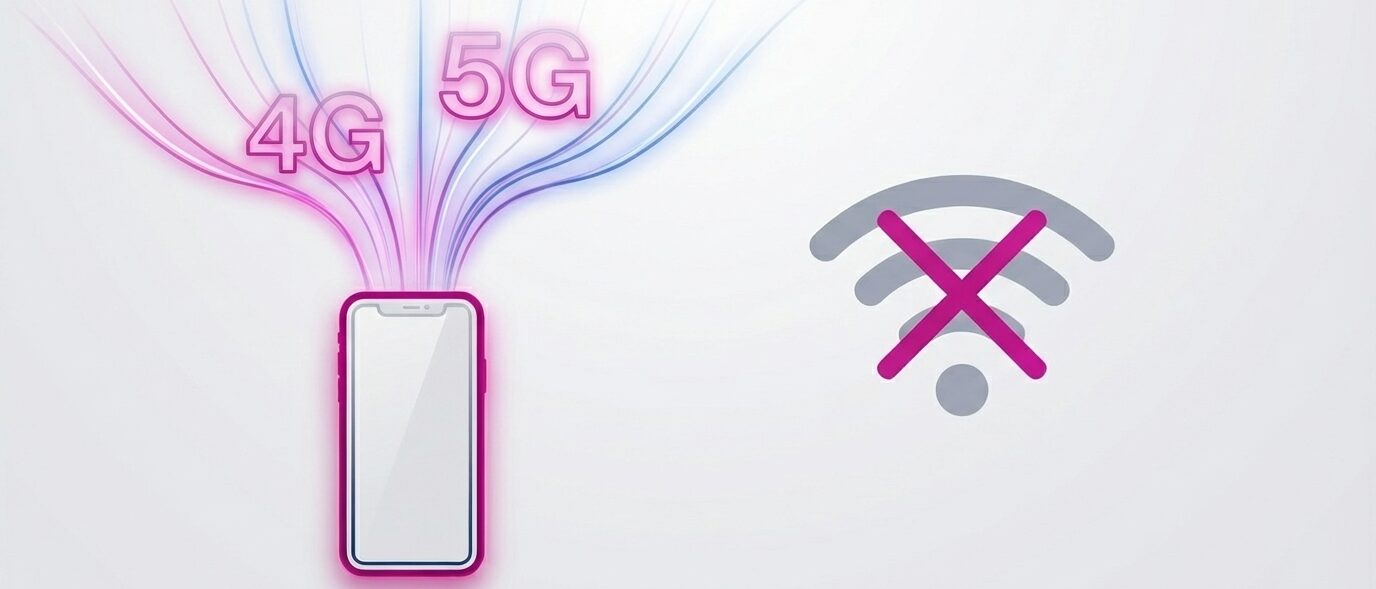
電話番号の入力には成功しても、その後に送られてくるはずの「認証コード」がSMSで届かないために設定が進まないケースは非常に頻繁に見受けられます。
認証用のSMSを確実に受信するためには、端末が「楽天回線(LTE/4G/5G)」を直接掴んでいる状態が望ましいとされています。
認証コードがいつまでも届かない場合は、一時的にWi-Fi接続を完全にオフに切り替え、モバイルデータ通信のみの環境で再試行してみてください。
これは、SMSの受信トリガーがモバイルネットワーク特有の信号に依存している場合があるためで、Wi-Fiが優先されているとこの信号が正常に届かないことがあるようです。
また、意外に見落としがちなのが「国際SMSの受信拒否設定」です。楽天リンクの認証システムは海外のサーバーを経由してコードを送信する場合があるため、my 楽天モバイルの設定画面で「国際SMS拒否」がオンになっていないか確認してみる価値があります。
さらに、電波状態が不安定な場所にいる場合も、SMSの受信に失敗する確率が高まります。なるべく窓際や屋外など、楽天回線の電波が「良好な」状態で操作を行うようにしてください。
機内モードのオン・オフを数回繰り返すことで、通信経路がリセットされ、滞っていたSMSが一気に届くこともあるため、試してみる価値は十分にあります。
位置情報の許可設定が原因で確認ボタンが押せないトラブルへの対処

楽天リンクの初期設定において、電話番号を入力したのに「確認」ボタンや「次へ」ボタンがグレーアウトしたままで押せないという現象が起こることがあります。
この現象の主因として公式FAQで挙げられているのが、端末の「位置情報(ロケーション)」アクセス権限の未許可です。
楽天リンクは、緊急通報時の位置情報提供や、法的なサービス提供区域の確認のために、位置情報の取得を必須としているようです。
アプリ起動時に表示される位置情報の利用許可ダイアログで「許可しない」を選択してしまうと、セキュリティ上の仕様で設定を先に進めることができなくなります。
この状態を解消するには、iPhoneであれば「設定」>「プライバシーとセキュリティ」>「位置情報サービス」からRakuten Linkを探し、「このAppの使用中のみ許可」に変更してください。
Android端末の場合も同様に、「設定」>「アプリ」からRakuten Linkの権限設定を開き、位置情報の使用を許可することで、ボタンがアクティブになり設定が進められるようになるはずです。
もし既に許可しているはずなのにボタンが押せない場合は、一度位置情報を「オフ」にしてから再度「オン」に切り替えることで、アプリ側が正しく状態を認識する場合があります。
認証コードが入力できないトラブルを防ぐためのキーボード設定

せっかくSMSで認証コードが届いても、入力欄に数字が入力できない、あるいは入力しても「正しくありません」と弾かれるトラブルも存在します。
このようなケースでは、スマートフォンの文字入力ソフト(キーボード)の挙動が影響している可能性を考慮する必要があります。
一般的に、認証フォームは「半角数字」での入力を前提としているため、日本語キーボードの「全隔」状態で数字を入れてしまうと、システムがエラーを吐くことがあるようです。
数字を入力する際は、必ずテンキーや半角英数字モードに切り替え、意図しないスペースが前後に入っていないか細心の注意を払ってください。
また、文字入力の利便性を高めるサードパーティ製のキーボードアプリを使用している場合、アプリ内の入力フォームと相性が合わず、入力内容が反映されないという声も一部で聞かれます。
もし入力に違和感がある場合は、一時的に端末に標準搭載されている「標準キーボード」に切り替えてから入力を試みると、スムーズに解決するかもしれません。
基本的な文字入力の不具合を疑う前に、アプリ自体の画面表示が崩れていないかも確認しておくことが大切です。
楽天リンクの設定ができない時に見直したい端末の基本操作
「設定ができない」「画面が真っ白になる」といった、より根本的な不具合に遭遇した際は、まず端末の基本的なメンテナンスに立ち返るのが鉄則です。
まず、お手元のRakuten Linkアプリが最新の状態であるか、App StoreやGoogle Playストアで確認を行ってください。
アプリのバージョンが古いと、楽天モバイル側のサーバー仕様変更に対応できず、認証プロセスで無限ループに陥る場合があるようです。
次に、シンプルですが最も効果的な対処法が「端末の再起動」です。電源を完全に切り、1分ほど置いてから再度立ち上げることで、バックグラウンドで動作している不要なプロセスがリセットされ、通信状態が安定します。
それでも改善しない場合は、アプリを一度削除(アンインストール)し、再度ダウンロードし直すことで、蓄積されたキャッシュの不具合が解消される可能性があります。
なお、再起動を試してもアプリの動作が重い、あるいは通信エラーが続くような場合は、以下の記事にある「呼び出し中のまま繋がらない際の対処法」もヒントになるかもしれません。
楽天リンク 呼び出し中のまま繋がらない際に有効な製品の再起動
楽天リンクの電話番号が認証できないトラブルを解消してログインするコツ
ここまで紹介した基本的な確認事項をクリアしても解決しない場合、特にiPhoneユーザーにおいてはApple独自の通信制御が影響していることがあります。
認証を「確実なもの」にするために、ログイン時に意識したい高度な設定のコツを深掘りしてみましょう。
- ログインで電話番号が正しく認識されない場合の楽天ID連携確認
- iPhoneでログインできない場合にチェックしたいiOS特有の設定
- 楽天リンクの電話番号が認証できない問題の解決策まとめ
ログインで電話番号が正しく認識されない場合の楽天ID連携確認

楽天リンクにログインした際、自分の電話番号が自動的に入力されない、あるいは全く別の番号が表示されるといった不具合は、楽天IDのログイン情報の「ズレ」から生じることがあります。
ブラウザや端末に保存された古いオートコンプリート(自動入力)情報が原因で、意図せず古いアカウント情報でログインしてしまうケースは意外と多いようです。
このような時は、一度アプリ内でログアウトの手続きを行い、改めて楽天モバイルの契約に紐付いているIDとパスワードを手動で一文字ずつ入力し直すことが有効かもしれません。
また、もしログインを何度も試みて「パスワードを間違えすぎた」ためにロックがかかってしまった場合は、焦って操作を繰り返さず、一定時間を置く必要があります。
ログイン制限に関する正確な時間や解除の仕組みについては、以下の記事が参考になるでしょう。
楽天のログイン失敗は何時間後に解除されますか?制限が解けるまでの目安
iPhoneでログインできない場合にチェックしたいiOS特有の設定

iPhoneをお使いの方で、Rakuten Linkの設定が完了しない、あるいはログイン後にエラーが頻発する場合、iOSのバージョンがシステム要件を満たしているか確認が必要です。
PR楽天モバイルのサービス紹介ページでは、iOS版のRakuten Linkを利用するための条件として「iOS 14.4以降」が掲げられています。
これより古いバージョンでは、セキュリティ証明書の不一致などで通信が遮断される可能性があるため、最新のiOSへのアップデートを強くおすすめします。
Wi-Fi接続をオフにしてモバイルデータ通信に切り替える方法
iPhoneユーザーが最も注意すべき点は、Wi-Fiのオフ操作における「徹底さ」です。
画面右上のコントロールセンターからWi-Fiアイコンをタップして「白」にしただけでは、実はWi-Fi機能そのものはオンのままで、単に「現在のネットワークとの接続を一時解除」しているに過ぎません。
Appleの技術仕様によると、この状態では周囲のネットワーク環境が変わったり、再起動したりすると、勝手にWi-Fiに再接続されてしまう場合があります。
認証時のわずかな隙にWi-Fiへ切り替わってしまうと、SMSの受信が阻害される原因になりかねません。
そのため、認証を行う際は必ず「設定」アプリの「Wi-Fi」項目から、スイッチを直接「オフ」に切り替え、コントロールセンターのアイコンに斜線が入っていることを確認してください。
この状態で、画面上部の表示が「Rakuten 4G」や「5G」となっていることを確かめてからアプリの認証ボタンを押すのが、成功率を高めるコツです。
また、稀にAppleの「iMessage」機能がSMSの受信経路を奪ってしまうことがあるため、どうしても届かない場合は、一時的に「設定」>「メッセージ」>「iMessage」をオフにすることで改善する可能性があると言われています。
着信拒否設定やSMSフィルタリング機能が干渉していないかの確認
認証コードが送信されたという通知はあるのに、メッセージアプリに何も届いていない場合は、iOSの「フィルタリング機能」が作動している可能性があります。
「設定」>「メッセージ」内にある「不明な差出人をフィルタ」がオンになっていると、連絡先に未登録の番号からのメッセージはメインの受信箱ではなく、「不明な差出人」という別のタブに仕分けられてしまいます。
Appleの公式ガイドにも説明がある通り、このフィルタリング状態では通知が消音されることがあるため、メッセージアプリを直接開き、上部のタブを切り替えて中身を確認してみてください。
また、過去に迷惑メッセージ対策として、特定の海外番号や短縮番号を着信拒否リストに登録していないかも再チェックしておくべきでしょう。
もし、楽天リンクで「着信履歴そのもの」が表示されずにお困りの場合は、以下のデバイス別の詳細ガイドも解決の手助けになるかもしれません。
楽天リンクの電話番号が認証できない問題の解決策まとめ
- 楽天リンクの認証には、データ専用プランではない「音声通話可能な楽天最強プラン」が必要です
- MNPでの転入手続き後は、契約情報のシステム反映に数時間から最大1日程度の時間がかかる場合があります
- 認証コード(SMS)が届かない場合は、Wi-Fiを「設定」アプリから完全にオフにして再試行してください
- iPhoneのコントロールセンターでの操作はWi-Fi機能そのものをオフにしないため、設定アプリからの操作を徹底しましょう
- 良好な「楽天回線(4G/5G)」の電波が届く環境で操作を行うことが認証成功の鍵となります
- 位置情報のアクセス許可が「オフ」になっていると、認証画面の確認ボタンが反応しない場合があります
- 認証コードの入力時は、エラーを防ぐために全角ではなく「半角数字」での入力を心がけましょう
- 入力が正しく反映されない場合は、一時的に端末標準のキーボードに切り替えてみるのが有効かもしれません
- my 楽天モバイルで「国際SMS」の受信拒否設定が誤ってオンになっていないか確認してください
- ログインに使用する楽天IDが、楽天モバイルの回線契約と正しく紐付いているか再度照合しましょう
- iPhoneをお使いの場合は、iOS 14.4以降へのアップデートが動作保証の最低条件となります
- 「不明な差出人をフィルタ」設定により、認証コードが別のメッセージタブに振り分けられていないか確認してください
- 認証SMSがどうしても届かない際は、一時的にiMessageの設定をオフにすることで改善する可能性があります
- アプリの再起動や再インストール、端末の再起動は、一時的な不具合を解消する最も手軽で強力な手段です
- 全ての対処法を試しても解決しない場合は、楽天モバイルのチャットサポートへ相談することを検討してください