

楽天room ログインできない?エラーの原因とウェブ版での対処法を解説

楽天room ログインできない状況は、日々の活動を楽しみにしている方にとって非常に困る問題ですよね。
本記事では、楽天ルーム ウェブ 版での確認や楽天ルーム 不具合 今日の状況、楽天ROOM アプリの再設定など、あらゆる角度から解決策を探ります。
楽天ルーム 見るだけや楽天ルーム 見るにはどうすべきかという疑問に加え、楽天ルーム メンテナンス中のため 購入できませんという表示が出る特殊な理由も解説します。
楽天ルーム 稼げるチャンスを守るため、楽天ルーム アカウント 作り直しを考える前に、楽天ROOMにアクセスできないのですが?という不安や、楽天モバイルにログインできない場合の対処法は?といった連携ミス、楽天市場でログインがロックされたのはなぜですか?という疑問、楽天のログイン失敗は何時間後に解除されますか?という制限の仕様を紐解きます。

記事のポイント
- 楽天ID共通の入力ルールやセキュリティ仕様を理解し、ロック解除に向けた正確なアクションが分かります。
- アプリ版特有のキャッシュ問題と、ブラウザを使うウェブ版での切り分け手順を専門的な視点で解説します。
- ROOM独自の「メンテナンス中」表示が示すアフィリエイト規約違反のリスクとその解消法を明らかにします。
- ログインできない期間の報酬の扱いや、複数アカウント保持による規約違反のリスクを正しく学べます。
- 1. 楽天room ログインできない時のチェックリスト!不具合やアプリの設定を確認
- 2. 楽天room ログインできない場合の解決策!ロック解除やアカウントの注意点
- 2.1. 楽天ルーム メンテナンス中のため 購入できませんと表示される原因とアフィリエイト設定
- 2.2. 楽天ROOMにアクセスできないのですが?VPN利用や通信ブロックの可能性
- 2.3. 楽天モバイルにログインできない場合の対処法は?my 楽天モバイルでのID連携確認
- 2.4. 楽天市場でログインがロックされたのはなぜですか?セキュリティ保護の仕組み
- 2.5. 楽天のログイン失敗は何時間後に解除されますか?制限が解けるまでの目安
- 2.6. 楽天ルーム 稼げるチャンスを逃さない!ログインできない期間の報酬発生ルール
- 2.7. 楽天ルーム アカウント 作り直しは規約違反?既存IDの復旧を優先すべき理由
- 2.8. 楽天room ログインできない問題を解消して再開するための手順まとめ
楽天room ログインできない時のチェックリスト!不具合やアプリの設定を確認
楽天room ログインできないというトラブルは、実はいくつかの典型的なパターンに分類されます。
まずは、システム側の問題なのか、自分のデバイス設定の問題なのかを見極めるための基本的な確認項目を整理しました。
- 楽天ルーム ウェブ 版なら入れる?ブラウザでのログイン手順と推奨環境
- 楽天ルーム 不具合 今日は発生している?公式の障害情報をチェックする方法
- 楽天ROOM アプリのバージョンは最新?再起動やキャッシュ削除の有効性
- 楽天ルーム 見るにはどうすればいい?ログイン不要でページを閲覧するコツ
- 楽天ルーム 見るだけならログイン不要?制限される「コレ!」や「いいね」機能
楽天ルーム ウェブ 版なら入れる?ブラウザでのログイン手順と推奨環境
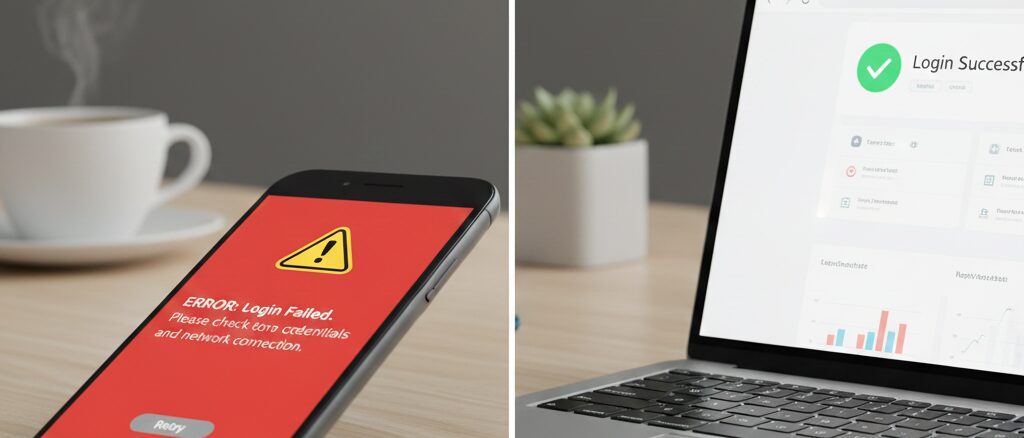
アプリ版で楽天room ログインできない場合、まず試していただきたいのがスマートフォンのブラウザ(SafariやChrome)からアクセスするウェブ版です。
アプリは端末内のデータ(キャッシュ)を保持しやすいため、一時的なエラーが解消されないまま残り続けることがありますが、ウェブ版ならその影響を受けにくいという利点があります。
ウェブ版でのログインを試みる際は、以下の手順を意識してみてください。
ブラウザの「シークレットモード(プライベートブラウズ)」を使用すると、既存のクッキーやキャッシュの影響を完全に排除した状態でクリーンなログインを試すことが可能です。
また、楽天が公式に提示している推奨ブラウザ環境についても確認しておきましょう。
利用デバイス | 推奨されるブラウザ環境 |
|---|---|
PC(Windows/Mac) | Google Chrome 最新版、Microsoft Edge 最新版、Firefox 最新版、Safari 最新版 |
iOS端末(iPhone等) | Safari 最新版 |
Android端末 | Google Chrome 最新版 |
なお、SNS(TwitterやLINE等)のアプリ内ブラウザからROOMを開こうとすると、認証が正しく引き継がれずログインエラーになるケースが頻発しています。
必ず標準のブラウザアプリに切り替えてから試行するようにしてください。
ログインの基本については、楽天トラベルのログイン方法も共通のID管理として非常に参考になります。
楽天ルーム 不具合 今日は発生している?公式の障害情報をチェックする方法

自分自身の環境に問題がない場合、楽天側のサーバーや認証システムで大規模な不具合が起きている可能性があります。
「楽天ルーム 不具合 今日」と検索して情報を探す際は、個別のサービスごとの告知を丁寧に追う必要があります。
楽天グループのサービスは非常に多岐にわたるため、障害情報もそれぞれの窓口で発信される傾向があるからです。
まずチェックすべきは「ROOM事務局の公式ブログ」です。
ここではROOM独自のメンテナンスや、アプリ特定の不具合に関する速報が掲載されることが多く、ユーザーにとって最も身近な一次情報源となります。
次に、楽天市場全体のログインシステムに障害が出ていないかを確認しましょう。
認証基盤は共通であるため、楽天市場でログイン障害が発生している場合は、当然ROOMにもログインできなくなります。
また、楽天モバイルユーザーであれば、モバイル通信の障害によって認証サーバーとの通信が途絶えている可能性も考慮しなければなりません。
リアルタイムの不具合については、SNS上のハッシュタグ「#楽天ROOM不具合」などを活用して、同じ症状のユーザーがいないか確認するのも現場感のある判断材料となるでしょう。
楽天ROOM アプリのバージョンは最新?再起動やキャッシュ削除の有効性

アプリで楽天room ログインできない原因の多くは、アプリ内に蓄積された一時データ(キャッシュ)や古いバージョンによる不整合です。
最新バージョンへのアップデートと再インストールの判断基準
まず、App StoreやGoogle Playストアで「更新」ボタンが表示されていないか確認してください。
楽天はセキュリティ強化のために定期的なアップデートを行っており、古いバージョンのままだと最新の認証プロトコルが動作せず、ログインを拒否される仕様になることがあります。
アップデートしても改善しない場合は、アプリの削除(アンインストール)と再インストールが推奨されます。
多くの方が心配される「投稿データ」や「フォロー状況」についてですが、これらは楽天のサーバー側に保存されているため、アプリを消しても消滅することはありません。
ただし、未送信の下書き投稿や、アプリ独自の細かな設定(通知のON/OFFなど)はリセットされる可能性があるため、その点だけは留意しておきましょう。
アプリキャッシュの消去とスマホ端末の再起動
ログインエラーの「履歴」がアプリ内に残ってしまうと、正しい情報を入力してもエラー画面が使い回されてしまうことがあります。
Androidであればアプリ情報設定から「キャッシュを消去」できますが、iPhoneの場合はアプリの再インストールがキャッシュクリアの最も確実な方法です。
さらに、スマートフォンのOS自体が認証プロセスを阻害している場合もあります。
端末の「設定」から時刻設定が「自動設定」になっているか確認してください。
サーバー側の時刻と端末の時刻が数分でもズレていると、セキュリティ認証(ワンタイムパスワード等)が有効とみなされず、ログインエラーを繰り返す原因となるからです。
楽天ルーム 見るにはどうすればいい?ログイン不要でページを閲覧するコツ

ログインが復旧するまでの間でも、お気に入りのユーザーの投稿をチェックしたいことはありますよね。
楽天ルーム 見るには、必ずしもログインが必要なわけではありません。
ブラウザから直接ユーザーのURL(https://room.rakuten.co.jp/ユーザーID/items)を叩くか、Google検索で「(ユーザー名) 楽天ROOM」と入力することで、公開されている投稿はすべて閲覧可能です。
楽天市場への遷移もそのまま行えるため、急ぎで購入したい商品がある場合などは、ログインを待たずにこの方法でアクセスするのがスマートでしょう。
楽天ルーム 見るだけならログイン不要?制限される「コレ!」や「いいね」機能

楽天ルーム 見るだけという利用スタイルは、システム上公式に認められていますが、いくつかの機能制限があることを理解しておかなければなりません。
ログインしていない状態では、サーバーへの書き込み権限が与えられないため、以下の操作はすべて不可となります。
- 新規投稿(コレ!)の作成および編集
- 他のユーザーの投稿に対する「いいね」やコメントの送信
- 新しいユーザーのフォローおよびフォロー解除
- 自分のプロフィール情報の変更
つまり、「受け身の閲覧」は可能ですが、「主体的なアクション」は一切できないということです。
特に「いいね」については、ログイン後に効率よく行いたいものですが、その上限設定などの詳細は楽天ROOMいいね上限ガイドにて解説されていますので、再開後の参考にしてください。
楽天room ログインできない場合の解決策!ロック解除やアカウントの注意点

もしログインに何度も失敗し、セキュリティロックがかかってしまった場合は、より慎重な対応が求められます。
ここでは、ロックの原因と解除時間、そしてROOM独自の「メンテナンス表示」の裏に隠された真実について深く掘り下げます。
- 楽天ルーム メンテナンス中のため 購入できませんと表示される原因とアフィリエイト設定
- 楽天ROOMにアクセスできないのですが?VPN利用や通信ブロックの可能性
- 楽天モバイルにログインできない場合の対処法は?my 楽天モバイルでのID連携確認
- 楽天市場でログインがロックされたのはなぜですか?セキュリティ保護の仕組み
- 楽天のログイン失敗は何時間後に解除されますか?再設定によるロック解除の目安
- 楽天ルーム 稼げるチャンスを逃さない!ログインできない期間の報酬発生ルール
- 楽天ルーム アカウント 作り直しは規約違反?既存IDの復旧を優先すべき理由
- 楽天room ログインできない問題を解消して再開するための手順まとめ
楽天ルーム メンテナンス中のため 購入できませんと表示される原因とアフィリエイト設定

ログインはできているのに、自分のROOMの投稿を見た際に「楽天ルーム メンテナンス中のため 購入できません」という不可解なメッセージが出ることがあります。
これは楽天全体がメンテナンスをしているわけではなく、「投稿者の楽天アフィリエイトアカウントが利用停止になっている」という非常に深刻な合図である可能性が高いです。
ROOM事務局の公式ブログ(2019年5月27日付の告知)によれば、アフィリエイト規約違反などで利用停止措置を受けたユーザーの投稿は、楽天市場への購入リンクが自動的に無効化される仕様となっています。
この場合、ログインして「設定」から「楽天アフィリエイト」のステータスを早急に確認しなければなりません。
もし身に覚えがない場合でも、サイト登録の不備などで一時的に制限されているケースもあるため、楽天アフィリエイトの管理画面から再開の手続きが可能かチェックしましょう。
楽天ROOMにアクセスできないのですが?VPN利用や通信ブロックの可能性

「楽天ROOMにアクセスできないのですが?」という問い合わせの中で、意外と多いのがネットワーク経路のトラブルです。
特にリモートワークなどでVPN(仮想専用線)を常時接続している場合や、海外のIPアドレスを経由するプロキシを使用している場合、楽天のセキュリティフィルター(WAF)が反応することがあります。
楽天の認証サーバーは不正アクセスを非常に厳しく監視しており、短時間に大量のアクセスを試みるグローバルIPアドレスをブラックリストに登録することがあるためです。
「Access Denied」という文字が出た際は、一度Wi-Fiを切ってキャリアの4G/5G回線に切り替えるか、VPN設定を完全にオフにしてみてください。
これにより、全く別のIPアドレスとして認識されるため、スムーズにログイン画面が表示されるようになることが多々あります。
楽天モバイルにログインできない場合の対処法は?my 楽天モバイルでのID連携確認
「楽天モバイルにログインできない場合の対処法は?」という悩みは、ROOMユーザーにとっても無関係ではありません。
楽天経済圏では一つのIDですべてのサービスを統合することが推奨されていますが、稀に「モバイル契約用ID」と「ROOM活動用ID」が分離してしまっているケースがあります。
my 楽天モバイルの契約者情報画面で、今ログインしようとしているIDが正しく連携されているか確認してください。
もし連携が不完全だと、ROOMからの購入特典ポイントが正しく反映されない、あるいはログイン認証時に古い情報の不整合が起きてエラーになることがあります。
IDの統合や修正については、PR楽天モバイル公式FAQの手順に従うのが最も確実です。
楽天市場でログインがロックされたのはなぜですか?セキュリティ保護の仕組み

「楽天市場でログインがロックされたのはなぜですか?」という疑問は、ログイン失敗が重なった際に誰もが抱くものです。
このロックは「ブルートフォースアタック(総当たり攻撃)」と呼ばれる不正ログインの手口を防ぐための防衛手段です。
短時間(数分以内)に同じIDに対して誤ったパスワードが連続して入力されると、システムは「持ち主以外の誰かがログインを試みている」と判断し、強制的にアクセスを遮断します。
ロックがかかると、たとえその後に正しいパスワードを入力しても、一定期間はログインを拒否されるため、無理な試行は禁物です。
楽天のログイン失敗は何時間後に解除されますか?制限が解けるまでの目安
さて、肝心の「楽天のログイン失敗は何時間後に解除されますか?」という点についてですが、これには明確な「一律の回答」が存在しません。
セキュリティポリシー上、解除時間は変動制となっており、状況によっては30分程度で解けることもあれば、最大で24時間程度待たされることもあります。
しかし、一刻も早く復旧させたいのであれば、「パスワードの再設定」を行うのが最も効率的な回避策です。
パスワードを新しく書き換えるプロセスにおいて、本人確認(メール認証等)が行われるため、システム側が「本人がアクセスしている」と再認識し、ロックがリセットされる仕様になっていることが多いからです。
表示されているエラーメッセージ内に「パスワードを忘れた方はこちら」といったリンクがあれば、そこから手続きを開始してみてください。
楽天ルーム 稼げるチャンスを逃さない!ログインできない期間の報酬発生ルール

楽天ルーム 稼げるチャンスを逃すのは非常に痛手ですが、ログインできない=報酬がゼロになる、わけではありません。
過去にあなたがROOMに投稿したリンクは、楽天市場のサーバー上で有効であり続けます。
第三者があなたのROOM経由で購入を完了させれば、あなたがログインできているかどうかに関わらず、通常通りアフィリエイト報酬は計算されます。
ただし、一点だけ注意が必要なのが、前述した「利用停止に伴うメンテナンス表示」が出ている場合です。
アフィリエイト利用規約によると、アカウントが有効でない状態での成果は認められないため、その場合はいくら経由購入があっても報酬は発生しません。
報酬の発生状況については、復旧後に楽天ROOM収益ガイドを参考にしながら、漏れがないか確認しましょう。
楽天ルーム アカウント 作り直しは規約違反?既存IDの復旧を優先すべき理由

どうしてもログインできないからといって、「楽天ルーム アカウント 作り直し」を強行するのは非常にリスクが高い行為です。
楽天会員規約(第3条など)において、一人のユーザーが複数の会員登録を行うことは原則として禁止されています。
ログインできないからと別アカウントを作ると、「なりすまし」や「不正なポイント二重取得」を疑われる原因になり、最悪の場合はメインアカウントを含め全IDが抹消される恐れがあります。
また、ROOMのフォロワーや過去のランク実績も引き継ぐことができません。
ログインできなくなった場合は、必ず「IDの確認」および「パスワードの再設定」を行い、それでも解決しない場合は楽天市場のお客様サポートへ問い合わせるのが唯一の正解です。
楽天room ログインできない問題を解消して再開するための手順まとめ
- ログイン情報の入力時には、スマートフォンの「自動入力」が古いパスワードを上書きしていないか必ず目視で確認してください。
- アプリ版で無限にエラーが出る時は、一度ブラウザの「シークレットモード」でウェブ版にログインできるか試すのが切り分けの基本です。
- 楽天ROOM独自の「メンテナンス中」表示は、システム保守ではなくアフィリエイトアカウントの制限を示唆している場合があります。
- 短時間の連続失敗でロックされた場合は、放置して待つよりも「パスワードの再設定」を行う方が早く復旧できる可能性が高いです。
- アプリのアンインストールと再インストールは、サーバー上のデータ(投稿やフォロー)を消去することはないため、不具合解消のために積極的に試すべきです。
- VPN接続や広告ブロックアプリが認証プログラムを阻害しているケースがあるため、不調時はこれらを一時的にオフにしてください。
- ログインできない期間であっても、アカウントが生きていれば過去の投稿リンク経由の成果報酬は通常通り付与されます。
- 楽天モバイルの契約IDとログインIDが不一致だと、SPUの判定やログインの整合性でトラブルになることがあります。
- ブラウザからであればログインなしでもROOMの閲覧(見るだけ)は可能ですが、いいねやコレ!は制限されます。
- 複数アカウントの作成は会員規約違反となるリスクが高いため、必ず既存アカウントの復旧手続きを優先させてください。
- スマートフォンの「時刻設定」が1分でもズレていると、セキュリティ認証が失敗し続ける原因となるため、必ず「自動設定」をONにしてください。
- OS(iOS/Android)のバージョンが古すぎると、楽天の最新のログイン画面が表示されないことがあるため、システムアップデートも確認しましょう。
- IDにメールアドレスを使用している場合、古いアドレスや既に解約したキャリアメールになっていないか、受信設定と共に確認してください。
- ログイン後の「二段階認証」コードが届かない場合は、迷惑メールフォルダの確認や、登録電話番号の不備を疑う必要があります。
- どうしても自力での復旧が困難な場合は、楽天市場のヘルプページから「チャットで相談」を利用して、オペレーターに対応を依頼するのが近道です。